

Supersampling: Scharf oder Weich – wann welcher Modus passt
Kennen Sie das? Sie haben die Schärfung in SHARPEN projects 6 Pro sorgfältig eingestellt, die Halo-Reduktion feinjustiert, vielleicht sogar die Multi-direktionale Schärfe zugeschaltet – und dann liegt da noch dieser letzte Regler: Supersampling. Zwei Modi stehen zur Wahl: Scharf und Weich. Was steckt dahinter, und warum macht die Wahl einen sichtbaren Unterschied?
Supersampling ist kein weiterer Schärfungsschritt im eigentlichen Sinne. Das Modul vergrößert das Bild intern auf ein Vielfaches der Originalgröße, schärft in dieser vergrößerten Darstellung und skaliert das Ergebnis anschließend auf die Originalauflösung zurück. Dadurch entstehen ruhigere Konturen und eine spürbare Halo-Reduzierung – ganz ohne zusätzliche Artefakte. Der Unterschied zwischen den Modi Scharf und Weich liegt dabei im verwendeten Skalierungsverfahren beim Zurückrechnen, nicht in der Schärfung selbst.
Was Scharf und Weich wirklich bedeuten
Der Modus Scharf ist der Standard und liefert qualitativ hochwertige, sehr deutliche und homogene Konturen. Er eignet sich besonders für Motive mit vielen Mikrodetails: Gefieder, Fell, Grashalme, Architektur, Texturen. Wenn Sie möchten, dass jede feine Struktur klar hervortritt, ist Scharf die richtige Wahl.
Der Modus Weich verwendet ein anderes Skalierungsverfahren beim Zurückrechnen. Die Konturen wirken dadurch weicher und gefälliger – was auf den ersten Blick nach einem Nachteil klingt, aber bei bestimmten Motiven genau das Richtige ist: weiche Hauttöne im Porträt, gleichmäßige Himmelsflächen, Blütenblätter oder Wasserflächen. Hier würde der Modus Scharf Übergänge betonen, die besser fließend bleiben sollten.
Wichtig: Beide Modi lassen sich jederzeit frei wechseln, ohne dass Sie die Schärfung neu berechnen müssen. Probieren Sie ruhig beide durch – der Unterschied ist oft auf den ersten Blick sichtbar.
Schritt für Schritt: Supersampling richtig einsetzen
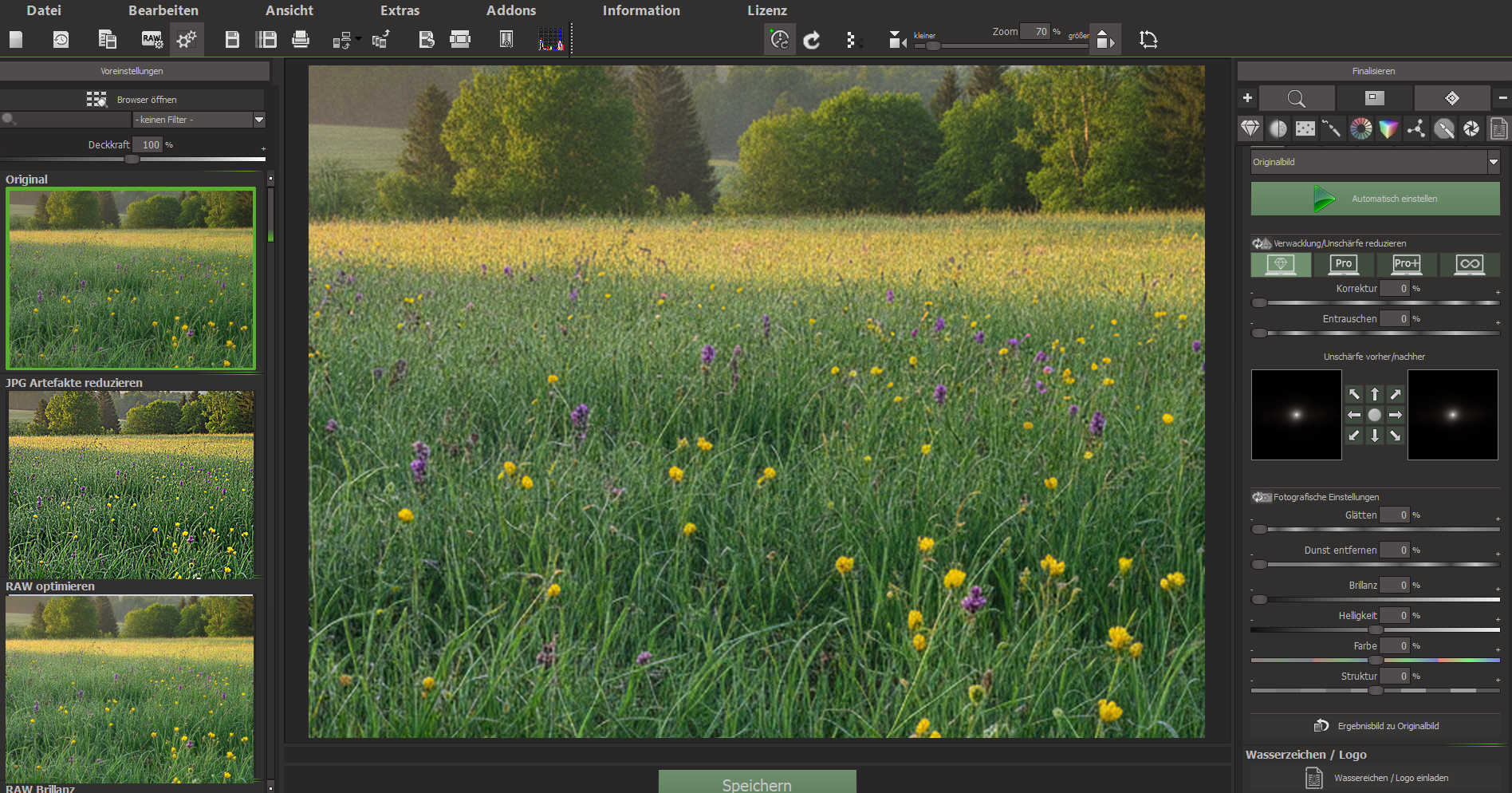
Die folgende Anleitung zeigt den empfohlenen Workflow – von der Schärfung bis zum finalen Supersampling. Arbeiten Sie dabei stets von oben nach unten durch den rechten Bereich der Oberfläche.
Schritt 1: Bild laden und Kategorie wählen
Laden Sie Ihr Bild per Drag & Drop oder über Datei → Bild einladen. SHARPEN ermittelt beim Laden automatisch die Bildtiefe per KI – die Tiefenkarte steht damit für den Bereichsschutz bereit. Wählen Sie anschließend die passende Kategorie: Für ein Landschaftsbild mit Strukturen empfiehlt sich Verwacklung & Unschärfe oder Landschaft, für ein Porträt Portrait.
Schritt 2: Automatik einstellen
Klicken Sie auf die grüne Schaltfläche Automatik einstellen. SHARPEN analysiert das Bild und setzt Korrektur, Halo-Reduktion und Glätten auf sinnvolle Ausgangswerte. Dieser Schritt ist keine Vollautomatik – die Kategorie haben Sie bereits vorgegeben –, aber er liefert eine solide Basis, von der Sie gezielt weiterarbeiten.
Schritt 3: Halo-Reduktion und Glätten prüfen
Zoomen Sie auf einen kontrastreichen Bereich und prüfen Sie die Kanten. Die Halo-Reduktion liegt nach der Automatik typischerweise bei etwa 45 % – ein guter Ausgangswert. Erscheinen die Kanten noch zu hart oder zeigen sich helle Säume, heben Sie den Wert auf 50 % an. Dadurch verschwinden die Schärfe-Halos, ohne dass das Bild weich wirkt, weil SHARPEN den Halo vom echten Bilddetail unterscheidet. Senken Sie den Wert nicht unter 30 %, wenn Sie keine bewusste Entscheidung für maximale mathematische Schärfe treffen wollen.
Den Glätten-Regler belassen Sie zunächst beim Preset-Default von etwa 20 %. Er arbeitet auf dem Ergebnis – nicht auf dem Quellbild wie die Entrauschung – und glättet flache Bereiche nach, ohne die Schärfe wesentlich zu beeinflussen. Bei sehr ruhigen Motiven (Porträt, Himmel) können Sie ihn auf 25–28 % anheben.
Schritt 4: Bereichsschutz aktivieren
Stellen Sie den Bereichsschutz auf Glatte Bereiche schützen – das ist der Standard und verhindert, dass SHARPEN gleichmäßige Flächen wie den Himmel überschärft. Wenn Ihr Bild eine klare Raumtiefe hat (Vordergrund scharf, Hintergrund weich), wechseln Sie auf (3D) ferne und glattes schützen. Das liefert eine perspektivisch korrektere Schärfung, weil ferne Bereiche automatisch mit kleineren Radien behandelt werden.
Schritt 5: Supersampling öffnen und Faktor wählen
Öffnen Sie den Supersampling-Bereich über das entsprechende Symbol in der Toolbar (neben dem Minuszeichen). Wechseln Sie den Status von Inaktiv auf eine Stufe – beginnen Sie immer mit dem kleinsten Faktor 2-fach. SHARPEN vergrößert das Bild intern auf die doppelte Fläche, schärft dort und skaliert zurück. Das Ergebnis: ruhigere Konturen und weniger Halo-Reste, die die Schärfung hinterlassen hat.
Reicht Ihnen das Ergebnis noch nicht, wechseln Sie auf 3-fach. Die Konturen werden nochmals ruhiger. Höhere Faktoren wie 5-fach oder 9-fach sind für Spezialfälle – etwa großformatige Drucke oder extreme Ausschnittvergrößerungen – gedacht und verlängern die Rechenzeit erheblich. Für die meisten Aufnahmen reicht 2- bis 3-fach vollständig aus.
Schritt 6: Modus Scharf oder Weich wählen
Jetzt kommt die eigentliche Entscheidung. Klicken Sie auf Scharf oder Weich und beobachten Sie das Ergebnis im Bildbereich – am besten bei einer Ansicht von 100 % oder mehr, da die hochwertige Darstellung erst oberhalb von 100 % greift.
- Scharf wählen Sie bei: Tierfotos mit Fell oder Gefieder, Landschaften mit Grashalmen und Blättern, Architektur, Makroaufnahmen, technischen Motiven. Die Konturen treten klar und homogen hervor – jede feine Struktur gewinnt an Präsenz.
- Weich wählen Sie bei: Porträts mit weichen Hauttönen, Blütenaufnahmen, Wasserflächen, Himmelsbereichen, Motiven mit bewusst fließenden Übergängen. Der Modus verhindert, dass das Skalierungsverfahren Übergänge betont, die besser sanft bleiben.
Sind Sie unsicher? Wechseln Sie einfach zwischen beiden Modi hin und her. Der Wechsel ist jederzeit möglich, ohne die Schärfung neu zu starten. Oft entscheidet der erste Eindruck – und der ist bei diesem Vergleich meist eindeutig.
Schritt 7: Ergebnis prüfen und speichern
Halten Sie die rechte Maustaste im Bildbereich gedrückt, um das Original mit dem geschärften Ergebnis zu vergleichen. Achten Sie dabei auf drei Bereiche: die feinsten Strukturen (Schärfe vorhanden?), die glatten Flächen (keine Überschärfung?) und die Kanten (keine störenden Säume?). Wenn alles stimmig wirkt, speichern Sie über Datei → Ergebnisbild speichern oder den grünen Speichern-Button (Strg+S).
Vorher und nachher: Was sich sichtbar ändert
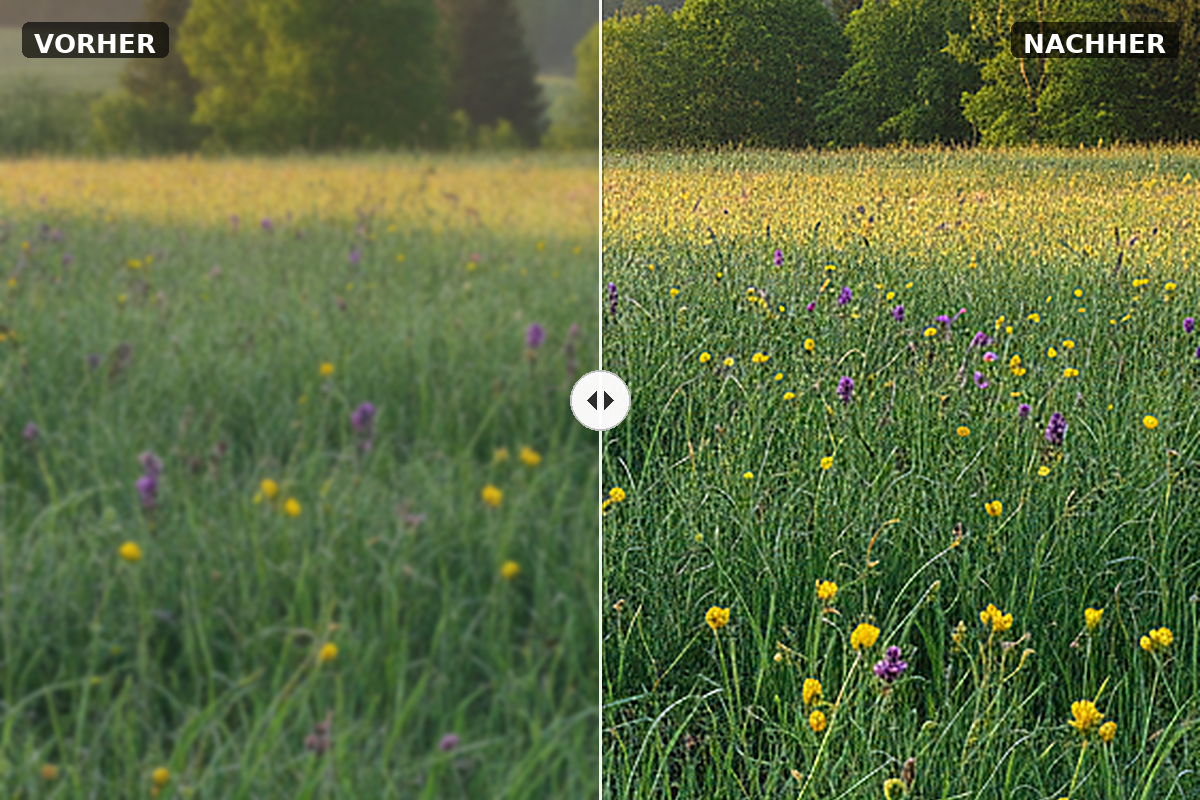
Ohne Supersampling zeigen geschärfte Bilder an feinen Kanten oft noch kleine Unregelmäßigkeiten – leichte Zacken, minimale Halo-Reste, eine gewisse Unruhe in gleichmäßigen Bereichen. Mit Supersampling 2-fach, Modus Scharf werden diese Kanten deutlich homogener: Grashalme wirken klarer abgegrenzt, Gefieder strukturierter, Architekturkanten ruhiger. Der Modus Weich liefert bei einem Porträt das Gegenteil im positiven Sinne: Die Hauttöne bleiben fließend, die Schärfe konzentriert sich auf Augen und Konturen, ohne die Flächen dazwischen zu stören.
Ehrlich gesagt: Der Unterschied zwischen Scharf und Weich ist bei manchen Motiven subtil, bei anderen deutlich. Tasten Sie sich in kleinen Schritten heran – und lassen Sie ruhig etwas Rest-Unschärfe stehen. Ein mathematisch perfekt durchgeschärftes Bild wirkt schnell unnatürlich, und das Supersampling ist kein Werkzeug, um diesen Effekt zu erzwingen, sondern um das Ergebnis der Schärfung sauber abzuschließen.
Praktische Orientierung: Welcher Modus für welches Motiv
- Landschaft, Natur, Architektur, Technik: Supersampling Scharf, Faktor 2- bis 3-fach
- Porträt, weiche Motive, Blüten, Wasser: Supersampling Weich, Faktor 2-fach
- Großformatdruck oder starke Ausschnittvergrößerung: Supersampling Scharf, Faktor 3- bis 5-fach (Rechenzeit einplanen)
- Schnelle Serienbearbeitung: Schärfe-Einstellungen inkl. Supersampling-Modus über Stapelverarbeitung (Strg+B) auf mehrere Bilder anwenden
Der letzte Schritt, der den Unterschied macht
Supersampling ist kein optionales Extra – es ist der saubere Abschluss jeder Schärfung in SHARPEN projects 6 Pro. Mit dem richtigen Modus und einem Faktor von 2- bis 3-fach holen Sie aus Ihren Bildern das letzte Quäntchen Qualität heraus, das vorher im Skalierungsverfahren verloren ging. Probieren Sie es mit Ihren eigenen Aufnahmen aus – SHARPEN projects 6 Pro steht zum Download bereit.


