
Handy-Schnappschüsse schärfen mit SHARPEN projects 6 Pro
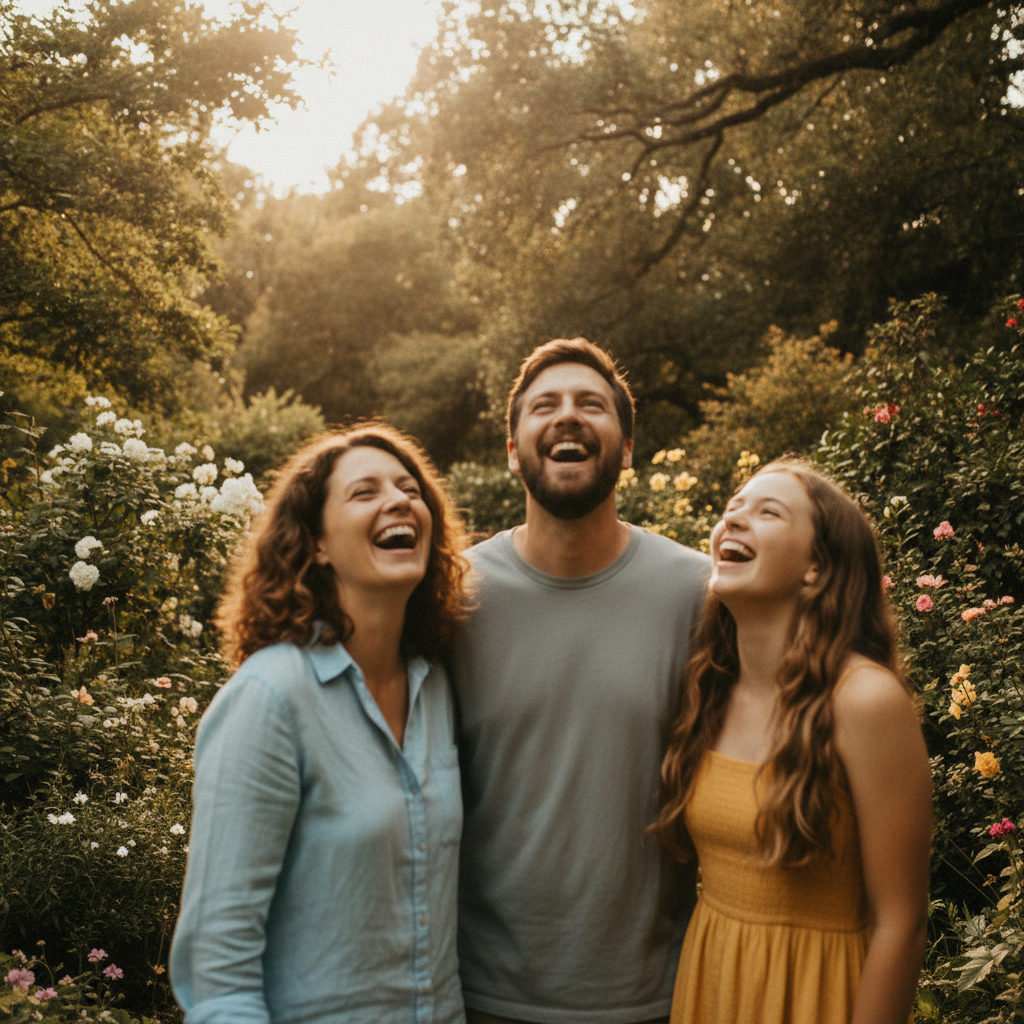
Kennen Sie das? Der Moment war perfekt – alle lachen, das Licht stimmt – aber das Foto vom Smartphone ist einen Tick zu unscharf. Leichte Verwacklung, etwas Weichzeichnung durch den kleinen Sensor, vielleicht ein Hauch Dunst. Gelöscht wird es trotzdem nicht. Genau für solche Bilder ist SHARPEN projects 6 Pro gemacht.
Dieses Tutorial richtet sich an Einsteiger. Sie brauchen keine Vorkenntnisse – nur Ihr Bild und ein paar Minuten. Ehrlich gesagt: Aus einem völlig unscharfen Foto zaubert auch SHARPEN kein gestochen scharfes. Aber das, was im Bild steckt, holen Sie hier zuverlässig heraus.
Schritt 1: Bild einladen
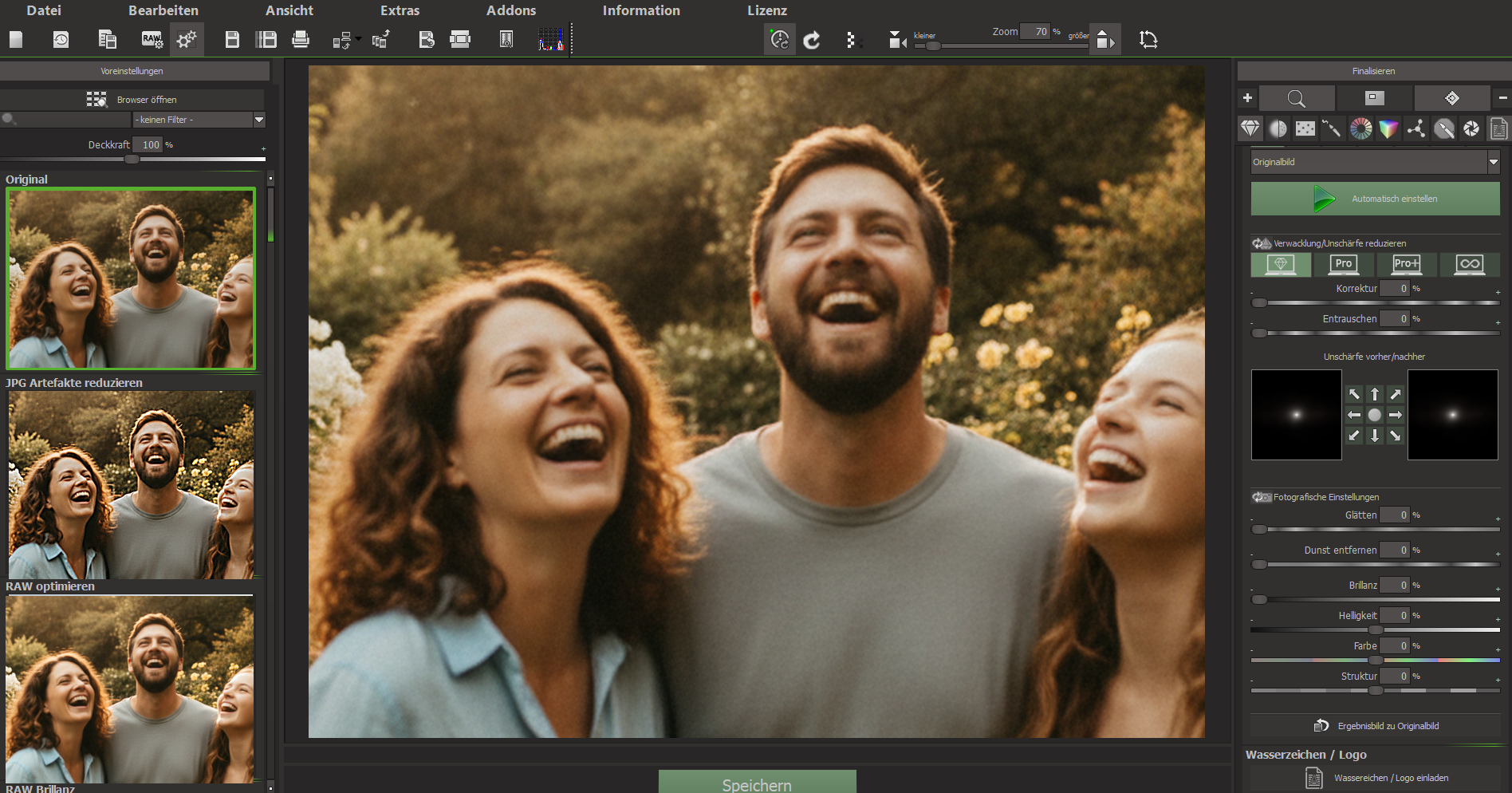
Ziehen Sie Ihr Foto einfach per Drag & Drop ins Programmfenster – oder wählen Sie Datei → Bild einladen. SHARPEN zeigt Ihnen zunächst das unveränderte Original. Gleichzeitig erscheint kurz ein Ladebalken mit dem Hinweis „Bildtiefe mit KI ermitteln“: Das Programm erstellt im Hintergrund eine sogenannte Tiefenkarte, die später dabei hilft, vordere und hintere Bildbereiche unterschiedlich zu schärfen. Sie müssen dafür nichts tun.
Schritt 2: Preset wählen – meist reicht „Original“
Auf der linken Seite sehen Sie die Presets. Für einen typischen Schnappschuss ist das Preset Original – grün umrandet als Standard aktiv – ein guter Ausgangspunkt. Es verändert den Bildlook nicht und lässt die Schärfung unverfälscht wirken. Wenn Ihr Handy-Foto sichtbare JPEG-Kompressionsartefakte zeigt (kleine Kästchenmuster in glatten Flächen), können Sie stattdessen das Preset JPEG-Artefakte reduzieren wählen. Scrollen Sie einfach durch die Liste und entscheiden Sie nach dem optischen Eindruck.
Schritt 3: Kategorie wählen
Auf der rechten Seite finden Sie die sieben Schärfe-Kategorien. Zoomen Sie zunächst ins Bild (Taste Strg++ oder Mausrad), um die Unschärfe genauer zu beurteilen.
- Sehen Sie eine allgemeine Weichheit ohne erkennbare Richtung? Dann wählen Sie Verwacklung & Unschärfe – das ist für Handy-Schnappschüsse die erste Wahl. Diese Kategorie korrigiert Unschärfen und Verwacklungen, ohne die Farben zu verändern.
- Wirkt das Bild zusätzlich etwas flau oder schleierig? Dann passt Alle Voreinstellungen besser: Diese Kategorie korrigiert Unschärfe und reduziert gleichzeitig Dunst und Nebel – die Farben werden dabei kräftiger.
Für den typischen Familien-Schnappschuss empfehlen wir: Starten Sie mit Verwacklung & Unschärfe.
Schritt 4: Automatik einstellen – der wichtigste Klick
Klicken Sie jetzt auf die grüne Schaltfläche „Automatik einstellen“. SHARPEN analysiert das Bild und wählt innerhalb der gewählten Kategorie passende Werte für Korrekturstärke, Halo-Reduktion und Entrauschen. Das Ergebnis sehen Sie sofort.
Ein wichtiger Hinweis: Die Automatik ist halbautomatisch. Sie setzt die Reglerwerte innerhalb der von Ihnen gewählten Kategorie – die Kategoriewahl selbst liegt bei Ihnen. Das ist kein Nachteil, sondern gibt Ihnen die Kontrolle über die grundlegende Methode.
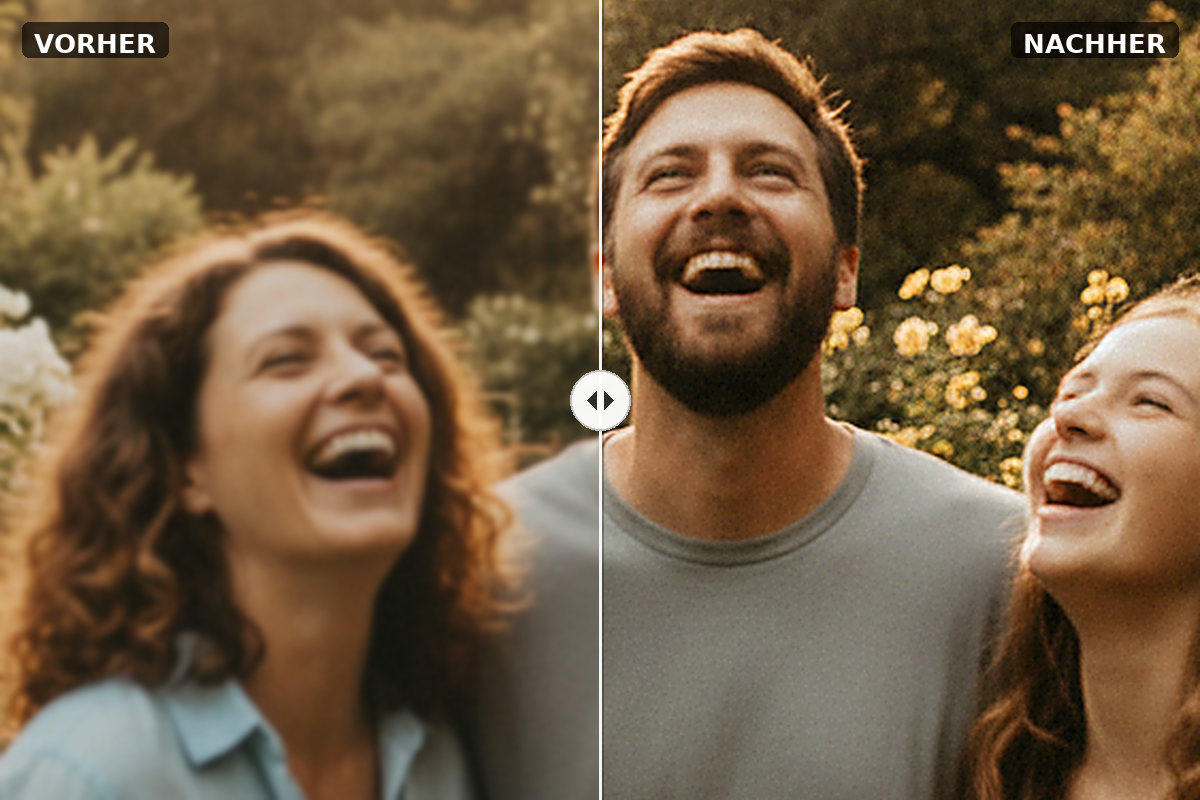
Zoomen Sie nach dem Automatik-Klick ins Bild und halten Sie die rechte Maustaste gedrückt – so sehen Sie den direkten Vorher/Nachher-Vergleich. In vielen Fällen ist das Ergebnis der Automatik bereits sehr gut.
Schritt 5: Halo-Reduktion prüfen und feinjustieren
Die Automatik setzt die Halo-Reduktion auf einen sinnvollen Startwert – der Preset-Default liegt bei etwa 45 %. Dieser Regler ist eine der zentralen Neuerungen in SHARPEN projects 6: Er erkennt, ob eine helle oder dunkle Kante ein echter Bildinhalt ist oder ein unerwünschter Schärfe-Halo, und unterdrückt Letzteres gezielt.
Schauen Sie sich die Kanten im Bild genau an. Sehen Sie helle Säume an dunklen Konturen oder dunkle Säume an hellen Flächen? Dann ziehen Sie die Halo-Reduktion etwas höher – auf etwa 50 %. Die Säume verschwinden, das Bild bleibt trotzdem schärfer als das Original, weil SHARPEN zwischen Halo und echter Schärfe unterscheidet. Übertreiben Sie es nicht: Bei Werten über 60–70 % verlieren Sie spürbar Schärfe. Ein Wert zwischen 30 und 50 % ist für Handy-Fotos ein guter Kompromiss.
Schritt 6: Glätten-Regler – für ruhige Flächen
Direkt darunter finden Sie den Glätten-Regler. Der Preset-Default liegt bei 20 % – das ist für die meisten Schnappschüsse bereits richtig. Dieser Regler glättet das Ergebnis-Bild leicht nach, ohne die Schärfe wesentlich zu beeinflussen und ohne zu entrauschen. Er wirkt auf das fertig geschärfte Bild und macht Übergänge in glatten Flächen (Himmel, Haut, Wände) harmonischer.
Lassen Sie den Wert bei 20 % stehen, wenn das Bild ruhig wirkt. Erscheint die Textur in glatten Bereichen noch etwas unruhig, ziehen Sie ihn auf 25–28 %. Mehr ist selten nötig.
Schritt 7: Bereichsschutz – glatte Flächen schonen
Im Bereich „Bildbereiche schützen“ ist standardmäßig „Glatte Bereiche schützen“ aktiv. Das ist für Handy-Schnappschüsse genau richtig: Himmel, Wände und andere gleichmäßige Flächen werden nicht überschärft – dort würde sonst Bildrauschen oder JPEG-Kompression sichtbar verstärkt. Lassen Sie diese Einstellung unverändert.
Enthält Ihr Bild Personen im Vordergrund vor einem Hintergrund, können Sie im Profi-Modus den Bereichsschutz auf „(3D) ferne und glattes schützen“ umstellen. SHARPEN nutzt dann die beim Laden erstellte Tiefenkarte und schärft vordere Bereiche stärker als entfernte – das wirkt perspektivisch natürlicher. Für den Einstieg reicht aber der Standard.
Schritt 8: Supersampling – der finale Feinschliff
Ganz oben im Schärfebereich finden Sie das Supersampling-Modul. Es ist zunächst inaktiv. Klicken Sie auf „Inaktiv“ und wählen Sie den Modus Scharf mit dem Faktor 2×.
Was passiert dabei? SHARPEN vergrößert das Bild intern auf die doppelte Fläche, schärft in dieser Auflösung und skaliert es anschließend wieder auf die Originalgröße zurück. Das Ergebnis: Kanten werden ruhiger, Halos schmaler, Konturen homogener. Für Handy-Fotos reicht 2-fach vollkommen aus – höhere Faktoren verlängern die Rechenzeit deutlich, ohne für Schnappschüsse spürbar mehr zu bringen.
Halten Sie nach dem Berechnen wieder die rechte Maustaste ins Bild – der Unterschied zum Original ist jetzt gut sichtbar.
Schritt 9: Ergebnis speichern
Drücken Sie Strg+S oder klicken Sie auf den grünen Speichern-Button in der Bildmitte. Es öffnet sich das Fenster „Bildzuschnitt & Untertitel“. Hier können Sie das Seitenverhältnis anpassen – für Instagram etwa das Format 1:1 oder 4:5 wählen. Unter „Skalieren und Speichern“ finden Sie auch direkte Social-Media-Vorschläge wie „Instagram – 1080 px Breite“. Klicken Sie abschließend auf Speichern.
Kurzübersicht: Die empfohlenen Werte für Handy-Schnappschüsse
- Preset: Original (oder JPEG-Artefakte reduzieren bei sichtbaren Kompressionsartefakten)
- Kategorie: Verwacklung & Unschärfe
- Automatik einstellen: immer zuerst klicken
- Halo-Reduktion: 45 % (Automatik-Vorschlag belassen oder auf 45–50 % feinjustieren)
- Glätten: 20 % (Preset-Default; bei unruhigen Flächen bis 28 %)
- Bereichsschutz: Glatte Bereiche schützen (Standard, aktiv lassen)
- Supersampling: Modus Scharf, Faktor 2×
Mehr aus jedem Schnappschuss herausholen
Mit wenigen gezielten Einstellungen holen Sie aus einem leicht unscharfen Handy-Foto überraschend viel heraus – ohne stundenlange Nachbearbeitung. SHARPEN projects 6 Pro steht für Windows zum Download bereit.


