
Bewegungsunschärfe gezielt korrigieren mit SHARPEN projects 6 Pro
Kennen Sie das? Sie drücken im richtigen Moment ab, der Ausschnitt stimmt, das Licht ist perfekt – und dann zeigt das Bild am Monitor eine feine diagonale Schliere. Die Kamera hat im Bruchteil einer Sekunde minimal nachgegeben, und der Moment ist zwar festgehalten, aber nicht scharf. Wegwerfen? Nicht nötig. SHARPEN projects 6 Pro kann gerichtete Verwacklungen analysieren und gezielt korrigieren – wenn Sie wissen, welche Werkzeuge Sie in welcher Reihenfolge einsetzen.
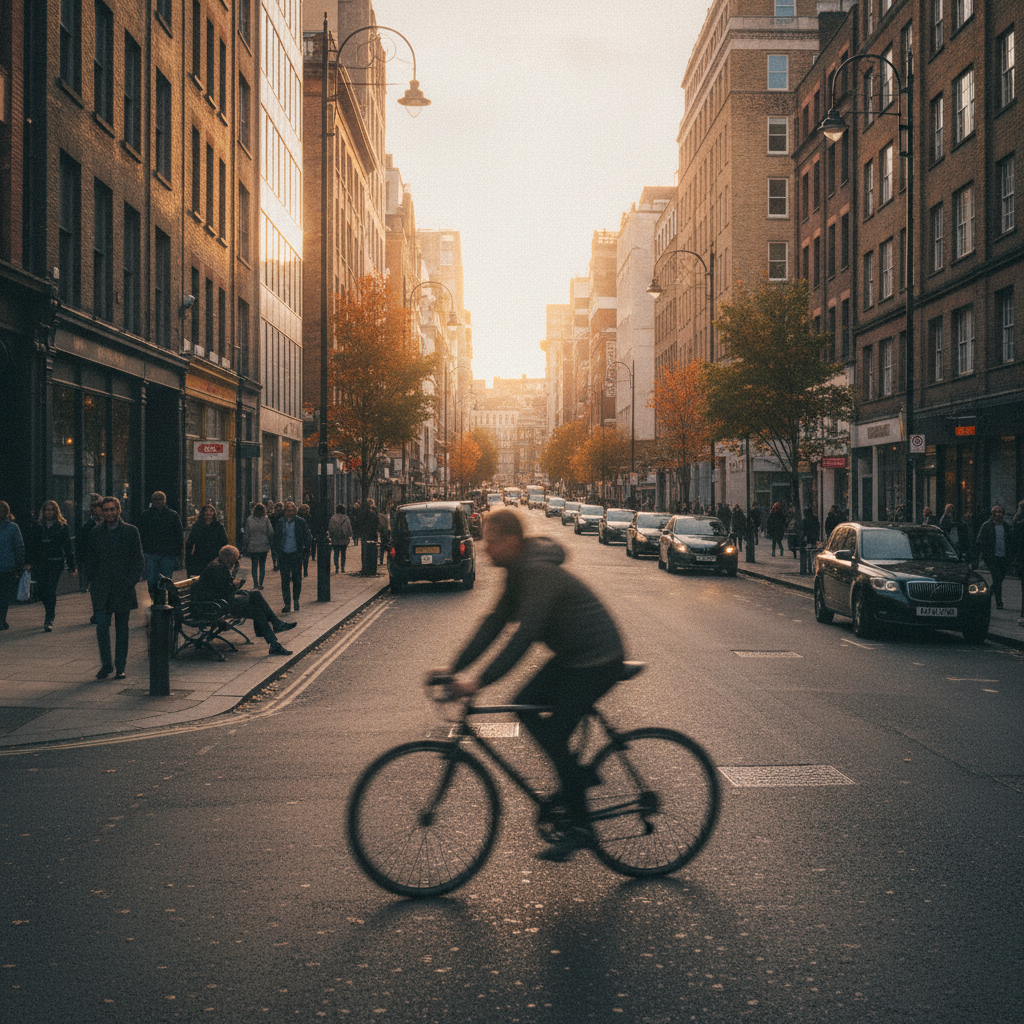
Dieses Tutorial zeigt Ihnen den Weg für genau dieses Szenario: ein Straßenfoto mit einer klar erkennbaren diagonalen Bewegungsunschärfe. Sie lernen, die PSF-Vergleichsansicht zu lesen, den richtigen Richtungspfeil zu setzen und das Ergebnis mit Halo-Reduktion, Glätten und Supersampling zu verfeinern. Der Schwierigkeitsgrad ist fortgeschritten – Sie sollten mit dem grundlegenden Aufbau von SHARPEN bereits vertraut sein.
Was Sie für dieses Tutorial brauchen
- SHARPEN projects 6 Pro (Profi-Modus empfohlen, damit alle relevanten Regler sichtbar sind)
- Ein Straßenfoto mit erkennbarer, möglichst einheitlich gerichteter Verwacklung
- Etwas Geduld bei den höheren Qualitätsmodi – die Rechenzeit steigt deutlich
Schritt 1: Bild einladen und Profi-Modus aktivieren
Ziehen Sie Ihr Straßenfoto per Drag & Drop ins Programmfenster oder wählen Sie Datei → Bild einladen. Beim Laden analysiert SHARPEN automatisch die Bildtiefe und legt eine Tiefenkarte an – Sie sehen kurz den Hinweis „Bildtiefe mit KI ermitteln“. Diese Karte wird später für den Bereichsschutz wichtig.
Schalten Sie anschließend oben rechts in den Profi-Modus. Dieser blendet zusätzliche Regler ein, die für gerichtete Verwacklungen entscheidend sind: die drei erweiterten Verwacklungs-Regler, die Schärfe-Farbdominanz und den Präzision-Regler in der Vergleichsansicht. Der Modus beeinflusst ausschließlich die Sichtbarkeit der Bedienelemente, nicht die Berechnung selbst.
Schritt 2: Kategorie wählen – Verwacklung & Unschärfe
Klicken Sie auf der rechten Seite auf die Kategorie Verwacklung & Unschärfe. Diese Kategorie arbeitet mit echter Dekonvolution (Adaptive Multiscale Dekonvolution) und ist die einzige, die eine gerichtete Verwacklung wirklich herausrechnet – nicht nur die Konturen nachschärft. Farben und Helligkeit bleiben dabei unverändert, was bei Straßenfotos mit farbigen Lichtquellen oder Neonreklamen ein klarer Vorteil ist.
Wählen Sie als Voreinstellung „Verwacklung – starke Korrektur“, wenn die Schlieren deutlich sichtbar sind. Bei einer feinen, kaum wahrnehmbaren Verwacklung genügt „Verwacklung – mittlere Korrektur“. Die Voreinstellung setzt die Regler auf sinnvolle Ausgangswerte – Sie justieren danach manuell nach.
Schritt 3: Automatik einstellen – immer zuerst
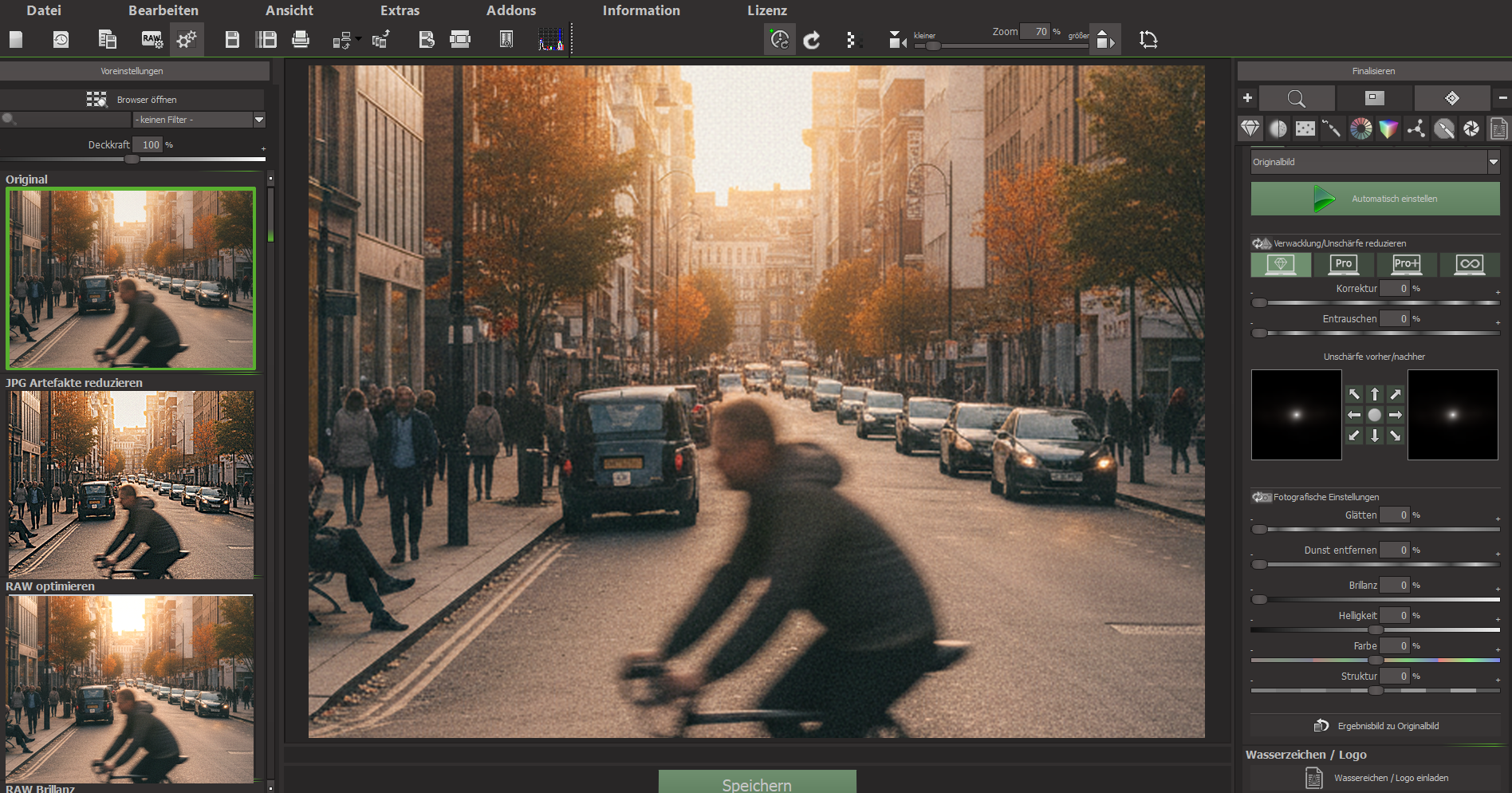
Drücken Sie die grüne Schaltfläche „Automatik einstellen“. SHARPEN analysiert die Unschärfeverteilung innerhalb der gewählten Kategorie und setzt Korrektur, Halo-Reduktion und Entrauschen auf passende Ausgangswerte. Bei einer starken Verwacklung landen Sie typischerweise bei etwa Korrektur 90 %, Halo-Reduktion 54 %, Entrauschen 42 %. Zoomen Sie danach auf 100 % ins Bild – in der Verkleinerungsansicht ist die Wirkung kaum zu beurteilen.
Schritt 4: Die PSF-Vergleichsansicht lesen
Unterhalb der Voreinstellungen sehen Sie die PSF-Vergleichsansicht (Point Spread Function): links das Original, rechts das Ergebnis nach Schärfung. Vor der Schärfung sind beide Seiten identisch. Was Sie dort sehen, ist die durchschnittliche Unschärfeverteilung über das gesamte Bild – nicht pixelgenau, aber aussagekräftig genug, um die Richtung einer Verwacklung zu erkennen.
Bei einem diagonal verwackelten Straßenfoto zeigt die PSF typischerweise eine längliche, helle Ausdehnung – zum Beispiel von links unten nach rechts oben. Das bedeutet: Die Kamera hat sich in genau dieser Richtung bewegt. Je länger und ausgeprägter diese Ausdehnung, desto stärker die Verwacklung. Ihr Ziel ist ein möglichst kleiner, kompakter heller Bereich in der Mitte der rechten PSF-Vorschau. Aber Vorsicht: Arbeiten Sie nicht auf den mathematisch perfekten Einzelpixel hin – etwas Rest-Unschärfe ist gewollt, weil ein vollständig dekonvolviertes Bild optisch unnatürlich wirkt und glatte Flächen „explodieren“ lässt.
Schritt 5: Den richtigen Richtungspfeil setzen
Zwischen den beiden PSF-Vorschauen sehen Sie acht Richtungspfeile und einen Kreis in der Mitte. Wählen Sie den Pfeil, der in die Richtung der sichtbaren Unschärfe-Ausdehnung zeigt – also in die Richtung, in die sich die Kamera bewegt hat. Bei einer Verwacklung von links unten nach rechts oben wählen Sie den Pfeil nach rechts oben.
Wichtig: Es ist immer nur ein Pfeil gleichzeitig aktiv. Wählen Sie die falsche Richtung, verdoppeln Sie den Geistereffekt, anstatt ihn zu reduzieren. Wenn Sie unsicher sind, probieren Sie zwei benachbarte Pfeile nacheinander aus und vergleichen Sie das Ergebnis in der 100-%-Ansicht. Der aktive Pfeil verschiebt das Bild minimal in die gewählte Richtung – das ist normal und beabsichtigt.
Der Richtungspfeil hat keinen eigenen Intensitätsregler. Die Stärke der Korrektur steuern Sie über den Korrektur-Regler und den Qualitätsmodus.
Schritt 6: Qualitätsmodus auf Pro Plus setzen
Stellen Sie den Qualitätsmodus auf Pro Plus (die dritte Stufe, 250 px Analyseradius). Bei einer deutlichen diagonalen Verwacklung reicht der Standard-Modus „Ausgewogen“ (50 px) oft nicht aus – die Korrektur bleibt unvollständig, weil der Analyseradius zu klein ist. Pro Plus erhöht die Rechenzeit erheblich (bis zum Zehnfachen), liefert aber bei Verwacklungen von 30 bis 50 Pixeln Ausdehnung spürbar bessere Ergebnisse. SHARPEN zeigt einen Warnhinweis – bestätigen Sie ihn.
Reicht auch Pro Plus nicht aus, können Sie auf Pro Infinity hochgehen, der praktisch das gesamte Bild als Analyseradius nutzt. Die Rechenzeit steigt dann auf bis zu 50-fach gegenüber dem Ausgewogen-Modus. Für die meisten Straßenfotos ist Pro Plus jedoch der sinnvolle Kompromiss zwischen Qualität und Wartezeit.
Schritt 7: Halo-Reduktion feinjustieren
Die Automatik setzt die Halo-Reduktion auf einen ersten sinnvollen Wert, häufig um die 45 bis 54 %. Zoomen Sie auf eine kontrastreiche Kante im Bild – etwa den Übergang zwischen einer dunklen Hauswand und einem hellen Himmel – und beobachten Sie, ob dort helle oder dunkle Säume sichtbar sind.
Ziehen Sie die Halo-Reduktion auf etwa 45 %: Die hellen Säume an den Kanten verschwinden weitgehend, das Bild bleibt aber knackig, weil SHARPEN den Schärfe-Halo vom echten Bilddetail unterscheidet. Bei 0 % sehen Sie die volle mathematische Unschärfe-Korrektur mit allen Halos; bei 100 % verschwinden die Halos vollständig, aber Sie verlieren spürbar Schärfe. Der Bereich zwischen 30 und 50 % ist für die meisten Straßenfotos ein guter Kompromiss. Tasten Sie sich in kleinen Schritten heran – oft wirken schon 5 % weniger natürlicher.
Schritt 8: Entrauschen und Glätten einstellen
Der Entrauschen-Regler arbeitet auf dem Quellbild, bevor die Schärfung ansetzt. Die Automatik setzt ihn häufig auf etwa 33 %. Wenn Ihr Straßenfoto bei höherem ISO aufgenommen wurde und sichtbares Sensorrauschen zeigt, behalten Sie diesen Wert. Ist das Bild rauscharm (z. B. ISO 400 bei Tageslicht), können Sie den Regler auf 20 bis 25 % reduzieren – so bleibt mehr feine Körnung erhalten, statt dass die Flächen zu glatt wirken.
Den Glätten-Regler finden Sie in den fotografischen Einstellungen. Er arbeitet auf dem Ergebnis, nicht auf dem Quellbild, und hat keinen wesentlichen Einfluss auf die Schärfe selbst. Belassen Sie ihn beim Preset-Standardwert von 20 %: Damit werden leichte Unruhen in glatten Flächen – etwa Asphalt oder Fassaden ohne Struktur – harmonisiert, ohne dass Details verloren gehen.
Schritt 9: Bereichsschutz auf räumlich korrekte Schärfung einstellen
Im Profi-Modus können Sie den Bereichsschutz präziser steuern. Wechseln Sie von „Glatte Bereiche schützen“ auf „(3D) ferne und glattes schützen“. Diese Option nutzt die beim Laden erzeugte Tiefenkarte und schärft nahe Bildbereiche stärker als ferne – was perspektivisch korrekt ist. Ein Schärfungsradius von einem Pixel entspricht im Vordergrund etwa 10 cm, im Hintergrund aber rund 1,50 m. Ohne diesen Schutz würde der Hintergrund mit demselben Radius geschärft wie der Vordergrund, was zu Überschärfung in der Ferne führt.
Für ein Straßenfoto bedeutet das: Personen oder Objekte im Vordergrund werden kräftig geschärft, der Hintergrund – Gebäude, Himmel, weiter entfernte Passanten – bleibt ruhiger. Das wirkt natürlicher als eine gleichmäßige Schärfung über das gesamte Bild.
Schritt 10: Multi-direktionale Schärfe zuschalten
Erst jetzt – nachdem die Schärfung durchgeführt wurde – schalten Sie die Multi-direktionale Schärfe zu. Sie erscheint im Interface erst nach angestoßener Schärfung, weil sie auf einem bereits geschärften Bild arbeitet. Auf einem noch unscharfen Bild hätte sie so gut wie keine Wirkung.
Wählen Sie Stufe 1 oder 2. Bei Stufe 2 erscheint ein einmaliger Warnhinweis auf die erhöhte Rechenzeit – bestätigen Sie ihn. Die Multi-direktionale Schärfe analysiert die Unschärferichtung pro Pixel und korrigiert sie individuell. Das ist besonders dann nützlich, wenn im Bild verschiedene Objekte leicht unterschiedliche Verwacklungsrichtungen aufweisen – etwa eine Person, die sich bewegt, während die Kamera ebenfalls leicht wackelt. Sie kollidiert nicht mit dem zuvor gesetzten Richtungspfeil; beide Korrekturen ergänzen sich.
Höhere Stufen (3 bis 5) verlängern die Rechenzeit erheblich und sind für Straßenfotos selten nötig. Stufe 5 ist nicht immer die beste Wahl – sie kann bei manchen Motiven unnatürlich wirken.
Schritt 11: Supersampling als finaler Feinschliff
Aktivieren Sie abschließend das Supersampling über das entsprechende Symbol in der Toolbar (neben dem Minuszeichen). Wählen Sie den Modus Scharf – dieser ist der Standard und liefert bei Straßenfotos mit vielen Kanten und Strukturen die homogensten Ergebnisse. Starten Sie mit dem Faktor 2-fach: SHARPEN vergrößert das Bild intern, schärft es und skaliert es auf die Originalauflösung zurück. Das Ergebnis sind ruhigere, gleichmäßigere Konturen und eine weitere Reduzierung der Halo-Säume.
Wenn Sie nach dem 2-fachen Supersampling noch feine Unruhe an den Kanten sehen, probieren Sie 3-fach. Für die meisten Straßenfotos reicht 2- bis 3-fach vollständig aus. Höhere Faktoren (bis 9-fach) verlängern die Rechenzeit stark und bringen bei diesem Motivtyp selten sichtbaren Mehrwert.
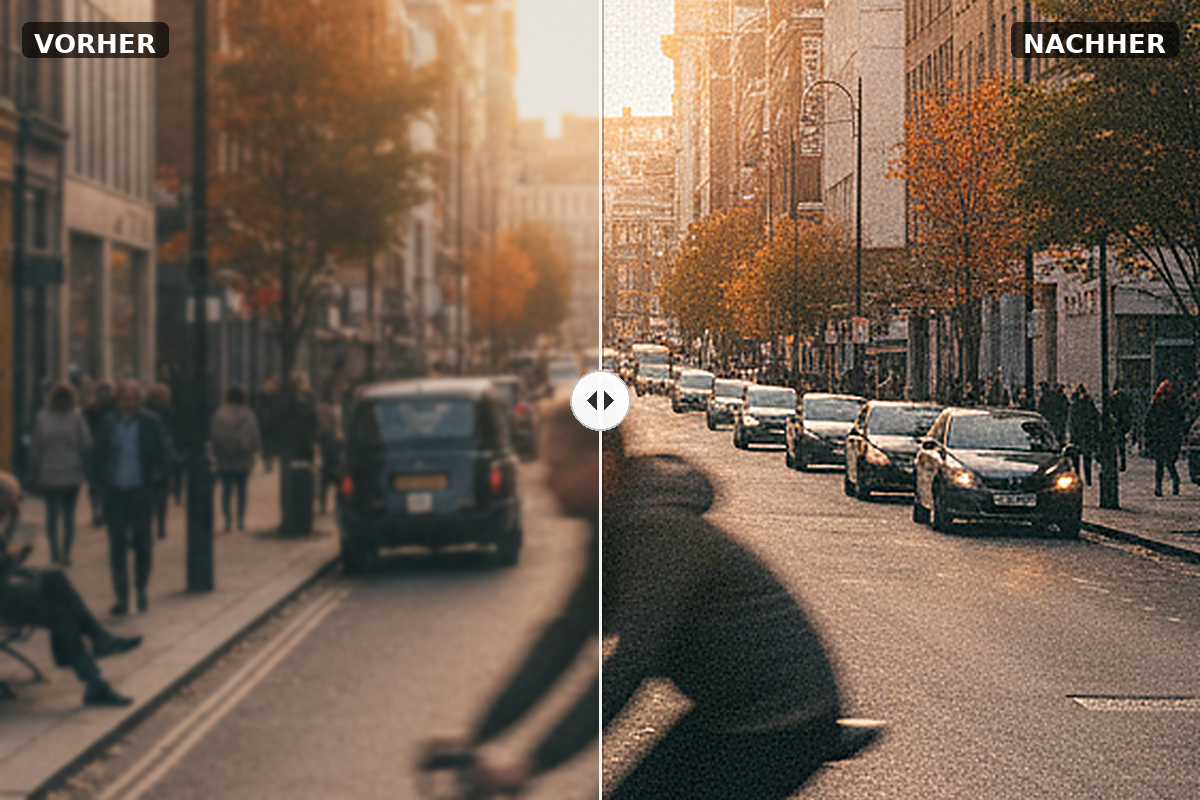
Halten Sie nach dem Supersampling die rechte Maustaste gedrückt, um das Original direkt mit dem Ergebnis zu vergleichen. Was Sie sehen sollten: Die diagonalen Schlieren sind deutlich reduziert, Kanten wirken ruhiger und definierter, und das Bild hat eine natürliche Schärfe ohne übertriebene Halos. Eine vollständige Beseitigung einer starken Verwacklung von 30 bis 50 Pixeln ist nicht immer möglich – erreichbar sind in der Regel 90 bis 95 % Korrektur mit Pro Plus, mit Supersampling bis zu 98 bis 99 %.
Praktischer Tipp: Einstellungen für ähnliche Aufnahmen sichern
Wenn Sie eine Serie von Straßenfotos unter ähnlichen Bedingungen aufgenommen haben, lohnt sich der Export der Schärfe-Einstellungen (im Profi-Modus verfügbar). Speichern Sie das komplette Schärfe-Modul in einen Ordner und laden Sie es per Import auf die nächsten Bilder. Das Supersampling ist dabei nicht enthalten und muss separat eingestellt werden – aber alle Verwacklungs-, Halo- und Bereichsschutz-Parameter werden übernommen. Für eine größere Serie bietet sich alternativ die Stapelverarbeitung (Strg+B) an, die eine echte Vollautomatik inklusive Kategoriewahl bietet.
Der entscheidende Moment verdient eine zweite Chance
Mit der PSF-Vergleichsansicht, dem richtigen Richtungspfeil und dem abgestimmten Zusammenspiel aus Halo-Reduktion, Bereichsschutz und Supersampling holen Sie aus verwackelten Straßenfotos deutlich mehr heraus, als auf den ersten Blick möglich scheint. SHARPEN projects 6 Pro steht zum Download bereit – probieren Sie es mit Ihren eigenen Aufnahmen aus.


