

In 4 Schritten zum scharfen Bild – der Blitzworkflow
Kennen Sie das? Der Moment war perfekt, das Licht stimmte, der Ausdruck auch – und trotzdem wirkt das Bild auf dem Monitor irgendwie weich. Vielleicht war die Kamera minimal bewegt, vielleicht hat der Autofokus leicht danebengegriffen. Solche Aufnahmen landen schnell im Papierkorb, obwohl sie das gar nicht verdienen.
SHARPEN projects 6 Pro ist genau für diese Situation gemacht. Der folgende Blitzworkflow zeigt Ihnen, wie Sie in vier Schritten – ohne langes Herumprobieren – ein sichtbar schärferes Ergebnis erzielen. Voraussetzung: Sie haben das Bild bereits in SHARPEN geöffnet. Los geht's.
Schritt 1: Das richtige Preset wählen – oder einfach beim Original bleiben
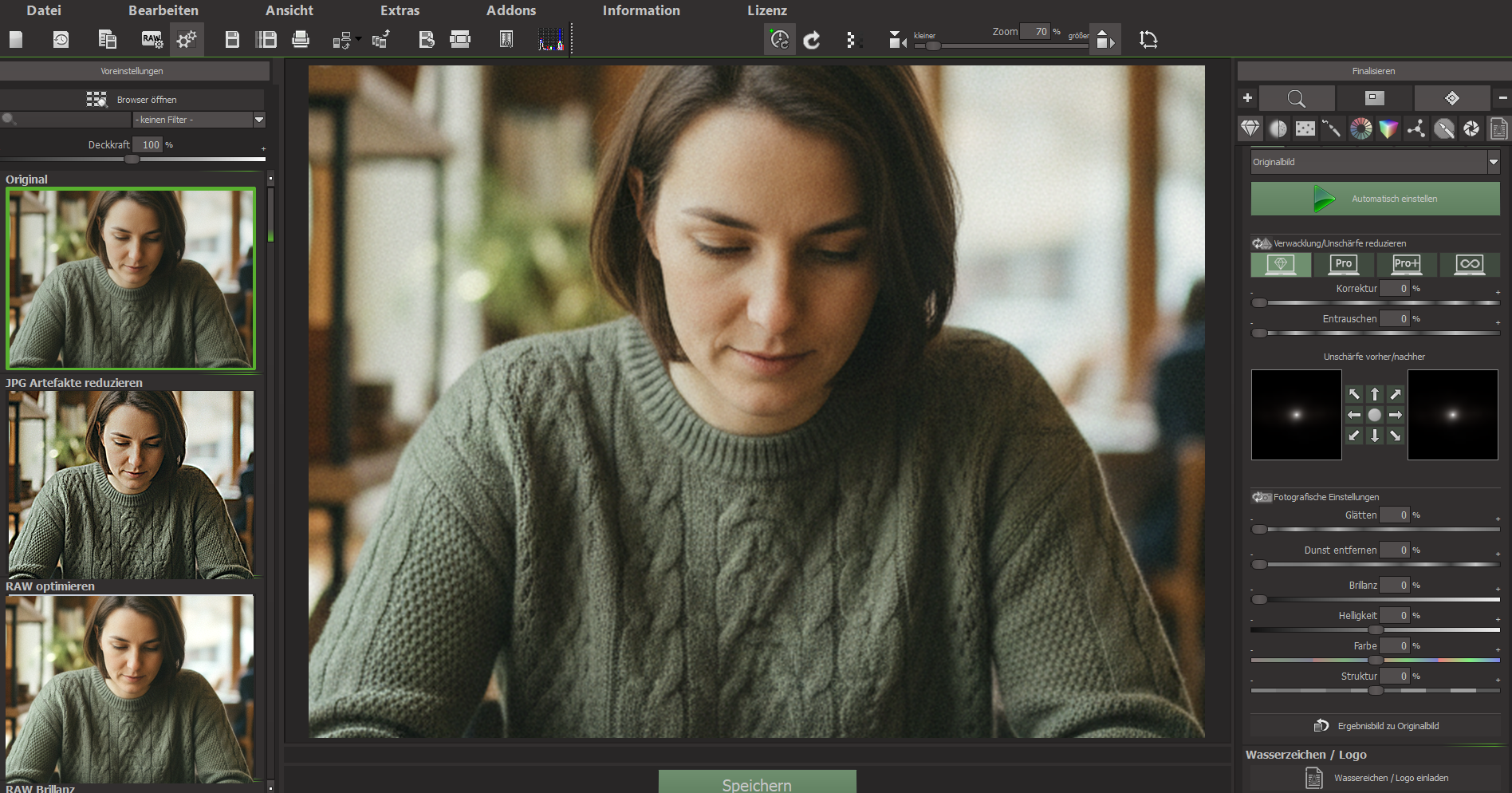
Auf der linken Seite des Programmfensters sehen Sie die Preset-Leiste. Für den Blitzworkflow gilt eine einfache Faustregel: Wenn Ihr Bild ein normales Foto ohne starke Farbverfälschungen ist, belassen Sie das Preset auf Original – es ist standardmäßig aktiv und grün umrandet. Das Preset bereitet nur die Grundrichtung vor, es schärft noch nichts.
Haben Sie ein JPEG mit sichtbaren Kompressionsartefakten, wählen Sie stattdessen das Preset JPEG-Artefakte reduzieren. Bei einer RAW-Datei, die noch etwas Brillanz vertragen könnte, bietet sich RAW-Bild-Optimierung an. Scrollen Sie einfach durch die Presets und entscheiden Sie nach dem optischen Eindruck – ein Klick genügt.
Schritt 2: Kategorie wählen und Automatik starten
Jetzt geht es auf die rechte Seite des Programms, in den Schärfebereich. Klicken Sie dort auf das Diamantsymbol in der Toolbar, um ihn zu öffnen.
Zoomen Sie zunächst ins Bild hinein und schauen Sie genau hin: Gibt es eine erkennbare Richtung in der Unschärfe – also so etwas wie einen leichten Wisch nach links oder rechts? Dann ist Verwacklung & Unschärfe Ihre Kategorie. Ist die Unschärfe eher gleichmäßig und allgemein, oder steckt auch etwas Dunst im Bild? Dann wählen Sie Alle Voreinstellungen. Für einen typischen Schnappschuss aus dem Alltag ist Verwacklung & Unschärfe meist die erste Wahl – sie korrigiert Unschärfen, ohne die Farben zu verändern.
Klicken Sie nun auf die grüne Schaltfläche Automatik einstellen. SHARPEN analysiert das Bild und setzt Korrektur, Halo-Reduktion und Entrauschen automatisch auf sinnvolle Ausgangswerte. Typische Automatik-Werte bei einer mittleren Verwacklungskorrektur liegen etwa bei Korrektur 90 %, Halo-Reduktion 54 % und Entrauschen 42 % – je nach Bild kann das abweichen.
Wichtig zu wissen: Die Automatik ist halbautomatisch. Sie setzt die Reglerwerte innerhalb der von Ihnen gewählten Kategorie, trifft aber keine Kategorie-Entscheidung für Sie. Genau deshalb haben Sie im ersten Teilschritt bewusst eine Kategorie ausgewählt.
Schritt 3: Drei Regler kurz prüfen und bei Bedarf feinjustieren
Nach der Automatik lohnt ein kurzer Blick auf drei Regler. Sie müssen nichts zwingend ändern – aber diese drei Stellschrauben entscheiden darüber, ob das Ergebnis natürlich wirkt oder überschärft aussieht.
- Halo-Reduktion: Der Preset-Standardwert liegt bei etwa 45 % – das ist bereits ein guter Ausgangspunkt. Halo-Reduktion unterdrückt die hellen und dunklen Säume, die an Kanten nach einer Schärfung entstehen können. Wirkt das Bild nach der Automatik an Kanten etwas zu hart oder „glühend“? Heben Sie die Halo-Reduktion auf 50 % an – die Säume verschwinden, das Bild bleibt trotzdem schärfer als das Original, weil SHARPEN den Schärfe-Halo vom echten Bilddetail unterscheidet. Vorsicht: Über 60–70 % hinaus verlieren Sie spürbar Schärfe. Ein Wert zwischen 30 und 50 % ist für die meisten Schnappschüsse der richtige Kompromiss.
- Glätten: Dieser Regler arbeitet auf dem Ergebnis und glättet flache Bildbereiche nach der Schärfung – ohne die eigentliche Schärfe zu beeinflussen. Der Standardwert von 20 % passt für die meisten Motive. Haben Sie großflächige, ruhige Flächen im Bild (Himmel, Wand, Haut), darf der Wert ruhig bei 20–28 % bleiben. Glätten ist keine Entrauschung – es macht das Bild lediglich harmonischer.
- Bereichsschutz: Standardmäßig ist Glatte Bereiche schützen aktiv. Das ist für Schnappschüsse genau richtig: Glatte Flächen wie Himmel oder Haut werden nicht überschärft, während Konturen und Details volle Schärfung erhalten. Lassen Sie diese Einstellung für den Blitzworkflow unverändert.
Halten Sie die rechte Maustaste gedrückt, um jederzeit das Original mit dem aktuellen Ergebnis zu vergleichen. So sehen Sie sofort, ob die Justierung in die richtige Richtung geht.
Schritt 4: Supersampling aktivieren und speichern
Der letzte Schritt ist der feinste Schliff. Öffnen Sie den Supersampling-Bereich über das entsprechende Symbol in der Toolbar (neben dem Minuszeichen). Wählen Sie den Modus Scharf – das ist der Standard und liefert für Schnappschüsse mit vielen kleinen Details die besten Ergebnisse. Stellen Sie den Faktor auf 2-fach.
Was passiert dabei? SHARPEN vergrößert das Bild intern, schärft es in dieser vergrößerten Version und skaliert es anschließend auf die Originalauflösung zurück. Das Ergebnis: Kanten wirken ruhiger, feine Konturen werden gleichmäßiger, und Schärfe-Halos werden weiter reduziert. Für die meisten Schnappschüsse reicht 2-fach vollkommen aus. Möchten Sie noch etwas mehr Ruhe in die Konturen bringen, probieren Sie 3-fach – die Rechenzeit steigt, aber das Ergebnis wird nochmals homogener.
Speichern Sie das fertige Bild über den grünen Speichern-Button oder mit Strg+S. Im Dialog können Sie bei Bedarf noch einen Bildzuschnitt vornehmen oder eine Skalierung für Social Media wählen – zum Beispiel Instagram – 1080 px Breite.
Was sich sichtbar verändert – und was nicht
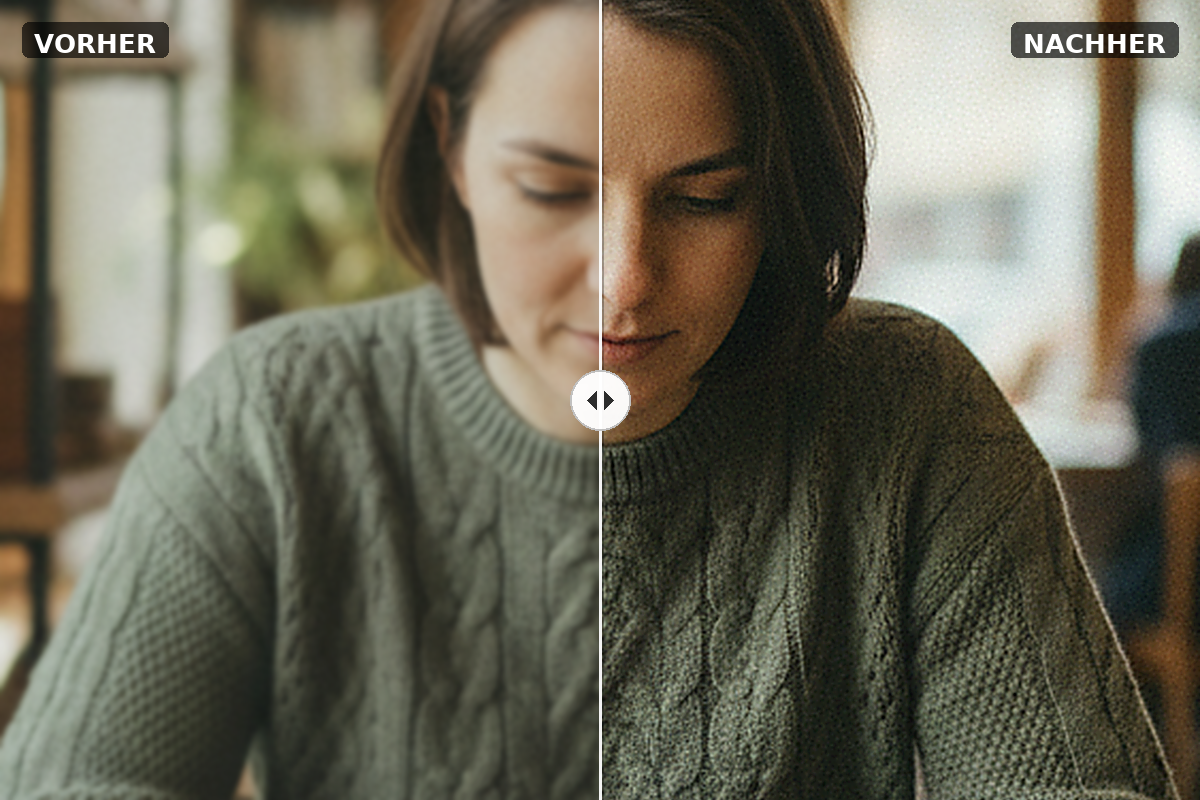
Nach diesen vier Schritten werden Sie vor allem an Konturen, Haaren, Texturdetails und feinen Strukturen einen deutlichen Unterschied sehen. Das Bild wirkt präsenter, ohne überschärft oder künstlich auszusehen. Glatte Flächen – Himmel, Haut, einfarbige Wände – bleiben ruhig, weil der Bereichsschutz sie von der vollen Schärfung ausnimmt.
Ehrlich gesagt: Aus einem stark verwackelten Bild mit 40 oder mehr Pixeln Bewegungsunschärfe wird auch mit diesem Workflow kein gestochen scharfes Foto. Aber alles, was technisch möglich ist, holen Sie mit diesen vier Schritten heraus – schnell, nachvollziehbar und ohne langes Experimentieren.
Praktischer Tipp für die nächste Bildserie
Haben Sie mehrere ähnliche Aufnahmen aus derselben Situation – zum Beispiel Fotos vom gleichen Abend oder aus derselben Kamerasession – dann lohnt sich ein Blick auf die Stapelverarbeitung (Strg+B). Dort können Sie die Schärfungs-Einstellungen auf viele Bilder auf einmal anwenden. Die Stapelverarbeitung arbeitet mit echter Vollautomatik: Sie wählt Kategorie und Werte für jedes Bild selbst – ohne dass Sie die Kategorie vorab festlegen müssen.
Vier Schritte, ein deutlich schärferes Bild
Der Blitzworkflow zeigt: Gute Schärfungsergebnisse brauchen keine stundenlange Einarbeitung – die Kombination aus gezielter Kategorie, Automatik, kurzer Feinjustierung und Supersampling reicht für den Alltag vollkommen aus. Wenn Sie SHARPEN projects 6 Pro selbst ausprobieren möchten, finden Sie weiter unten den Download-Link zur Testversion.


