
Maximale Detailschärfe für große Prints
Kennen Sie das? Ein Foto, das auf dem Monitor überzeugend wirkt, verliert beim Druck auf Leinwand plötzlich an Knackigkeit. Feine Strukturen – Gefieder, Baumrinde, Textilfasern – wirken weich, Kanten leicht ausgefranst. Das liegt nicht zwingend an der Aufnahme selbst, sondern daran, dass eine starke Vergrößerung jeden noch so kleinen Unschärfe-Anteil sichtbar macht, der im Kleinformat unsichtbar blieb.
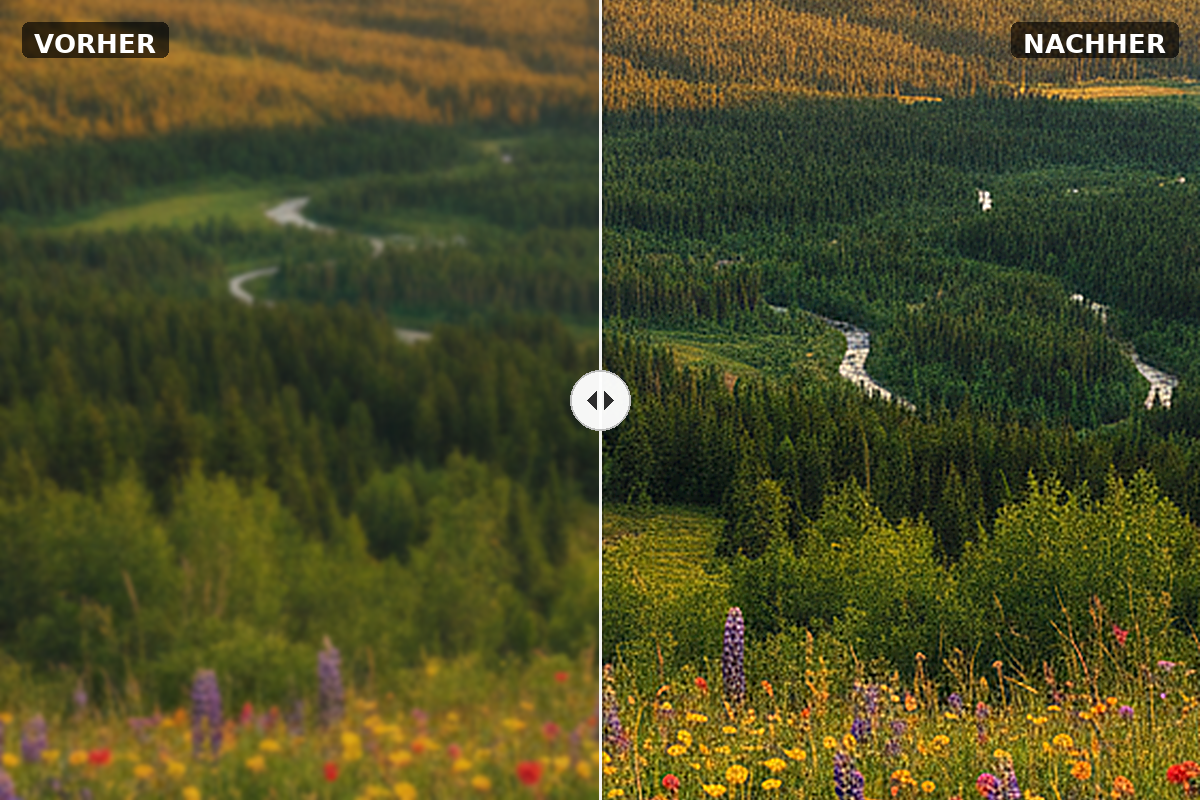
Genau für diesen Fall ist der Workflow in SHARPEN projects 6 Pro ausgelegt. Mit dem richtigen Zusammenspiel aus Qualitätsmodus, Oversampling und Supersampling holen Sie das Machbare heraus – ehrlich gesagt: aus einem völlig unscharfen Bild wird auch hier kein gestochen scharfes, aber ein Bild mit guter Grundschärfe gewinnt für den Großdruck deutlich sichtbar an Präzision.
Voraussetzungen und Vorbereitung
Dieser Workflow richtet sich an Fortgeschrittene, die bereits mit dem grundlegenden Aufbau von SHARPEN projects 6 Pro vertraut sind. Für maximale Druckqualität empfiehlt sich ein RAW-Bild als Ausgangsdatei – JPEG-Artefakte verstärkt die Schärfung sichtbar, und die Korrekturspielräume sind bei RAW deutlich größer.
Stellen Sie außerdem sicher, dass Sie im Profi-Modus arbeiten. Klicken Sie dazu ganz oben im Schärfe-Bereich auf die Schaltfläche Profi. Dieser Modus blendet zusätzliche Regler ein – darunter Oversampling, Schärfe-Farbdominanz und die Präzision-Einstellung in der großen Vergleichsansicht –, ohne die Berechnung selbst zu verändern. Es ist eine reine Interface-Einstellung.
Schritt 1 – Bild laden und Tiefenkarte prüfen
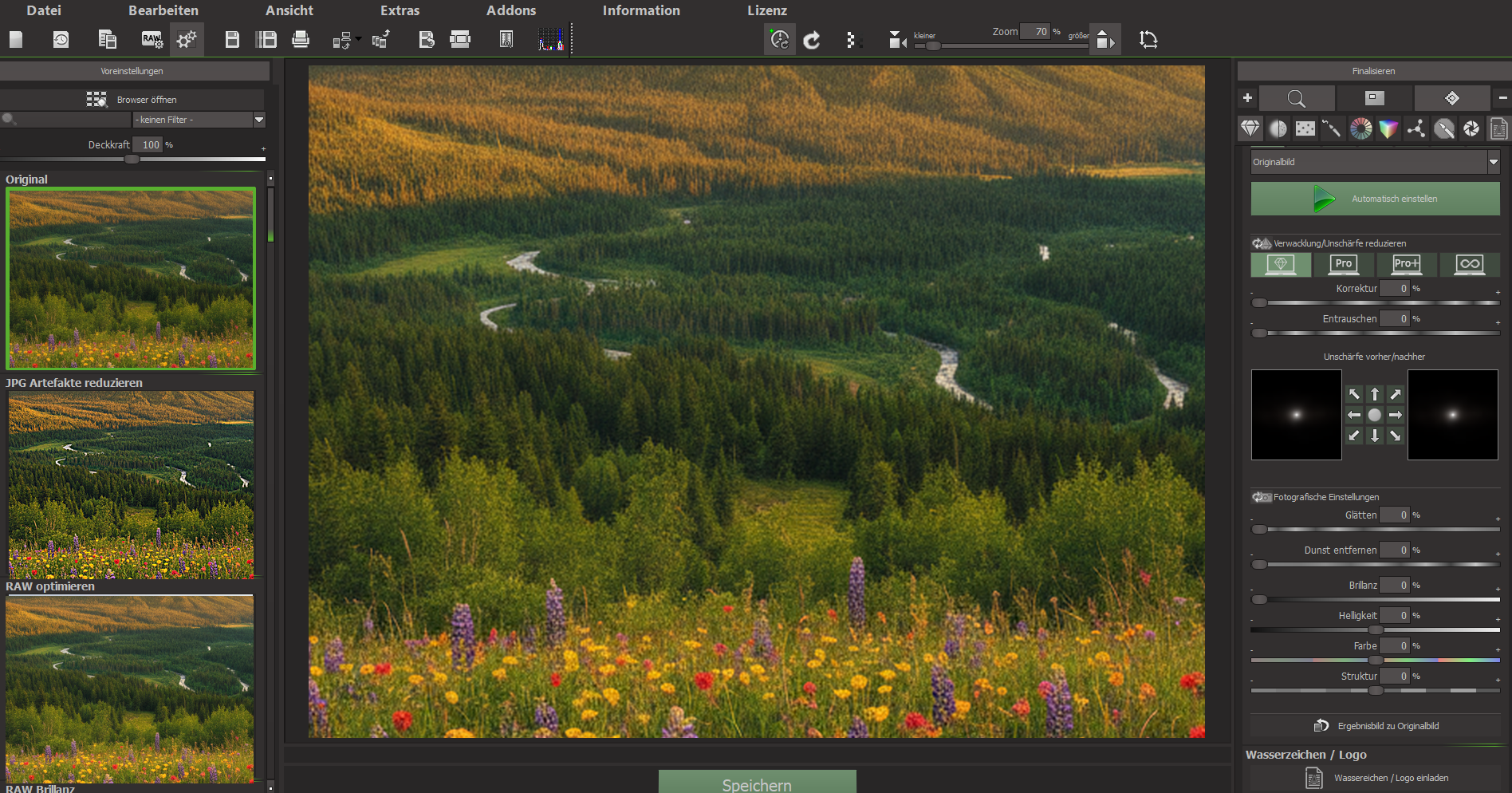
Laden Sie Ihr Bild über Datei → Bild einladen oder per Drag & Drop ins Programmfenster. Beim Laden erscheint kurz der Hinweis „Bildtiefe mit KI ermitteln“ – SHARPEN erstellt dabei automatisch eine Tiefenkarte, die später für den räumlich korrekten Bereichsschutz genutzt wird. Warten Sie, bis der Ladebalken abgeschlossen ist.
Das Programm zeigt Ihnen zunächst das unveränderte Original. Wählen Sie links ein passendes Preset – für ein RAW-Bild ohne sichtbare Artefakte genügt Original als Ausgangspunkt.
Schritt 2 – Kategorie wählen und Automatik starten
Zoomen Sie zunächst in einen detailreichen Bereich Ihres Bildes, um die Art der Unschärfe zu beurteilen. Sehen Sie eine allgemeine, ungerichtete Weichheit ohne erkennbare Verwacklungsrichtung? Dann ist Kategorie 2 – Verwacklung & Unschärfe die erste Wahl – sie korrigiert Unschärfen, ohne die Farben zu verändern.
Klicken Sie anschließend auf die grüne Schaltfläche Automatik einstellen. SHARPEN analysiert das Bild und setzt Korrektur, Halo-Reduktion und Entrauschen auf sinnvolle Ausgangswerte. Beachten Sie: Die Automatik ist halbautomatisch – sie setzt Reglerwerte innerhalb der von Ihnen gewählten Kategorie, die Kategorie selbst müssen Sie vorgeben.
Schritt 3 – Qualitätsmodus auf Pro Plus oder Pro Infinity setzen
Für einen Großdruck ist der Standard-Qualitätsmodus Ausgewogen (50 px Analyseradius) zu wenig. Wechseln Sie den Qualitätsmodus auf Pro Plus – das entspricht einem Analyseradius von 250 px und erfasst auch großflächigere Unschärfen zuverlässig. Die Rechenzeit steigt dabei auf etwa das Zehnfache gegenüber dem Ausgewogen-Modus; ein Warnhinweis erscheint, den Sie bestätigen.
Haben Sie ein Bild mit sehr ausgeprägter Unschärfe oder planen Sie einen besonders großen Druck (z. B. ab 100 × 70 cm), wählen Sie Pro Infinity. Dieser Modus analysiert praktisch das gesamte Bild und liefert die höchste Korrekturqualität – rechnen Sie mit einer deutlich längeren Wartezeit. Für die meisten Druckvorhaben bis etwa 80 × 60 cm reicht Pro Plus vollständig aus.
Passen Sie nach dem Wechsel des Qualitätsmodus die drei Kernregler an:
- Korrektur auf etwa 80–90 % – das ist die Stärke der Unschärfekorrektur. Höhere Werte holen mehr heraus, können aber bei stark verrauschten Bildern Artefakte betonen.
- Halo-Reduktion auf etwa 40–50 % – dieser Regler unterdrückt die hellen und dunklen Säume, die an Kanten durch die mathematische Schärfungskorrektur entstehen. Bei einem Wert von 45 % verschwinden die Halos spürbar, ohne dass die Schärfe selbst leidet. Stellen Sie ihn zu hoch ein, verlieren feine Kanten an Zeichnung.
- Entrauschen auf 20–30 % – dieser Regler arbeitet auf dem Quellbild, bevor die Schärfung ansetzt. Für ein sauberes RAW-Bild reichen niedrige Werte; zu viel Entrauschen glättet feine Strukturen weg, die Sie für den Druck gerade erhalten möchten.
Schritt 4 – Bereichsschutz räumlich korrekt einstellen
Für einen Großdruck ist der Bereichsschutz besonders wichtig. Eine einfache Schärfung arbeitet mit einem Radius von 1 Pixel – im Vordergrund entspricht das etwa 10 cm, im Hintergrund aber bis zu 1,50 m. Ohne Bereichsschutz würde der Himmel oder ein weicher Hintergrund mit einem viel zu großen Radius „geschärft“ und wirkt dann körnig oder fleckig.
Wählen Sie im Modul Bildbereiche schützen die Option (3D) ferne und glattes schützen. SHARPEN nutzt dafür die beim Laden erstellte Tiefenkarte: Vordergrundbereiche werden stark geschärft, ferne Bereiche und glatte Flächen wie Himmel automatisch geschont. Das Ergebnis wirkt perspektivisch natürlich – genau das, was ein großformatiger Druck verlangt.
Möchten Sie prüfen, welche Bereiche geschützt werden, klicken Sie auf das Augensymbol neben dem Bereichsschutz. Weiß bedeutet volle Schärfung, Schwarz bedeutet kein Eingriff. Die Maske lässt sich bei Bedarf als TIF exportieren.
Schritt 5 – Glätten-Regler fein justieren
Belassen Sie den Glätten-Regler zunächst auf dem Preset-Default von etwa 20 %. Dieser Regler arbeitet auf dem Ergebnis – er glättet leichte Unruhe in flachen Bildbereichen, ohne die Schärfe selbst zu beeinflussen und ohne zu entrauschen. Für ein Bild mit vielen feinen Strukturen (Gefieder, Gras, Stoff) können Sie ihn auf 15 % reduzieren, um mehr Mikrodetail zu erhalten. Bei einem Bild mit großen glatten Flächen (Himmel, Wasser) darf er ruhig bei 25–28 % bleiben.
Schritt 6 – Multi-direktionale Schärfe zuschalten
Erst jetzt – nachdem die Schärfung durchgeführt wurde – schalten Sie die Multi-direktionale Schärfe zu. Sie erscheint im Interface erst nach einer abgeschlossenen Schärfungsberechnung, weil sie auf einem bereits geschärften Bild arbeitet. Auf einem noch unscharfen Bild würde sie kaum wirken.
Wählen Sie für einen Großdruck Stufe 2 oder Stufe 3. Die Multi-direktionale Schärfe analysiert die Unschärferichtung pro Pixel und korrigiert sie – ideal, wenn verschiedene Bildbereiche leicht unterschiedliche Unschärferichtungen aufweisen. Stufe 4 oder 5 sind möglich, wirken aber bei manchen Motiven unnatürlich; tasten Sie sich in kleinen Schritten heran. Bei Stufe 2 erscheint einmalig ein Warnhinweis wegen der erhöhten Rechenzeit.
Schritt 7 – Oversampling für ausgewogenere Ergebnisse
Das Oversampling ist nur im Profi-Modus sichtbar und wird für Großdrucke ausdrücklich empfohlen. Es führt die Schärfungsberechnung mehrfach in geringerer Stärke durch (Kaskade) – das Ergebnis ist ausgewogener und zeigt weniger Schärfehalos als eine einmalige starke Berechnung.
Stellen Sie das Oversampling auf 2-fach. Das bedeutet zwei Berechnungsdurchgänge à etwa halber Stärke. Für sehr anspruchsvolle Druckvorlagen können Sie 3-fach wählen – die Rechenzeit steigt entsprechend. Das Oversampling wirkt am sinnvollsten kurz vor dem finalen Supersampling-Schritt.
Schritt 8 – Supersampling als finaler Feinschliff
Das Supersampling ist das letzte Modul im Workflow und der entscheidende Schritt für die Druckqualität. Es vergrößert das Bild intern, schärft in dieser vergrößerten Darstellung und skaliert es anschließend auf die Originalauflösung zurück – das Ergebnis sind geglättete Kanten und reduzierte Halos, die auf großen Ausdrucken besonders auffallen.
Aktivieren Sie das Supersampling über das entsprechende Symbol in der Toolbar (neben dem Minuszeichen). Wählen Sie den Modus Scharf – dieser ist der Standard und liefert sehr deutliche, homogene Konturen, ideal für Motive mit vielen Mikrodetails wie Landschaften, Architektur oder Tierfotografie.
Beginnen Sie mit dem Faktor 2-fach. Sie werden sehen, wie die Konturen ruhiger und präziser werden. Für einen besonders großen Druck oder ein Bild mit sehr feinen Strukturen wechseln Sie auf 3-fach – die Rechenzeit steigt, das Ergebnis gewinnt nochmals an Homogenität. Höhere Faktoren (4-fach und mehr) sind möglich, bringen aber bei den meisten Motiven keinen sichtbaren Mehrwert mehr und verlängern die Wartezeit erheblich.
Haben Sie ein Motiv mit großen weichen Flächen – etwa ein Porträt oder ein Nebelbild – probieren Sie alternativ den Modus Weich. Er verwendet ein anderes Skalierungsverfahren und liefert gefälligere, weichere Konturen. Der Wechsel zwischen Scharf und Weich ist jederzeit möglich, ohne die Berechnung neu zu starten.
Schritt 9 – Ergebnis prüfen und speichern
Halten Sie die rechte Maustaste im Bildbereich gedrückt, um das Original direkt mit dem Ergebnis zu vergleichen. Zoomen Sie dabei in einen detailreichen Bereich – Grashalme, Fellstruktur, Steinoberfläche – und prüfen Sie, ob die Schärfe natürlich wirkt oder ob Halos oder Überzeichnungen sichtbar sind.
Ist Ihnen die Schärfe an einzelnen Kanten noch zu hart, heben Sie die Halo-Reduktion um 5–10 % an. Wirkt das Bild insgesamt zu unruhig, erhöhen Sie den Glätten-Regler auf 25 %. Beide Anpassungen kosten minimal an Schärfe, wirken aber auf großen Ausdrucken oft natürlicher als ein mathematisch maximiertes Ergebnis – lassen Sie ruhig etwas Rest-Unschärfe stehen.
Speichern Sie das Ergebnis über Datei → Ergebnisbild speichern oder Strg+S. Im Dialog Bildzuschnitt & Untertitel können Sie das Seitenverhältnis für Ihren Leinwandformat-Zuschnitt wählen – SHARPEN bietet 71 Formatvorlagen. Skalieren Sie das Bild nicht unter die Druckauflösung Ihres Dienstleisters; für Leinwanddrucke sind in der Regel 150 dpi in der Endgröße ausreichend.
Zusammenfassung der empfohlenen Einstellungen
- Preset: Original (oder RAW-Bild-Optimierung bei RAW-Dateien)
- Kategorie: Verwacklung & Unschärfe
- Automatik einstellen: zuerst ausführen, dann nachjustieren
- Qualitätsmodus: Pro Plus (250 px) oder Pro Infinity
- Korrektur: 80–90 %
- Halo-Reduktion: 40–50 %
- Entrauschen: 20–30 %
- Bereichsschutz: (3D) ferne und glattes schützen
- Glätten: 15–25 % je nach Motiv
- Multi-direktionale Schärfe: Stufe 2–3 (erst nach abgeschlossener Schärfung)
- Oversampling: 2-fach (Profi-Modus)
- Supersampling: Modus Scharf, Faktor 2-fach bis 3-fach
Jetzt selbst ausprobieren
Mit dem richtigen Zusammenspiel aus Qualitätsmodus, Oversampling und Supersampling holen Sie aus jedem druckwürdigen Bild das Maximum heraus – probieren Sie den Workflow mit Ihrem nächsten Leinwandmotiv aus. SHARPEN projects 6 Pro steht Ihnen als Testversion zur Verfügung.


