
Dunst und Nebel aus Fotos entfernen mit SHARPEN projects 6 Pro
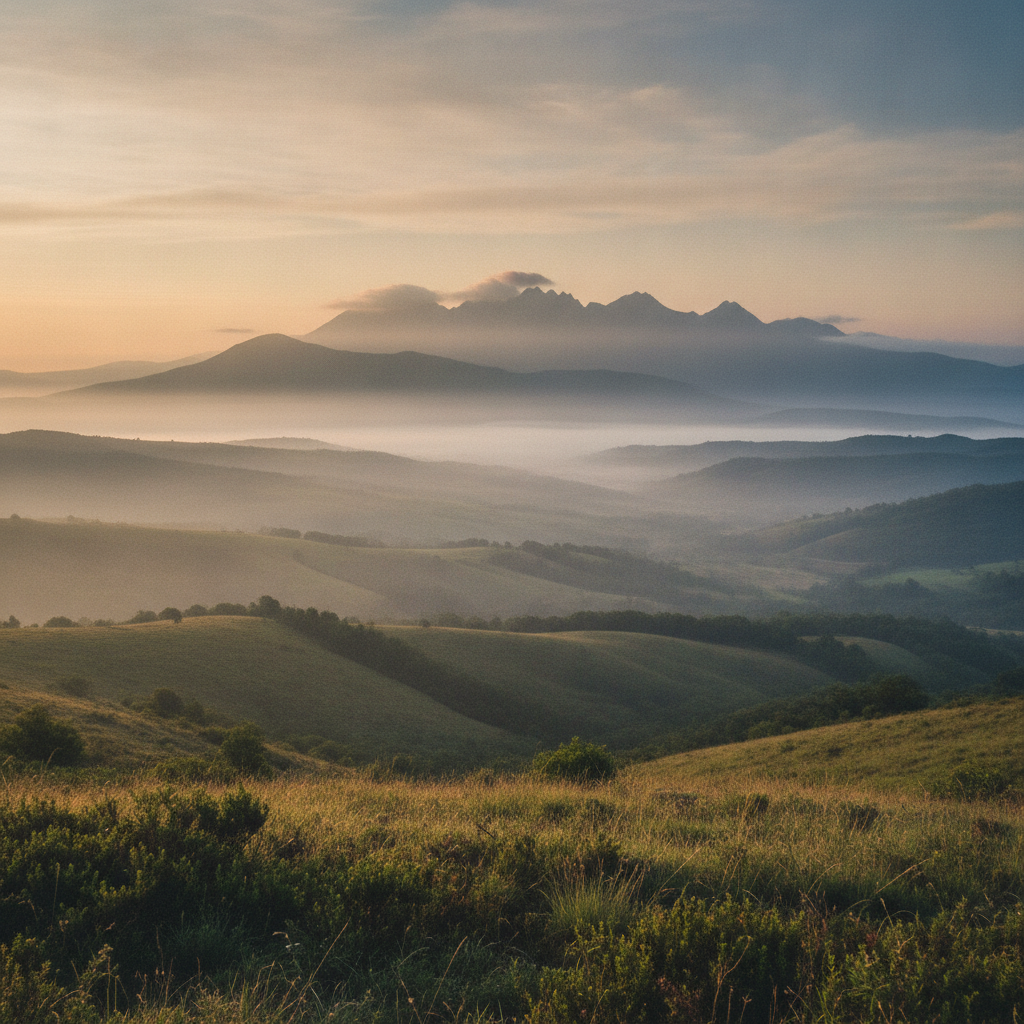
Kennen Sie das? Sie stehen früh morgens auf dem Aussichtspunkt, die Landschaft liegt malerisch vor Ihnen – und das Foto zeigt später einen milchigen Schleier, der Farben und Konturen schluckt. Diesiger Dunst am Morgen ist einer der häufigsten Gründe, warum Fernsicht-Aufnahmen flau und kraftlos wirken. Die gute Nachricht: SHARPEN projects 6 Pro bietet dafür eine eigene Kategorie, und der Weg zum klareren Bild ist auch für Einsteiger gut nachvollziehbar.
In dieser Anleitung arbeiten wir uns Schritt für Schritt durch die wichtigsten Werkzeuge. Ehrlich gesagt: Starken Bodennebel, der das Motiv vollständig verdeckt, kann auch SHARPEN nicht wegrechnen. Aber einen typischen Morgendunst, der Farben dämpft und Konturen weichzeichnet, bekommen Sie damit deutlich in den Griff.
Wie SHARPEN mit Dunst umgeht – kurz erklärt
SHARPEN projects 6 Pro unterscheidet klar zwischen zwei Aufgaben: Unschärfe korrigieren und Dunst entfernen. Beides klingt ähnlich, funktioniert aber grundlegend anders. Die Kategorie Dunst & Nebel schärft das Bild nicht – sie entschleiert es. Das Ergebnis wirkt trotzdem schärfer, weil der Schleier zwischen Kamera und Motiv wegfällt und die Farben kräftiger werden. Wer beides kombinieren möchte, greift zur Kategorie Alle Voreinstellungen, die Unschärfekorrektur und Dunstentfernung zusammenführt.
Für Einsteiger empfiehlt sich der direkte Weg über Dunst & Nebel – er ist übersichtlich und liefert schnell sichtbare Ergebnisse.
Schritt für Schritt: Dunst entfernen
Schritt 1: Bild einladen
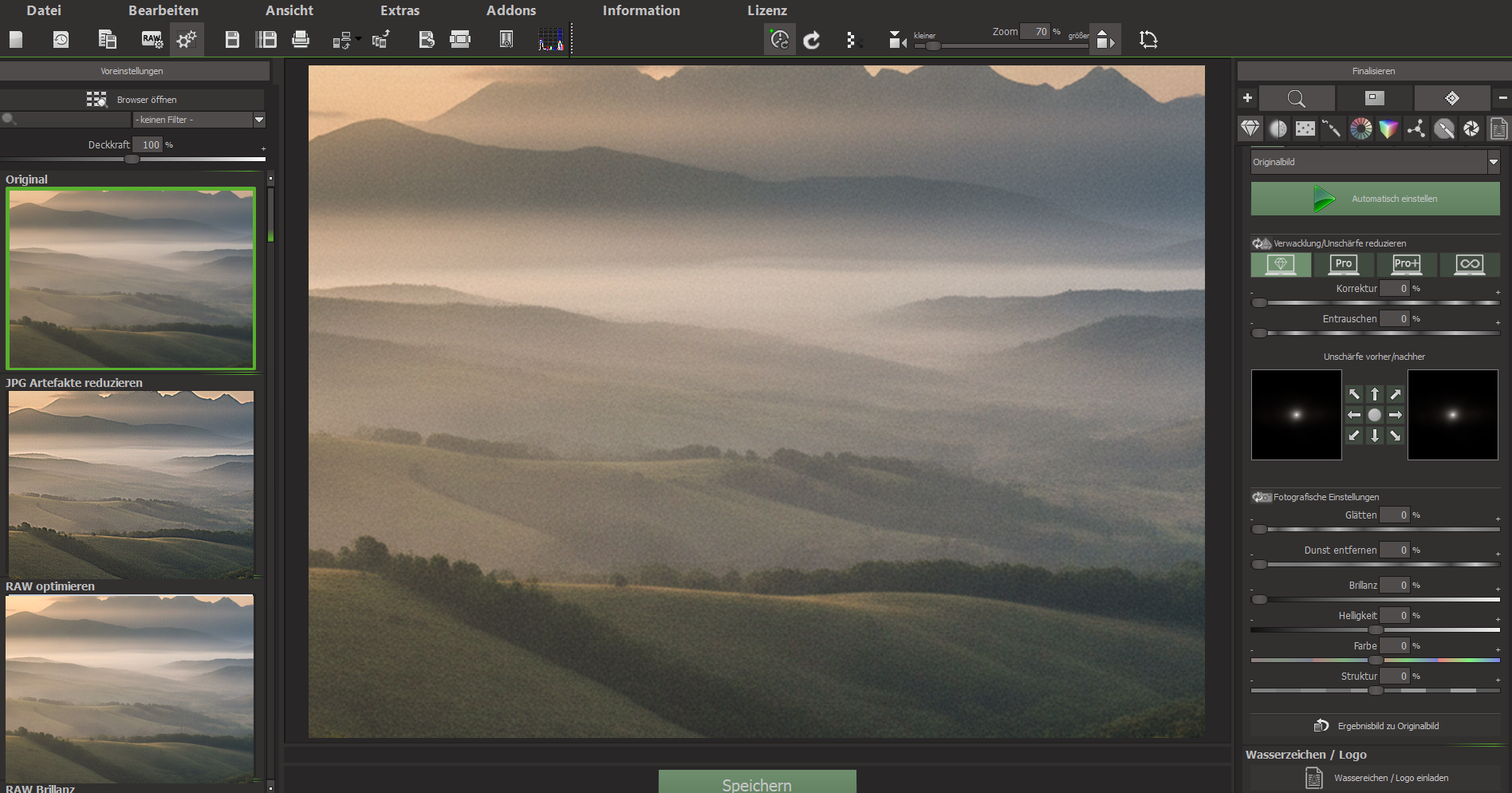
Ziehen Sie Ihre Aufnahme per Drag & Drop ins Programmfenster, oder wählen Sie Datei → Bild einladen. SHARPEN zeigt Ihnen zunächst das unveränderte Original. Beim Laden erscheint kurz der Hinweis „Bildtiefe mit KI ermitteln“ – das Programm erstellt dabei automatisch eine Tiefenkarte, die später für einen räumlich korrekten Bereichsschutz genutzt werden kann.
Schritt 2: Preset wählen
Auf der linken Seite sehen Sie die Presets. Für eine typische Dunst-Situation reicht das Preset Original – es ist standardmäßig aktiv (grün umrandet) und bereitet das Bild neutral vor. Sie müssen hier nichts ändern.
Schritt 3: Kategorie Dunst & Nebel wählen
Auf der rechten Seite finden Sie die sieben Schärfe-Kategorien. Klicken Sie auf Dunst & Nebel. Vorgewählt ist automatisch die Voreinstellung „deutlich reduzieren“ – ein guter Ausgangspunkt für morgendlichen Dunst. Innerhalb dieser Kategorie ändert die Automatik ausschließlich Helligkeit, Kontrast und Brillanz, nicht die Schärfe selbst.
Schritt 4: Automatik einstellen
Klicken Sie auf die grüne Schaltfläche „Automatik einstellen“. SHARPEN analysiert das Bild und setzt die Reglerwerte innerhalb der gewählten Kategorie. Das Ergebnis ist bereits ein deutlicher Schritt nach vorne: Der Schleier lichtet sich, Farben wirken kräftiger. Zoomen Sie ins Bild, um die Wirkung besser beurteilen zu können – in der Gesamtansicht sind feine Unterschiede oft schwer zu erkennen.
Wichtig zu wissen: Die Automatik ist halbautomatisch. Sie setzt sinnvolle Werte innerhalb der von Ihnen gewählten Kategorie – die Kategoriewahl selbst liegt bei Ihnen.
Schritt 5: Regler Dunst entfernen feinjustieren
Unter den Fotografischen Einstellungen finden Sie den Regler Dunst entfernen. Ziehen Sie ihn auf etwa 25 % – dadurch wird der Schleier spürbar reduziert und die Farben gewinnen an Leuchtkraft, ohne dass der Himmel fleckig wird. Vorsicht: Schieben Sie den Regler zu weit nach rechts, kann Himmelblau unruhig und fleckig wirken. Tasten Sie sich in kleinen Schritten heran – oft wirken schon 20 bis 30 % natürlicher als ein höherer Wert.
- Dunst entfernen 15–20 %: leichte Entschleierung, Farben etwas kräftiger, sehr natürliches Ergebnis
- Dunst entfernen 25 %: deutliche Wirkung, empfohlener Einstiegswert für typischen Morgendunst
- Dunst entfernen über 40 %: starke Entschleierung, aber Himmelblau kann fleckig werden – nur bei sehr starkem Dunst und mit Kontrolle einsetzen
Schritt 6: Brillanz und Helligkeit anpassen
Ebenfalls in den Fotografischen Einstellungen finden Sie Brillanz und Helligkeit. Ziehen Sie Brillanz auf etwa 5 – das gibt dem Bild eine leichte Tiefenwirkung, ohne es zu überladen. Die Helligkeit lassen Sie zunächst auf dem Mittelwert stehen; nur wenn das Bild nach der Dunstkorrektur zu dunkel wirkt, heben Sie sie leicht an.
Schritt 7: Bereichsschutz prüfen
Standardmäßig ist der Bereichsschutz „Glatte Bereiche schützen“ aktiv. Das ist für Dunst-Aufnahmen sinnvoll: Gleichmäßige Flächen wie der Himmel werden nicht übermäßig bearbeitet. Lassen Sie diese Einstellung so stehen.
Wenn Ihr Bild eine klare Vordergrund-Hintergrund-Trennung hat – etwa Bäume im Vordergrund und eine dunstverhangene Bergkette dahinter – können Sie im Profi-Modus den Bereichsschutz auf „(3D) ferne und glattes schützen“ umstellen. Damit schützt SHARPEN den fernen, dunstigen Bereich stärker, während der Vordergrund volle Wirkung erhält. Diese Option erscheint erst, wenn Sie oben rechts auf Profi umschalten.
Schritt 8: Glätten-Regler kontrollieren
Der Glätten-Regler liegt ebenfalls in den Fotografischen Einstellungen. Der Preset-Standardwert von etwa 20 % ist für die meisten Dunst-Situationen gut geeignet – er glättet das Ergebnis leicht, ohne die Schärfe wesentlich zu beeinflussen. Lassen Sie ihn auf diesem Wert, sofern das Bild nicht unruhig wirkt.
Schritt 9: Supersampling als finaler Feinschliff
Öffnen Sie den Supersampling-Bereich über das entsprechende Symbol in der Toolbar (neben dem Minuszeichen). Wählen Sie den Modus Scharf und den Faktor 2-fach. SHARPEN vergrößert das Bild intern, verfeinert die Konturen und skaliert es wieder auf die Originalauflösung zurück – das Ergebnis wirkt homogener und die Kanten ruhiger. Für die meisten Dunst-Aufnahmen reicht der 2-fache Faktor vollständig aus; höhere Stufen verlängern die Rechenzeit deutlich.
Vorher und nachher: Was sich sichtbar verändert
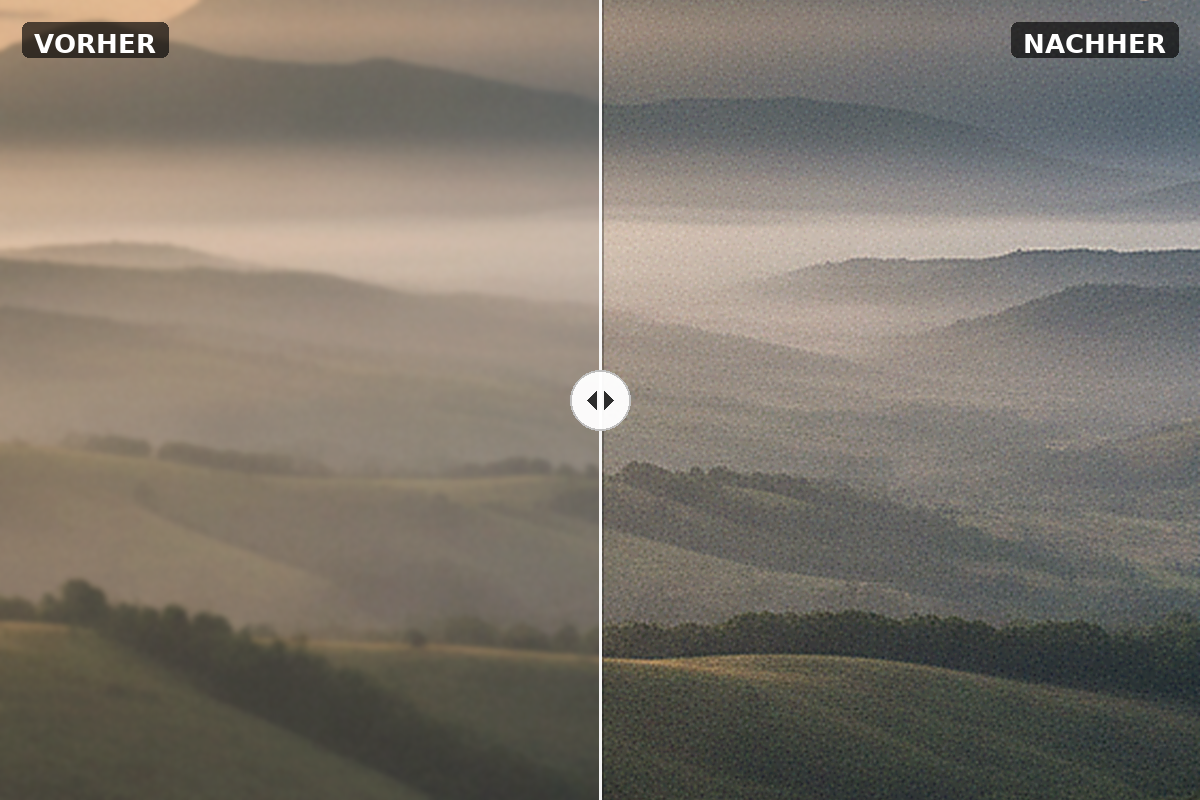
Nach diesen Schritten zeigt Ihr Bild deutlich mehr Klarheit: Die Fernsicht tritt hervor, Farben – besonders Grüntöne und Blautöne – wirken kräftiger und tiefer, und Konturen in der Ferne sind besser erkennbar. Halten Sie die rechte Maustaste gedrückt, um jederzeit das Original mit dem bearbeiteten Bild zu vergleichen. Dieser direkte Vorher/Nachher-Vergleich hilft Ihnen einzuschätzen, ob Sie die Wirkung noch etwas zurücknehmen möchten.
Wenn der Dunst sehr stark war und das Ergebnis noch nicht ganz überzeugt, wechseln Sie zur Kategorie Alle Voreinstellungen. Diese kombiniert Dunstentfernung und Unschärfekorrektur – die Farben werden dabei noch intensiver, weil SHARPEN zusätzlich den durch den Dunst verursachten Schärfeverlust angeht.
Praktischer Tipp: Wann welche Kategorie?
- Dunst & Nebel: Wenn das Bild grundsätzlich scharf ist, aber ein Schleier die Farben dämpft – typisch für Morgenaufnahmen mit Fernsicht.
- Alle Voreinstellungen: Wenn zusätzlich zum Dunst eine leichte Unschärfe vorliegt, etwa durch Hitzeflimmern oder Luftbewegung. Die Automatik wählt hier häufig eine Artwork-Kombination, die beides angeht.
- Fotografische Einstellung Dunst entfernen allein: Wenn Sie nur einen Hauch Schleier korrigieren möchten, ohne die gesamte Schärfe-Pipeline zu aktivieren – ziehen Sie den Regler auf 15–20 % und belassen es dabei.
Klare Fernsicht statt milchiger Schleier
Mit der Kategorie Dunst & Nebel und dem Regler Dunst entfernen holen Sie aus diesigen Morgenaufnahmen deutlich mehr heraus – ohne aufwändige Nachbearbeitung. Probieren Sie SHARPEN projects 6 Pro an Ihren eigenen Bildern aus und sehen Sie selbst, wie viel Farbkraft und Klarheit im Original steckt.


