

Presets clever nutzen und Deckkraft dosieren
Kennen Sie das? Sie haben ein Foto gerade schön geschärft, probieren dann neugierig ein Preset aus – und plötzlich wirkt das Bild entweder zu flach oder zu überdreht. Der Grund liegt meist darin, dass Presets in SHARPEN projects 6 Pro anders funktionieren, als viele Einsteiger erwarten. Sie sind keine Schärfe-Voreinstellungen, sondern vorbereitende Bildlook-Variationen. Wer das einmal verstanden hat und zusätzlich die Deckkraft gezielt einsetzt, kann Bildlooks frei ausprobieren – ohne die Schärfung zu gefährden.
Was Presets in SHARPEN wirklich tun
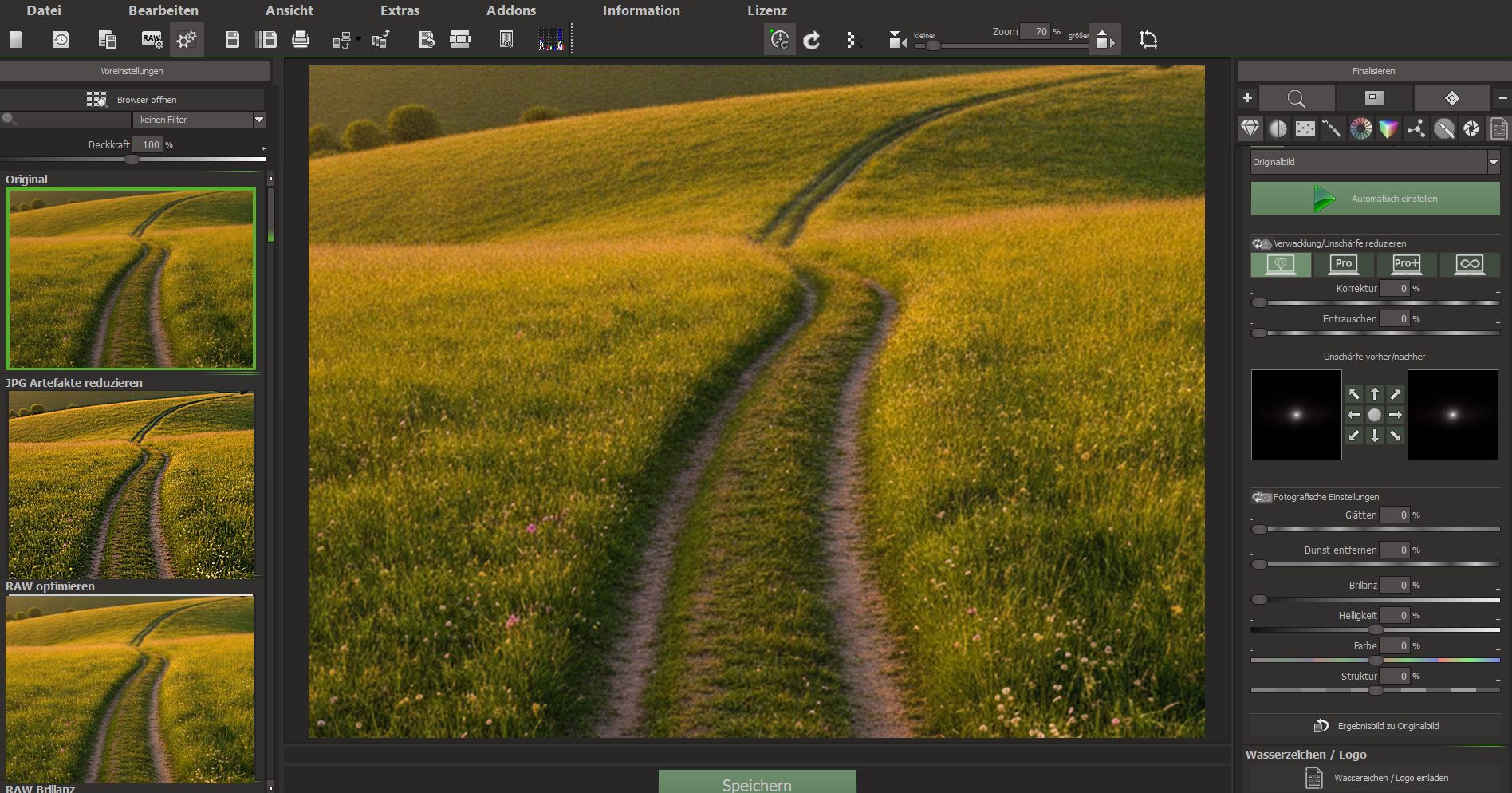
Bevor Sie loslegen, lohnt sich ein kurzer Blick hinter die Kulissen. Die Presets auf der linken Seite des Programmfensters – zum Beispiel „JPEG-Artefakte reduzieren“, „RAW-Brillanzoptimierung + Schärfung“ oder „Original-Look schärfen“ – bereiten das Bild für die anschließende Schärfung vor. Sie verändern den Bildlook, nicht die Schärfe-Regler auf der rechten Seite. Das aktive Preset erkennen Sie am grünen Rahmen; das Standard-Preset heißt schlicht „Original“ und ist in den meisten Fällen ein guter Ausgangspunkt.
Wichtig: Wenn Sie durch die Presets scrollen, ändert sich nur der Bildlook – die Schärfe-Einstellungen auf der rechten Seite bleiben unangetastet. Sie können also bedenkenlos stöbern.
Schritt für Schritt: Preset wählen, Deckkraft dosieren, Schärfe sichern
Schritt 1 – Bild einladen und Ausgangszustand sichern
Laden Sie Ihr Foto über Datei → Bild einladen oder per Drag & Drop ins Programmfenster. SHARPEN zeigt Ihnen zunächst das unveränderte Original – noch ohne jede Bearbeitung. Das ist gewollt: Presets bereiten nur vor, sie schärfen nicht von selbst.
Stellen Sie sicher, dass links das Preset „Original“ grün umrandet ist. Das ist Ihr Nullpunkt, von dem aus Sie alles vergleichen können.
Schritt 2 – Schärfung zuerst durchführen
Wechseln Sie auf die rechte Seite und klicken Sie auf die grüne Schaltfläche „Automatik einstellen“. SHARPEN analysiert das Bild und wählt eine passende Kategorie sowie Voreinstellung – häufig landet die Automatik bei Artwork oder Verwacklung & Unschärfe. Lassen Sie dieses Ergebnis erst einmal stehen.
Warum die Schärfung zuerst? Weil Sie so beim späteren Preset-Wechsel sofort sehen, ob der neue Bildlook die Schärfwirkung verändert – und gezielt gegensteuern können.
Schritt 3 – Den Varianten-Browser öffnen und Presets vergleichen
Klicken Sie links oben auf das Browser-Symbol (Varianten-Browser). Es öffnet sich eine Übersicht aller verfügbaren Presets als Miniaturvorschau. Doppelklicken Sie auf eine Miniatur, um das Preset zu laden; ein einfacher Klick markiert es grün-gestrichelt, ohne es sofort anzuwenden.
Probieren Sie ruhig mehrere Presets durch – zum Beispiel „Sehr intensive Farbe“, „High Key“ oder „Glamour Portrait“. Beobachten Sie dabei, wie sich der Bildlook verändert, während die Schärfe-Regler rechts unverändert bleiben. Das ist der entscheidende Vorteil: Sie experimentieren, ohne etwas zu zerstören.
Möchten Sie schnell zwischen Presets wechseln, ohne den Browser zu öffnen? Nutzen Sie einfach das Mausrad über der Preset-Liste oder die Pfeiltasten auf der Tastatur.
Schritt 4 – Die Deckkraft dosieren
Haben Sie ein Preset gefunden, das Ihnen grundsätzlich gefällt, wirkt es aber zu intensiv? Genau dafür gibt es den Deckkraft-Regler direkt unter der Preset-Liste. Der Standardwert liegt bei 100 %.
- Deckkraft auf 0 % senken: Das Bild entspricht wieder dem reinen Original – das Preset ist zwar aktiv, aber unsichtbar. Nützlich als Vergleichspunkt.
- Deckkraft auf 50–70 %: Der Bildlook wirkt dezenter, natürlicher. Empfehlenswert, wenn ein Preset grundsätzlich passt, aber zu dominant erscheint.
- Deckkraft auf 100 % (Standard): Die volle Preset-Wirkung ist sichtbar.
- Deckkraft auf 150–200 %: Das Preset wird überverstärkt – Farben, Kontraste oder Strukturen werden deutlich intensiver. Sparsam einsetzen; bei 200 % kann das Bild schnell unnatürlich wirken.
Tasten Sie sich in kleinen Schritten heran. Ziehen Sie den Deckkraft-Regler zum Beispiel von 100 % auf 70 % – oft wirkt der Look dadurch deutlich harmonischer, ohne dass der Charakter des Presets verloren geht.
Schritt 5 – Schärfe-Einstellungen nach dem Preset-Wechsel prüfen
Ein Preset-Wechsel verändert den Bildlook, nicht die Schärfe-Regler. Dennoch lohnt ein kurzer Blick auf die rechte Seite: Klicken Sie erneut auf „Automatik einstellen“, um zu prüfen, ob die Schärfung noch optimal zur neuen Bildvorbereitung passt. SHARPEN berechnet die Schärfung dann mit dem aktiven Preset als Grundlage neu.
Möchten Sie alle Schärfe-Einstellungen auf den Ausgangszustand zurücksetzen, ohne das Preset zu verlieren? Klicken Sie im Varianten-Browser auf „Zurücksetzen“ – das setzt ausschließlich die Schärfe-Einstellungen zurück, das aktive Preset bleibt erhalten.
Schritt 6 – Finaler Feinschliff mit Supersampling
Wenn Bildlook und Schärfung stimmen, gönnen Sie dem Bild noch den finalen Feinschliff. Aktivieren Sie das Supersampling über das entsprechende Symbol in der Toolbar (neben dem Minuszeichen). Wählen Sie den Modus Scharf und starten Sie mit dem Faktor 2-fach. SHARPEN vergrößert das Bild intern, schärft es und skaliert es auf die Originalauflösung zurück – das Ergebnis sind ruhigere Konturen und weniger Schärfe-Halos.
Für die meisten Motive reicht 2- bis 3-fach vollkommen aus. Höhere Faktoren verlängern die Rechenzeit spürbar, ohne immer sichtbar besser zu werden.
Vorher/Nachher: Was sich sichtbar verändert
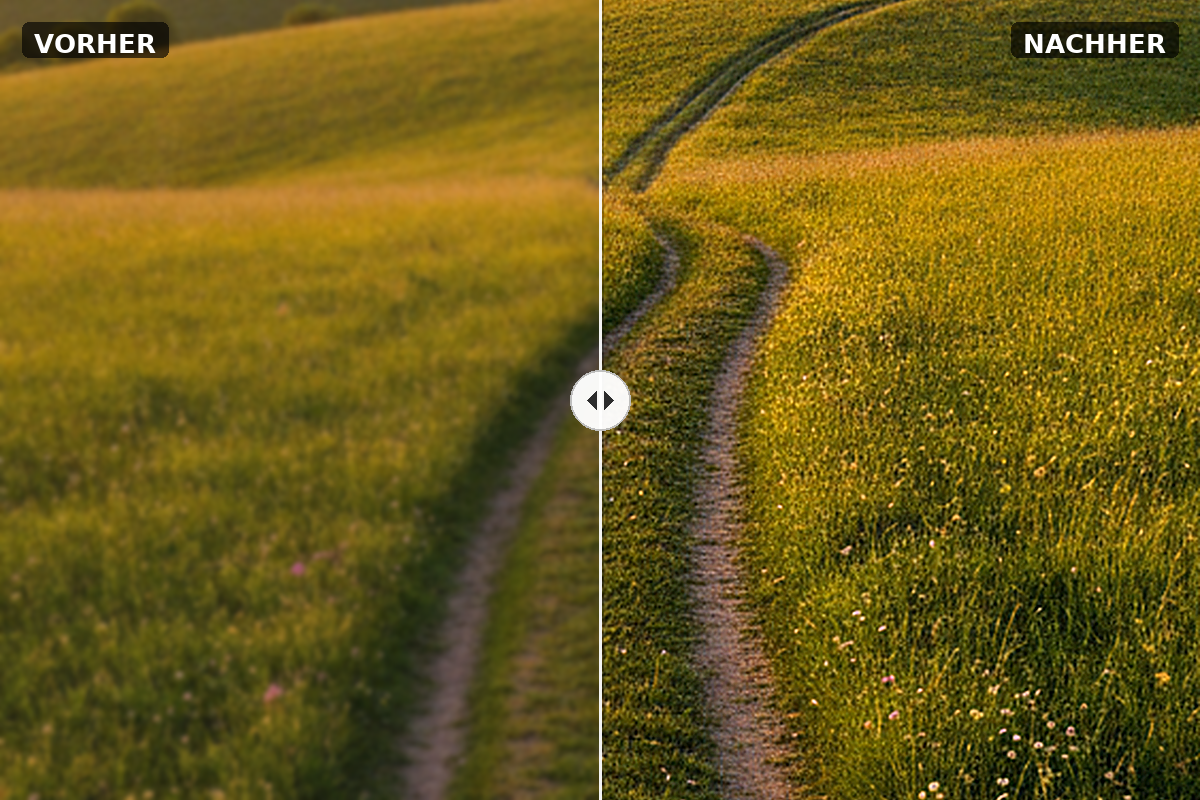
Halten Sie die rechte Maustaste im Bildbereich gedrückt, um jederzeit zwischen Original und bearbeitetem Ergebnis zu wechseln. So sehen Sie auf einen Blick: Das Preset hat dem Bild eine neue Grundstimmung gegeben – wärmere Farben, mehr Brillanz oder einen weicheren Look –, während die Schärfung die Konturen knackig hält. Die dosierte Deckkraft sorgt dafür, dass der Effekt zum Motiv passt, statt es zu überwältigen.
Praktische Tipps für den Alltag
- Preset zuerst, Schärfe danach: Wählen Sie das Preset, bevor Sie die Schärfung fein justieren – so arbeiten Sie in der richtigen Reihenfolge und vermeiden doppelte Arbeit.
- Favoriten anlegen: Klicken Sie auf den grauen Stern neben einem Preset, um es als Favorit zu markieren (Stern wird gelb). Ihre Lieblingspresets finden Sie dann jederzeit in der Kategorie Favoriten.
- Eigene Presets kombinieren: Über den Kombinations-Assistenten (kleines Dreieck neben einem Preset) können Sie zwei Presets miteinander verbinden und das Ergebnis unter einem eigenen Namen in der Kategorie Eigene speichern.
- Deckkraft als kreativer Spielraum: Gerade bei intensiven Presets wie „Sehr intensive Farbe“ ist eine Deckkraft von 60–80 % oft natürlicher als der volle Wert von 100 %.
- Vorsicht bei 200 %: Die Überverstärkung kann interessante Effekte erzeugen, wirkt aber schnell unnatürlich – ehrlich bleiben und das Motiv entscheiden lassen.
Mehr Kontrolle, mehr Kreativität
Wer Presets als vorbereitende Grundrichtung versteht und die Deckkraft bewusst dosiert, gewinnt in SHARPEN projects 6 Pro einen kreativen Spielraum, ohne die Schärfung zu riskieren – probieren Sie es mit Ihrem nächsten Bild aus.


