
Halo-Säume an Kanten vermeiden: Architektur gegen hellen Himmel schärfen
Kennen Sie das? Sie fotografieren ein markantes Gebäude, die Fassade zeichnet sich klar gegen einen hellen Himmel ab – und nach dem Schärfen erscheinen plötzlich störende weiße Lichtsäume entlang der Dachkante und der Fensterrahmen. Diese sogenannten Schärfe-Halos sind kein Fehler Ihrer Kamera, sondern ein mathematisches Nebenprodukt der Unschärfekorrektur: Überall dort, wo ein dunkles Motiv auf eine helle Fläche trifft, verstärkt die Dekonvolution den Helligkeitssprung und erzeugt einen hellen Saum. SHARPEN projects 6 Pro bietet dafür einen eigenen Regler – die Halo-Reduktion – der genau diesen Effekt gezielt unterdrückt, ohne die eigentliche Schärfe zu opfern.
Warum entstehen Halos – und warum ist das kein einfaches Problem?
Die Unschärfekorrektur in SHARPEN arbeitet mit einer sogenannten PSF (Point Spread Function): Sie analysiert, wie sich die Unschärfe über das Bild verteilt, und rechnet diese Verteilung heraus. An starken Helligkeitsübergängen – etwa Dachkante gegen Himmel – entsteht dabei zwangsläufig ein heller Saum auf der dunklen Seite und ein dunkler Saum auf der hellen Seite. Das ist reine Mathematik. Die Halo-Reduktion in v6 unterscheidet nun zwischen diesem rechnerischen Artefakt und echter Bildschärfe – und unterdrückt nur Ersteres. Laut Entwickler ist das die zentrale Neuerung in SHARPEN projects 6 Pro, die eine vollständige Neu-Aufsetzung aller Presets und der Automatik erforderte.
Schritt für Schritt: Architektur ohne Halo-Säume schärfen
Schritt 1: Bild einladen und Preset wählen
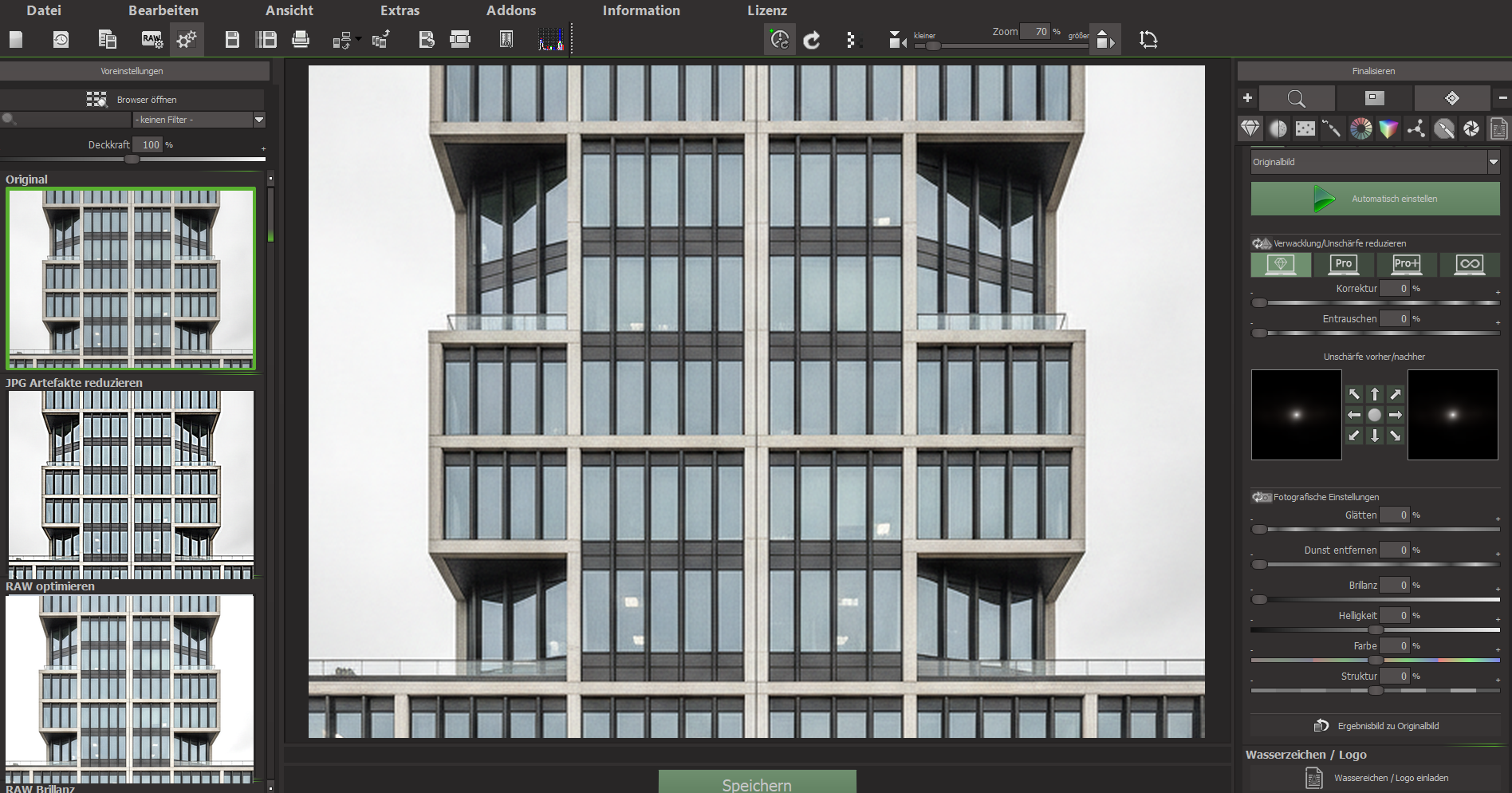
Laden Sie Ihr Architekturfoto per Drag & Drop oder über Datei → Bild einladen. SHARPEN zeigt zunächst das unveränderte Original. Beim Laden analysiert die Software automatisch die Bildtiefe und erstellt eine Tiefenkarte – Sie sehen kurz den Hinweis „Bildtiefe mit KI ermitteln“. Das ist die Grundlage für den späteren 3D-Bereichsschutz.
Wählen Sie links im Preset-Bereich das Preset „Original“ (grün umrandet) oder – wenn Ihr Bild als JPEG vorliegt und bereits sichtbare Schärfeartefakte zeigt – das Preset „JPEG-Artefakte reduzieren“. Beide sind ein solider Ausgangspunkt für Architekturaufnahmen.
Schritt 2: Kategorie wählen
Öffnen Sie den Schärfebereich über das Diamantsymbol in der Toolbar. Zoomen Sie zunächst in einen Bereich mit feinen Strukturen – etwa Fenstersprossen oder Mauerwerk – und beurteilen Sie die Art der Unschärfe. Handelt es sich um eine allgemeine, nicht gerichtete Unschärfe ohne sichtbaren Doppeleffekt, wählen Sie die Kategorie „Verwacklung & Unschärfe“. Diese korrigiert Unschärfen, ohne die Farben zu verändern – ideal für Architektur, bei der ein neutrales Ergebnis gefragt ist.
Liegt zusätzlich leichter Dunstschleier vor (häufig bei Stadtaufnahmen), greifen Sie stattdessen zu „Alle Voreinstellungen“ – diese Kategorie korrigiert Unschärfe und Dunst gemeinsam.
Schritt 3: Automatik einstellen – der unverzichtbare erste Schritt
Klicken Sie auf die grüne Schaltfläche „Automatik einstellen“. SHARPEN analysiert das Bild und setzt alle Reglerwerte – einschließlich eines bereits sinnvollen Halo-Reduktions-Werts. Der Preset-Default liegt bei etwa 45 %, die Automatik wählt einen ähnlichen Bereich. Schauen Sie sich das Ergebnis zunächst in der Gesamtansicht an, dann zoomen Sie auf die Dachkante oder einen Fensterrahmen gegen den Himmel.
Sehen Sie dort noch helle Säume? Dann ist der nächste Schritt entscheidend.
Schritt 4: Halo-Reduktion gezielt einstellen
Der Regler Halo-Reduktion erscheint im Schärfebereich unterhalb der Qualitätsmodus-Auswahl. Der Preset-Default liegt bei etwa 45 % – das ist bereits ein guter Ausgangspunkt. Beobachten Sie beim Verschieben des Reglers die Dachkante in der Vorschau:
- 0 %: Die volle mathematische Unschärfekorrektur ist aktiv – die Kanten sind maximal scharf, aber die weißen Säume treten deutlich hervor.
- 30–45 %: Ein guter Kompromiss für die meisten Architekturfotografien. Die Halos verschwinden weitgehend, die Schärfe der Fassadenstruktur bleibt erhalten.
- 50–60 %: Die Säume verschwinden nahezu vollständig. Prüfen Sie, ob die Kantenschärfe noch ausreicht – bei sehr hohen Werten nimmt die wahrgenommene Schärfe spürbar ab.
- Über 70 %: Nur in Ausnahmefällen sinnvoll. Der Schärfeverlust überwiegt den Gewinn durch Halo-Unterdrückung.
Für Architektur gegen hellen Himmel empfiehlt sich ein Wert zwischen 40 und 55 %. Tasten Sie sich in 5-%-Schritten heran und halten Sie die rechte Maustaste gedrückt, um jederzeit das Original zu vergleichen.
Wichtig: Halos lassen sich nie zu 100 % entfernen, weil ein Teil davon bereits im Originalbild vorhanden ist – etwa durch die Optik der Kamera oder vorherige JPEG-Kompression. Bleiben Sie realistisch und akzeptieren Sie einen kleinen Rest.
Schritt 5: Qualitätsmodus anpassen
Wählen Sie unter den Qualitätsmodi „Pro“ (100 px Analyseradius) als soliden Ausgangspunkt für Architekturaufnahmen. Wenn die Fassade viele feine Details zeigt – Klinkermuster, Ornamente, Fenstergitter – lohnt sich der Wechsel auf „Pro Plus“ (250 px). Die Rechenzeit steigt deutlich, aber die Schärfung feiner Strukturen verbessert sich spürbar. Beachten Sie: Bei höherem Qualitätsmodus kann die Halo-Reduktion etwas nachjustiert werden müssen – prüfen Sie die Kanten erneut und korrigieren Sie ggf. um 5–10 %.
Schritt 6: Glätten-Regler für ruhige Flächen
Ziehen Sie den Glätten-Regler auf etwa 20 % (Preset-Default). Dieser Regler arbeitet auf dem Ergebnis der Schärfung und glättet flache Bereiche – in der Architekturfotografie also den Himmel und gleichmäßige Putzflächen – ohne die Schärfe an den Kanten zu beeinträchtigen. Das ist kein Entrauschen: Der Glätten-Regler erzeugt keine Weichzeichnung, sondern harmonisiert das Ergebnis. Bei 20 % ist der Effekt dezent und für die meisten Aufnahmen ideal.
Schritt 7: Bereichsschutz für Himmel und glatte Flächen
Öffnen Sie das Modul „Bildbereiche schützen“. Der Standard-Bereichsschutz „Glatte Bereiche schützen“ ist bereits aktiv und verhindert, dass der Himmel überschärft wird – genau dort, wo sonst JPEG-Rauschen oder Sensorrauschen durch die Schärfung sichtbar würde.
Für Architekturaufnahmen mit räumlicher Tiefe – etwa eine Straßenflucht oder ein Gebäude mit Vordergrund – empfiehlt sich der Wechsel auf „(3D) ferne und glattes schützen“. Dieser Bereichsschutz nutzt die beim Laden erstellte Tiefenkarte und schärft nahe Bereiche stärker als ferne. Das ergibt eine perspektivisch korrektere Schärfung: Was vorne liegt, wird präzise geschärft; der Himmel und weit entfernte Gebäudeteile bleiben ruhiger. Klicken Sie auf das Augensymbol neben dem Bereichsschutz, um die Maske zu visualisieren – weiß bedeutet volle Schärfung, schwarz bedeutet Schutz.
Schritt 8: Multi-direktionale Schärfe (optional)
Wenn die Grundschärfung abgeschlossen ist, können Sie die Multi-direktionale Schärfe zuschalten. Wählen Sie Stufe 1 oder Stufe 2 – bei Architekturfotografie mit überwiegend geraden Linien reicht das meist aus. Diese Funktion analysiert die Unschärferichtung pro Pixel und korrigiert sie mit integrierter Halo-Unterdrückung. Wichtig: Sie wirkt nur sinnvoll auf einem bereits geschärften Bild – schalten Sie sie erst zu, wenn die Grundschärfung steht.
Schritt 9: Supersampling als finaler Feinschliff
Aktivieren Sie das Supersampling über das entsprechende Symbol in der Toolbar (neben dem Minuszeichen). Wählen Sie den Modus „Scharf“ und starten Sie mit Faktor 2-fach. Das Supersampling vergrößert das Bild intern, schärft es und skaliert es auf die Originalauflösung zurück – das Ergebnis sind ruhigere, gleichmäßigere Konturen und eine weitere Reduzierung verbliebener Halo-Säume. Für Architekturaufnahmen, die für den Druck oder eine Großprojektion bestimmt sind, lohnt sich 3-fach. Höhere Faktoren bringen ab einem gewissen Punkt kaum noch sichtbaren Gewinn, verlängern aber die Rechenzeit erheblich.
Vorher/Nachher: Was sich sichtbar verändert
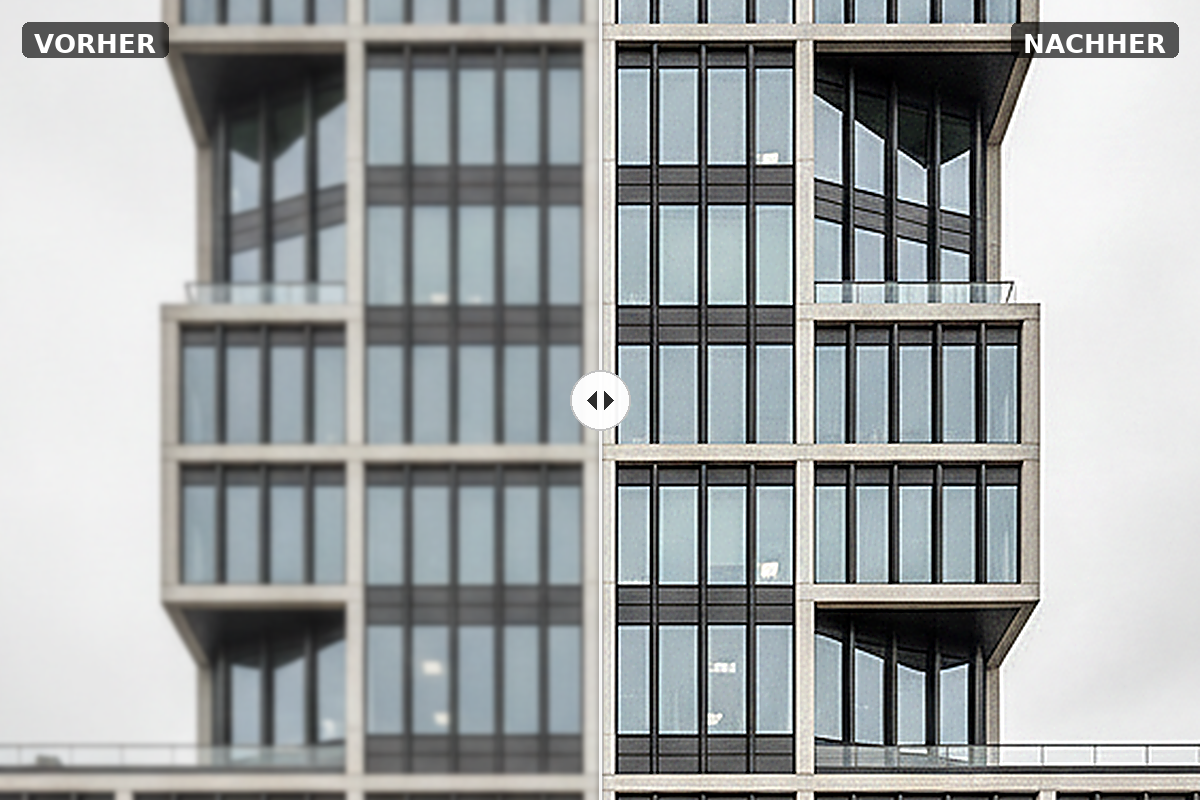
Halten Sie die rechte Maustaste gedrückt, um jederzeit zwischen Original und Ergebnis zu wechseln. Was Sie nach dieser Bearbeitung sehen sollten:
- Die Dachkante und Fensterrahmen gegen den Himmel wirken scharf, aber ohne helle Lichtsäume.
- Mauerwerk, Ornamente und Fenstergitter sind deutlich klarer gezeichnet als im Original.
- Der Himmel bleibt ruhig und zeigt keine verstärkten Rauschstrukturen.
- Das Gesamtbild wirkt natürlich geschärft – nicht überzogen.
Praktische Hinweise für die Architekturschärfung
- RAW statt JPEG: JPEG-Dateien tragen bereits Schärfe-Halos aus der Kamera-internen Verarbeitung. Diese lassen sich nicht vollständig entfernen. Wenn möglich, arbeiten Sie mit RAW-Dateien – die Artefakte sind schwächer, die Halo-Reduktion wirkt präziser.
- Halo-Reduktion und Qualitätsmodus zusammen denken: Wenn Sie den Qualitätsmodus von „Pro“ auf „Pro Plus“ erhöhen, prüfen Sie die Halo-Reduktion erneut. Höhere Qualitätsstufen können die Halos leicht verändern.
- Nicht zu weit gehen: Ein Wert von 45–50 % bei der Halo-Reduktion ist für die meisten Architekturaufnahmen der richtige Bereich. Lassen Sie ruhig etwas Rest-Unschärfe stehen – ein mathematisch perfekt geschärftes Bild wirkt schnell unnatürlich.
- Einstellungen sichern: Wenn Sie mehrere Aufnahmen derselben Szene bearbeiten, exportieren Sie Ihre Schärfe-Einstellungen über Export/Import im Profi-Modus. So übertragen Sie alle Reglerwerte auf Folgebilder, ohne von vorne beginnen zu müssen.
Saubere Kanten, natürliche Schärfe
Mit der Halo-Reduktion in SHARPEN projects 6 Pro schärfen Sie Architekturaufnahmen präzise, ohne dass helle Säume das Ergebnis ruinieren – der richtige Wert liegt meist zwischen 40 und 55 %, der Rest ist Feinarbeit. Testen Sie die Funktion an Ihren eigenen Aufnahmen und überzeugen Sie sich selbst, was in Ihren Bildern steckt.


