
Hauttöne präziser schärfen mit Schärfe-Farbdominanz
Kennen Sie das? Sie haben ein Porträt mit schönem Seitenlicht aufgenommen, die Augen sind scharf, die Stimmung stimmt – aber beim Heranzoomen wirkt die Haut entweder leicht matschig oder, nach dem Schärfen, unruhig und körnig. Das Problem liegt oft nicht in der Schärfungsstärke, sondern in der Präzision: Eine allgemeine Schärfung behandelt alle Farbbereiche gleich. Hauttöne – die im Bild dominant Orange bis Gelb-Orange sind – verdienen aber eine eigene, fein abgestimmte Behandlung.
Genau dafür gibt es in SHARPEN projects 6 Pro die Schärfe-Farbdominanz. Sie ist im Profi-Modus verfügbar und spezialisiert die Schärfungsberechnung auf einen bestimmten Farbraum. In diesem Tutorial zeigen wir Ihnen, wie Sie diese Funktion gezielt für Porträts mit warmen Hauttönen einsetzen – kombiniert mit der adaptiven Porträt-Schärfung und dem Bereichsschutz.
Voraussetzungen: Profi-Modus aktivieren
Die Schärfe-Farbdominanz ist ausschließlich im Profi-Modus sichtbar. Klicken Sie ganz oben im Schärfebereich auf den Button Profi – er erscheint neben dem Button Kompakt. Der Modus bleibt nach einem Neustart erhalten. Sie sehen danach zusätzliche Regler und Optionen, darunter die Schärfe-Farbdominanz, das Oversampling und die KI-Steuerung der Multi-direktionalen Schärfe. Die Berechnung selbst ändert sich durch den Moduswechsel nicht – es werden lediglich mehr Einstellmöglichkeiten eingeblendet.
Schritt 1: Bild laden und Preset wählen
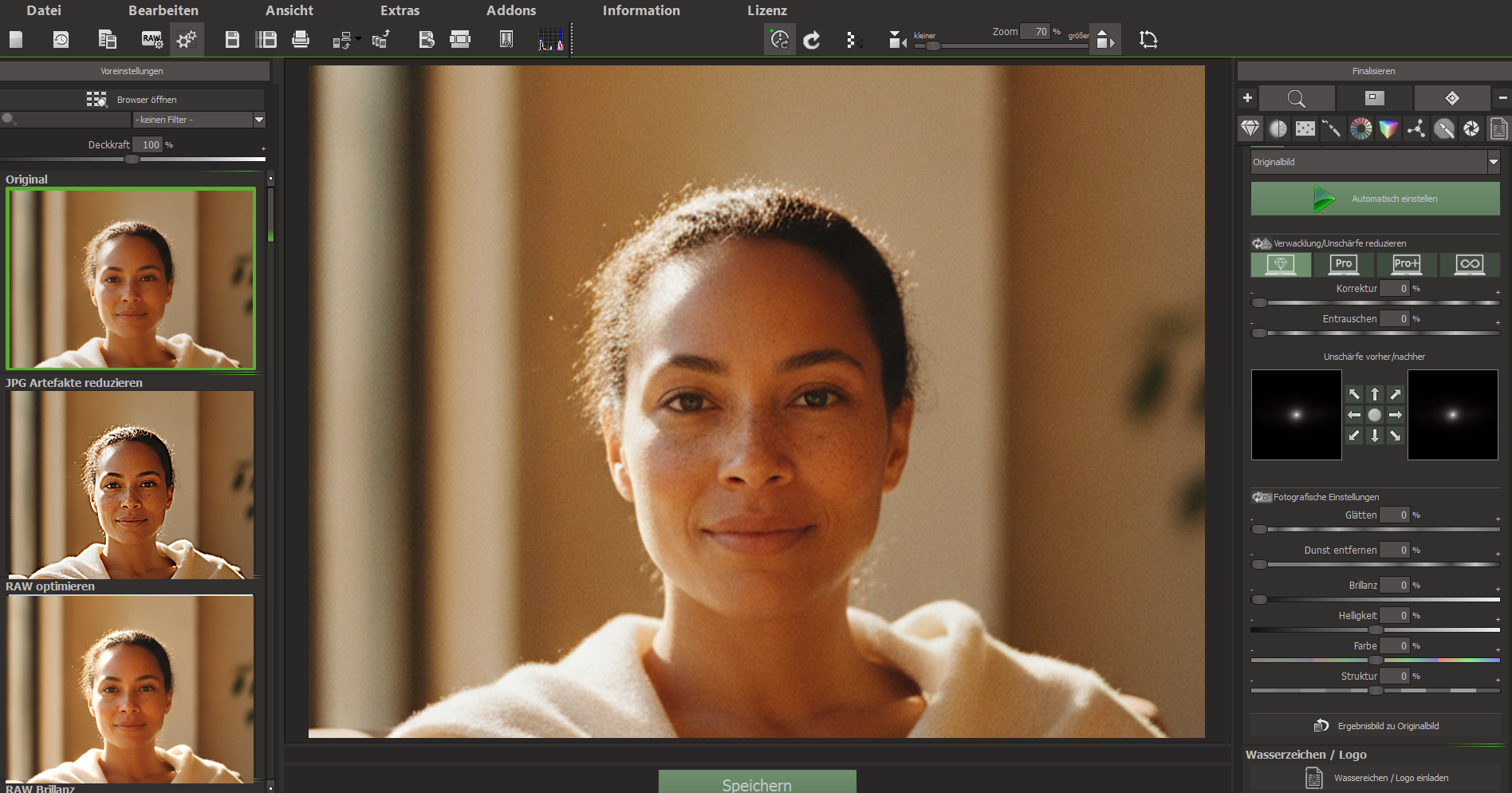
Laden Sie Ihr Porträt über Datei → Bild einladen oder per Drag & Drop ins Programmfenster. Beim Laden analysiert SHARPEN automatisch die Bildtiefe und erstellt eine Tiefenkarte – erkennbar am Hinweis „Bildtiefe mit KI ermitteln“ und dem Ladebalken. Diese Karte nutzen Sie später für den Bereichsschutz.
Wählen Sie links im Preset-Bereich das Preset Original (grün umrandet, Standard). Für Porträts mit warmen Hauttönen ist dieses meist die beste Ausgangsbasis. Wenn Ihr Bild als JPEG vorliegt und sichtbare Kompressionsartefakte zeigt, können Sie alternativ das Preset JPEG-Artefakte reduzieren wählen – das bereitet die Schärfung auf komprimierte Dateien vor.
Schritt 2: Kategorie „Portrait“ wählen
Klicken Sie im Schärfebereich auf die Kategorie Portrait. Diese Kategorie arbeitet mit der Adaptiven Bildschärfe – einem Verfahren, das Konturen und Strukturen (Augen, Lippen, Haare) stärker schärft, während glatte Flächen wie Haut automatisch geschont werden. Das ist der entscheidende Unterschied zur allgemeinen Bildschärfe: Hier gibt es keine PSF-Dekonvolution, sondern eine gradientenbasierte Analyse, die von sich aus zwischen Detail und Fläche unterscheidet.
Wählen Sie als Voreinstellung Portrait – intensive Schärfe, wenn das Bild deutlich unscharf wirkt, oder Portrait – geringe Schärfe bei bereits gut fokussierten Aufnahmen. Für die meisten Porträts mit leichter Unschärfe ist Portrait – intensive Schärfe ein guter Ausgangspunkt.
Schritt 3: Automatik einstellen – immer zuerst
Klicken Sie auf die grüne Schaltfläche Automatik einstellen. SHARPEN analysiert das Bild innerhalb der gewählten Kategorie und setzt die Reglerwerte – darunter auch einen bereits sinnvollen Wert für die Halo-Reduktion. Dieser Schritt ist wichtig: Die Automatik liefert eine solide Basis, von der aus Sie gezielt nachjustieren. Überspringen Sie ihn nicht, auch wenn Sie anschließend alles manuell verändern möchten.
Zoomen Sie nach dem Klick in einen Bereich mit Hautstruktur und einen Bereich mit Augen oder Wimpern. Sie sehen bereits jetzt den Unterschied: Die Konturen der Augen werden deutlicher, die Haut bleibt ruhiger als bei einer allgemeinen Schärfung.
Schritt 4: Schärfe-Farbdominanz auf Orange einstellen
Jetzt kommt der Kern dieses Tutorials. Suchen Sie im Profi-Modus den Bereich Schärfe-Farbdominanz. Sie sehen dort eine Reihe von Farbfeldern von links nach rechts: Neutralgrau, Rot, Orange, Gelb, Grün, Türkis, Blau, Violett.
Klicken Sie auf Orange. Damit teilen Sie SHARPEN mit, dass der Orange-Farbraum – also der Bereich, in dem die meisten hellen Hauttöne liegen – präziser berechnet werden soll. Komplementäre Farbanteile (hier vor allem Blau und Türkis) werden etwas weniger genau behandelt, was bei einem Porträt ohne dominanten Himmel oder Wasser kein Nachteil ist.
Direkt neben den Farbfeldern sehen Sie zwei Symbole: ein Kamera-Symbol und ein Auge-Symbol. Das Auge-Symbol ist der Standard und steht für die sogenannte Retina-Methode: SHARPEN gewichtet die Farbkanäle nach dem menschlichen Helligkeitsempfinden – Grün erhält dabei etwa 72 %, Rot etwa 21 % und Blau etwa 7 % Gewicht. Wenn Sie auf Orange klicken, bleibt das Auge-Symbol aktiv, aber die Berechnung spezialisiert sich zusätzlich auf den Orange-Anteil im Bild.
Die Wirkung ist subtil, aber bei Porträts messbar: Feine Poren, Lippenkonturen und die Übergänge zwischen Haut und Haar werden etwas präziser erfasst. Erwarten Sie keine dramatische Veränderung – die Schärfe-Farbdominanz ist eine Feinabstimmung, kein Schärfungsregler. Tasten Sie sich ruhig heran: Vergleichen Sie das Ergebnis mit Neutralgrau und Orange durch Rechtsklick ins Bild (Vorher/Nachher-Vergleich).
Schritt 5: Halo-Reduktion feinjustieren
Die Halo-Reduktion ist in SHARPEN projects 6 Pro eine der wichtigsten Neuerungen. Sie reduziert die hellen und dunklen Säume, die bei starker Schärfung an Kanten entstehen – besonders sichtbar an Haarsträhnen vor hellem Hintergrund oder an Wimpernkanten.
Der Preset-Standardwert liegt bei etwa 45 % – das ist bereits ein guter Ausgangspunkt. Ziehen Sie die Halo-Reduktion auf 45 %, falls die Automatik einen anderen Wert gesetzt hat. Bei einem JPEG-Porträt, das bereits vor der Bearbeitung leichte Schärfe-Halos zeigt, können Sie den Wert auf 50 % anheben – die Kanten werden ruhiger, ohne dass die Schärfe spürbar leidet. Gehen Sie nicht über 60 %, da ab diesem Punkt ein merklicher Schärfeverlust einsetzt. Ein Wert zwischen 40 % und 50 % ist für die meisten Porträts der richtige Kompromiss.
Schritt 6: Glätten-Regler für ruhige Hauttöne
Der Glätten-Regler arbeitet auf dem Ergebnis der Schärfung – nicht auf dem Quellbild wie die Entrauschung. Er glättet flache Bereiche nach der Schärfung und macht das Bild insgesamt harmonischer, ohne die Schärfe an Konturen wesentlich zu reduzieren.
Belassen Sie den Glätten-Regler beim Preset-Standardwert von 20 %. Das reicht bei den meisten Porträts aus, um die Haut ruhig zu halten, ohne sie plastisch wirken zu lassen. Wenn Ihr Bild bei hohem ISO aufgenommen wurde und die Haut leicht körnig wirkt, können Sie den Wert auf 28 % anheben – das entspricht dem typischen Auto-Wert, den SHARPEN bei körnigen Bildern selbst wählt. Ziehen Sie den Regler nicht über 35 %, da die Haut sonst zu glatt und unnatürlich wirkt.
Wichtig: Der Glätten-Regler ist kein Ersatz für die Entrauschung. Wenn Ihr Bild starkes Sensorrauschen zeigt, nutzen Sie den Entrauschen-Regler – er arbeitet auf dem Quellbild vor der Schärfung und beeinflusst damit die Schärfungsqualität direkt. Für Porträts mit moderatem Rauschen reicht Glätten auf 20–28 % in der Regel aus.
Schritt 7: Bereichsschutz für Haut und Tiefe
Öffnen Sie das Modul Bildbereiche schützen. Der Standard-Bereichsschutz Glatte Bereiche schützen ist bereits aktiv – er verhindert, dass glatte Hautflächen überschärft werden. Für ein Porträt ist das eine gute Basis.
Wenn Ihr Bild eine klare Tiefenstaffelung hat – etwa ein Gesicht vor unscharfem Hintergrund – wechseln Sie den Bereichsschutz auf (3D) Hintere Bildhälfte/Fernbereich oder die Kombination (3D) Nähe/Haut. Diese Optionen nutzen die beim Laden erstellte Tiefenkarte: Der Vordergrund (Gesicht) wird stärker geschärft, der Hintergrund automatisch geschont. Das ist perspektivisch korrekt, weil ein Schärfungsradius von einem Pixel im Vordergrund nur wenige Zentimeter abdeckt, im Hintergrund aber deutlich mehr – ohne Tiefenschutz würde der Hintergrund überproportional stark geschärft.
Klicken Sie auf das Augensymbol neben dem Bereichsschutz, um die Maske zu visualisieren: Weiß bedeutet volle Schärfung, Dunkelgrau wenig, Schwarz gar keine. So sehen Sie sofort, ob das Gesicht korrekt als Schärfungsbereich erkannt wird.
Alternativ können Sie den Bereichsschutz auf Hauttöne setzen – dann schützt SHARPEN gezielt die Hautbereiche vor Überschärfung, während Augen, Haare und Lippen stärker geschärft werden. Das ist die direkteste Ergänzung zur Schärfe-Farbdominanz Orange: Die Farbdominanz präzisiert die Berechnung im Orange-Bereich, der Bereichsschutz Hauttöne schützt genau diesen Bereich gleichzeitig vor Überschärfung. Beide Funktionen kollidieren nicht – sie wirken auf unterschiedlichen Ebenen.
Schritt 8: Oversampling für gleichmäßigere Ergebnisse
Im Profi-Modus finden Sie den Bereich Oversampling. Stellen Sie ihn auf 2-fach. Das bedeutet, SHARPEN führt die Schärfungsberechnung in zwei Durchgängen mit jeweils geringerer Stärke durch – das Ergebnis ist ausgewogener und zeigt weniger Schärfe-Halos als ein einzelner starker Durchgang. Die Rechenzeit steigt moderat. Für Porträts, bei denen Sie ein besonders homogenes Ergebnis anstreben, ist 2-fach ein guter Kompromiss. 3-fach bringt bei Porträts selten einen sichtbaren Mehrwert gegenüber dem erhöhten Zeitaufwand.
Schritt 9: Supersampling als finaler Feinschliff
Öffnen Sie den Supersampling-Bereich (Symbol neben dem Minuszeichen in der Toolbar). Wählen Sie den Modus Scharf (Standard) und den Faktor 2-fach. SHARPEN vergrößert das Bild intern auf die doppelte Fläche, schärft in dieser Auflösung und skaliert es anschließend auf die Originalauflösung zurück. Das Ergebnis: Kanten werden gleichmäßiger, Halos schmaler, Konturen ruhiger – ohne dass Sie einen weiteren Regler anfassen müssen.
Für Porträts, bei denen weiche Übergänge wichtiger sind als maximale Kantenschärfe – etwa bei Soft-Licht-Aufnahmen oder bewusst weich gehaltenen Bildlooks – wechseln Sie den Modus auf Weich. Dieser Modus verwendet ein anderes Skalierungsverfahren und liefert gefälligere, weniger harte Konturen. Sie können zwischen Scharf und Weich jederzeit frei wechseln und das Ergebnis direkt vergleichen.
Fangen Sie immer mit der kleinsten Stufe an. 2-fach reicht für die meisten Porträts. Höhere Faktoren (3-fach, 4-fach) verlängern die Rechenzeit deutlich und bringen bei Porträts in der Regel keinen sichtbaren Mehrwert gegenüber 2-fach.
Ergebnis: Was sich sichtbar verändert
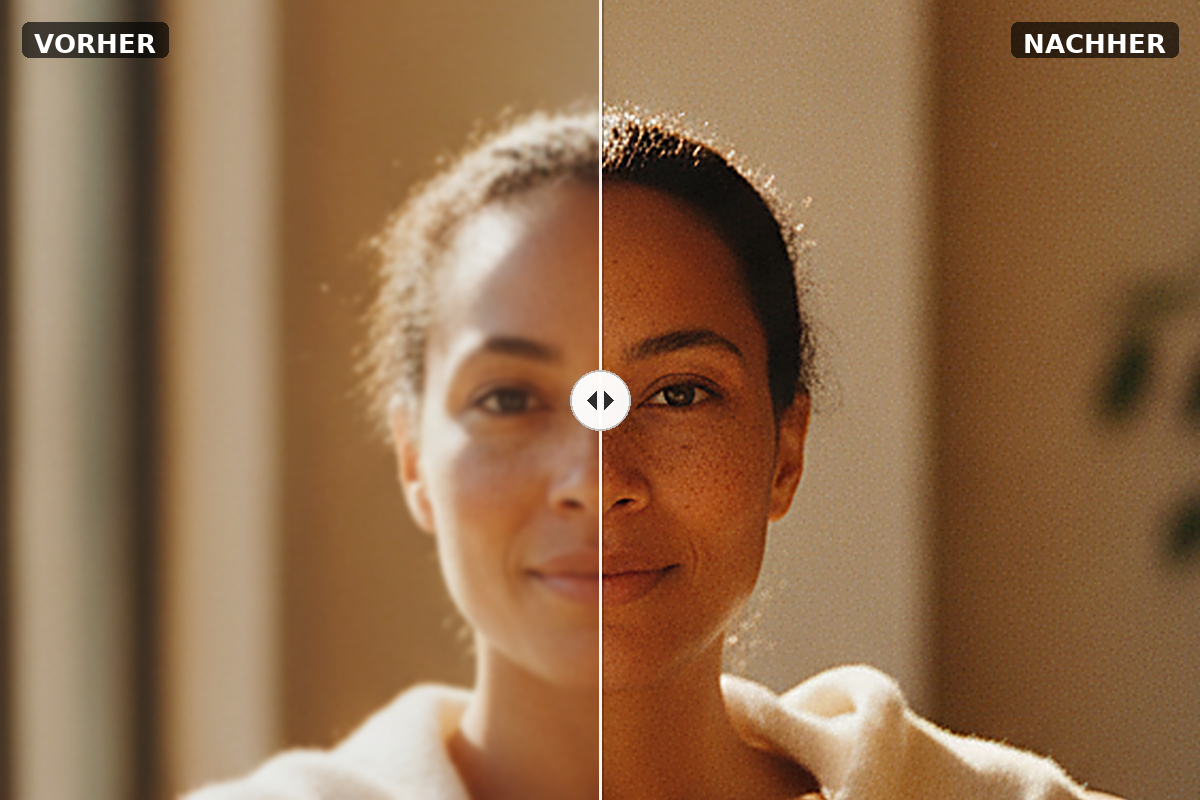
Halten Sie die rechte Maustaste gedrückt, um das Original mit dem geschärften Ergebnis zu vergleichen. Was Sie sehen sollten: Die Augen, Wimpern und Lippenkonturen sind deutlich präziser, die Haut wirkt strukturiert, aber nicht körnig oder unruhig. Haarsträhnen zeigen keine störenden hellen Säume mehr. Der Hintergrund – sofern Sie den 3D-Bereichsschutz genutzt haben – bleibt weich und lenkt nicht vom Gesicht ab.
Die Schärfe-Farbdominanz auf Orange ist dabei kein Effekt, den Sie auf den ersten Blick dramatisch sehen. Sie wirkt in der Präzision der Hauttextur: Feine Poren und Lippenkonturen werden etwas sauberer erfasst, weil die Berechnung im Orange-Farbraum genauer arbeitet. Vergleichen Sie das Ergebnis mit der Einstellung Neutralgrau – bei warmen Hauttönen werden Sie den Unterschied bei 100 %-Ansicht erkennen.
Zusammenfassung der Einstellungen
- Profi-Modus: aktiviert
- Preset: Original (oder JPEG-Artefakte reduzieren bei komprimierten Dateien)
- Kategorie: Portrait
- Voreinstellung: Portrait – intensive Schärfe
- Automatik einstellen: zuerst klicken
- Schärfe-Farbdominanz: Orange, Auge-Symbol aktiv
- Halo-Reduktion: 45–50 %
- Glätten: 20–28 %
- Bereichsschutz: Hauttöne oder (3D) Nähe/Haut
- Oversampling: 2-fach
- Supersampling: Scharf, 2-fach (oder Weich für soften Bildlook)
Praktischer Hinweis: Einstellungen sichern und wiederverwenden
Wenn Sie regelmäßig Porträts mit ähnlichen Lichtverhältnissen und Hauttönen bearbeiten, lohnt es sich, diese Einstellungen zu sichern. Nutzen Sie im Profi-Modus die Funktion Export im Bereich Export/Import der Schärfe-Einstellungen. Die gespeicherte Datei enthält alle Kategorien und fotografischen Einstellungen – ohne das Supersampling, das Sie pro Bild separat wählen. Per Import wenden Sie die Einstellungen auf weitere Porträts an. Alternativ starten Sie eine Stapelverarbeitung über Strg+B, wenn Sie mehrere Bilder einer Session in einem Durchgang bearbeiten möchten.
Präzision, die man sieht – ohne Übertreibung
Die Schärfe-Farbdominanz ist kein Allheilmittel, aber in Kombination mit der adaptiven Portrait-Schärfung, dem Bereichsschutz und dem Glätten-Regler ergibt sie ein stimmiges Gesamtpaket für Porträts mit warmen Hauttönen. Probieren Sie SHARPEN projects 6 Pro an Ihren eigenen Aufnahmen aus – die Unterschiede zeigen sich am deutlichsten bei 100-%-Ansicht.


