
Schwarz-Weiß-Porträts mit Wirkung schärfen
Kennen Sie das? Ein Porträt ist im Kasten, das Licht stimmt, der Ausdruck auch – aber in der Nachbearbeitung fehlt der letzte Biss. Gerade in Schwarz-Weiß fällt das sofort auf: Augen, die nicht funkeln, Haare, die sich in Grau auflösen, und eine Haut, die entweder zu glatt oder zu körnig wirkt. Das Ziel ist klar: Augen, Lippen und Haare sollen knackig durchzeichnet sein, während die Haut ihren natürlichen, ruhigen Charakter behält.
Genau dafür ist die Portrait-Kategorie in SHARPEN projects 6 Pro gebaut. Sie arbeitet mit adaptiver Schärfe – das bedeutet: Die Software erkennt selbst, wo Konturen und Strukturen liegen, und schärft dort stärker, während sie glatte Flächen wie Haut schont. Kein manuelles Maskieren, kein Kompromiss zwischen Schärfe und Natürlichkeit.
Ausgangslage: Ein RAW-Porträt, das mehr kann
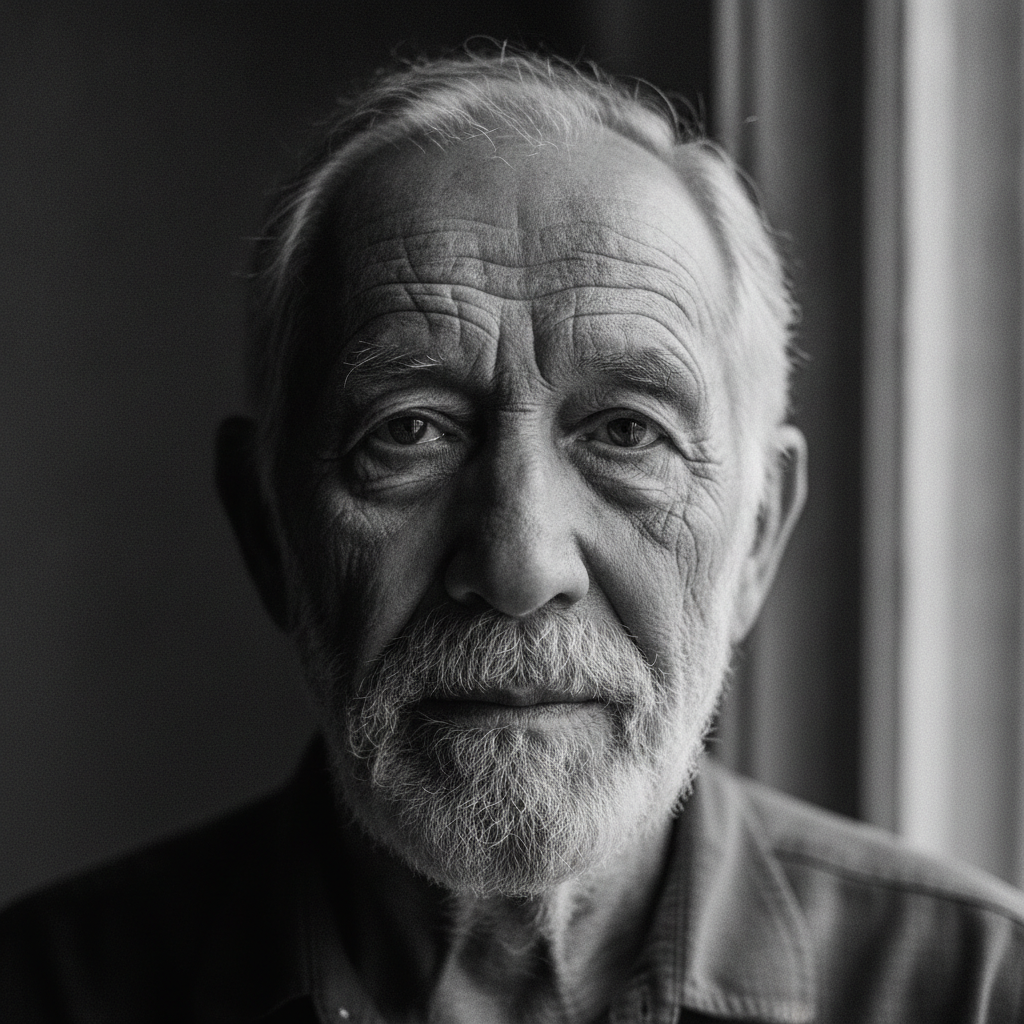
Für dieses Tutorial gehen wir von einem typischen Szenario aus: Sie haben ein Porträt als RAW-Datei vorliegen, aufgenommen mit natürlichem Seitenlicht. Das Bild ist technisch in Ordnung – keine starke Verwacklung, keine extreme Unschärfe –, aber es fehlt die Präsenz, die ein gutes Schwarz-Weiß-Porträt ausmacht. Laden Sie das Bild über Datei → Bild einladen oder per Drag & Drop in SHARPEN projects 6 Pro. Beim Laden analysiert die Software automatisch die Bildtiefe und legt eine Tiefenkarte an – das ist die Grundlage für den späteren 3D-Bereichsschutz.
Schritt für Schritt: Adaptive Portrait-Schärfe
Schritt 1: Preset wählen
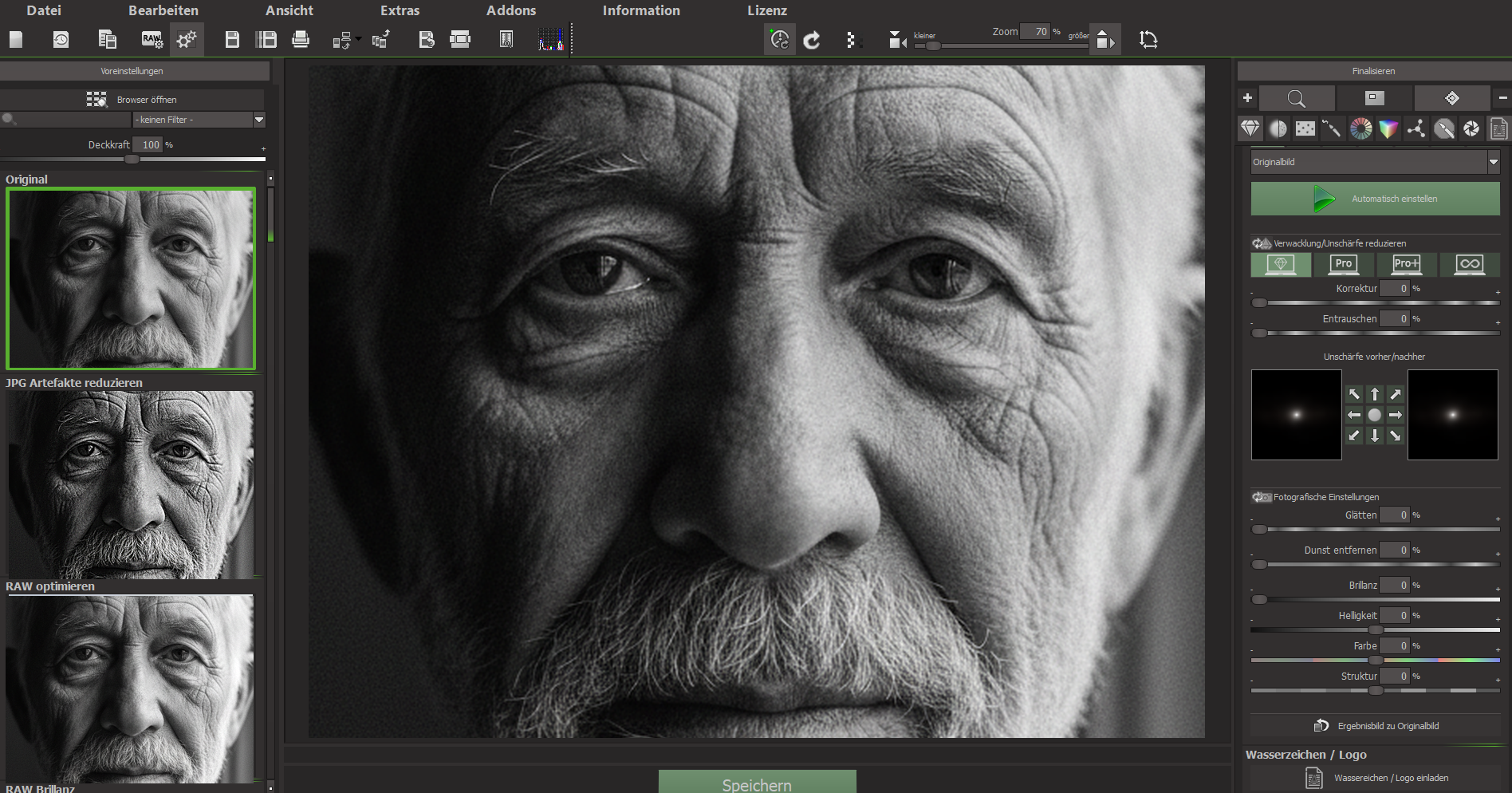
Schauen Sie sich auf der linken Seite die Presets an. Für ein Schwarz-Weiß-Porträt bietet sich das Preset „Schwarzweiß-Look“ innerhalb der Portrait-Kategorie an – es bereitet den Bildlook vor, ohne die Schärfe-Einstellungen zu erzwingen. Klicken Sie es an und prüfen Sie den Eindruck am Monitor. Das Preset ist grün umrandet, wenn es aktiv ist. Wenn Ihnen der Look zu stark erscheint, können Sie die Deckkraft auf etwa 80 % reduzieren – das mildert den Effekt, ohne ihn aufzugeben.
Schritt 2: Kategorie Portrait wählen
Öffnen Sie den Schärfebereich über das Diamantsymbol in der Toolbar. Wählen Sie dort die Kategorie Portrait. Diese Kategorie nutzt die Adaptive Bildschärfe – ein Verfahren, das Konturen und Strukturen gezielt schärft und glatte Flächen weitgehend in Ruhe lässt. Das ist der entscheidende Unterschied zur allgemeinen Bildschärfe: Haut wird nicht überschärft, Augen und Haare aber schon.
Wählen Sie als Voreinstellung „Portrait – intensive Schärfe“. Das gibt Ihnen einen guten Ausgangspunkt für ein Charakterporträt, bei dem Details im Vordergrund stehen sollen.
Schritt 3: Automatik einstellen
Klicken Sie jetzt auf die grüne Schaltfläche „Automatik einstellen“. SHARPEN analysiert das Bild und setzt die Reglerwerte innerhalb der Portrait-Kategorie. Das Ergebnis sehen Sie sofort im Bildbereich. Zoomen Sie auf die Augenpartie – dort zeigt sich am deutlichsten, ob die Schärfung greift. Vergleichen Sie mit einem Rechtsklick ins Bild den Vorher/Nachher-Zustand.
Die Automatik ist ein guter Startpunkt, aber kein Endpunkt. Im nächsten Schritt justieren Sie nach.
Schritt 4: Halo-Reduktion feinjustieren
Nach der Automatik finden Sie den Regler Halo-Reduktion auf etwa 45 % – das ist der Preset-Default und ein guter Kompromiss. Halo-Reduktion unterdrückt die hellen und dunklen Säume, die an Kanten entstehen, wenn eine Schärfung mathematisch korrekt, aber optisch zu hart ausfällt. Bei einem Schwarz-Weiß-Porträt sind diese Säume besonders sichtbar, weil der fehlende Farbeindruck den Blick direkt auf die Kontur lenkt.
Ziehen Sie die Halo-Reduktion auf 45–50 %: Die Kanten an Wimpern, Haarsträhnen und Lippenkonturen wirken ruhiger, ohne dass die Schärfe verloren geht. Wenn Sie den Regler auf 0 % stellen, sehen Sie den Unterschied sofort – die Kanten werden hart und unnatürlich. Gehen Sie nicht über 60 %, sonst büßen Sie spürbar Schärfe ein.
Schritt 5: Glätten-Regler einstellen
Der Regler Glätten arbeitet auf dem Ergebnis der Schärfung – er ist kein Entrauscher, sondern glättet flache Bereiche nach der Schärfung harmonisch aus. Der Preset-Default liegt bei etwa 20 %, was für die meisten Porträts gut passt. Lassen Sie diesen Wert zunächst stehen.
Wenn die Haut trotz adaptiver Schärfe noch etwas unruhig wirkt – etwa bei höheren ISO-Werten –, können Sie Glätten auf 25–30 % anheben. Dadurch werden flache Hautpartien ruhiger, während Augen und Haare ihre Schärfe behalten, weil der Regler nur dort wirkt, wo wenig Kontrast ist.
Schritt 6: Bereichsschutz prüfen
Standardmäßig ist der Bereichsschutz „Glatte Bereiche schützen“ aktiv. Das ist für Porträts genau richtig: Glatte Hautflächen werden vor Überschärfung bewahrt, Konturen und Strukturen bleiben ungeschützt und werden voll geschärft. Lassen Sie diese Einstellung so.
Wenn Sie im Profi-Modus arbeiten, können Sie zusätzlich den 3D-Bereichsschutz nutzen: Wählen Sie „(3D) Hintere Bildhälfte schützen“. Das schärft den Vordergrund – also das Gesicht – stärker, während ein eventuell sichtbarer Hintergrund automatisch schwächer geschärft wird. Das entspricht der natürlichen Tiefenwirkung eines Porträts mit offener Blende.
Klicken Sie auf das Augensymbol neben dem Bereichsschutz, um die Maske zu visualisieren: Weiße Bereiche werden voll geschärft, dunkle kaum. So sehen Sie sofort, ob die Maske das Gesicht korrekt erfasst.
Schritt 7: Fotografische Einstellungen für den SW-Look
Unter den fotografischen Einstellungen haben Sie einige Regler, die den Bildlook begleiten – unabhängig von der eigentlichen Schärfung. Für ein Charakterporträt in Schwarz-Weiß empfehlen sich folgende Werte:
- Brillanz leicht nach rechts, etwa auf +5: Das gibt dem Bild mehr Tiefenwirkung, Schatten wirken plastischer.
- Struktur leicht nach rechts, etwa auf +5 bis +8: Verstärkt alle Strukturen im Bild – Poren, Bartstoppeln, Haare treten stärker hervor. Tasten Sie sich in kleinen Schritten heran, denn zu viel Struktur wirkt schnell übertrieben.
- Glätten bleibt bei 20 % (bereits in Schritt 5 gesetzt).
- Dunst entfernen lassen Sie bei 0 – bei einem Innenporträt ist kein atmosphärischer Dunst vorhanden, und der Regler würde hier keinen sinnvollen Effekt erzielen.
Schritt 8: Multi-direktionale Schärfe zuschalten
Erst jetzt – nachdem die Grundschärfung abgeschlossen ist – schalten Sie die Multi-direktionale Schärfe zu. Dieser Schritt ist wichtig: Das Modul wirkt nur auf einem bereits geschärften Bild sinnvoll. Auf einem noch unscharfen Bild zeigt es kaum Wirkung.
Wählen Sie Stufe 1 oder Stufe 2. Für ein Porträt ohne starke Bewegungsunschärfe reicht Stufe 1 meist aus – sie analysiert die Unschärferichtung pro Pixel und korrigiert sie mit integrierter Halo-Reduktion. Zoomen Sie nach dem Zuschalten auf die Wimpern oder einzelne Haarsträhnen: Wenn die Konturen ruhiger und definierter wirken, ist die Stufe richtig gewählt. Stufe 2 bringt mehr, kostet aber deutlich mehr Rechenzeit – eine Warnmeldung erscheint beim Aktivieren.
Schritt 9: Supersampling als finaler Feinschliff
Öffnen Sie den Supersampling-Bereich über das entsprechende Symbol in der Toolbar. Wählen Sie den Modus Scharf – das ist der Standard und liefert bei einem Porträt mit vielen Mikrodetails die besten Ergebnisse. Stellen Sie den Faktor auf 2-fach.
Was passiert: SHARPEN vergrößert das Bild intern, schärft es in dieser vergrößerten Form und skaliert es anschließend auf die Originalauflösung zurück. Das Ergebnis sind ruhigere, homogenere Konturen und eine spürbar reduzierte Halo-Bildung. Gerade bei einem Schwarz-Weiß-Porträt, wo jede Kante sichtbar ist, macht dieser Schritt einen deutlichen Unterschied.
Wenn Ihnen das Ergebnis noch etwas zu hart erscheint, wechseln Sie versuchsweise auf den Modus Weich – die Konturen werden gefälliger, was bei weichen Motiven oder einem bewusst romantischen Porträt-Look passen kann. Frei wechselbar, kein Qualitätsverlust durch das Umschalten.
Vorher/Nachher: Was sich sichtbar verändert
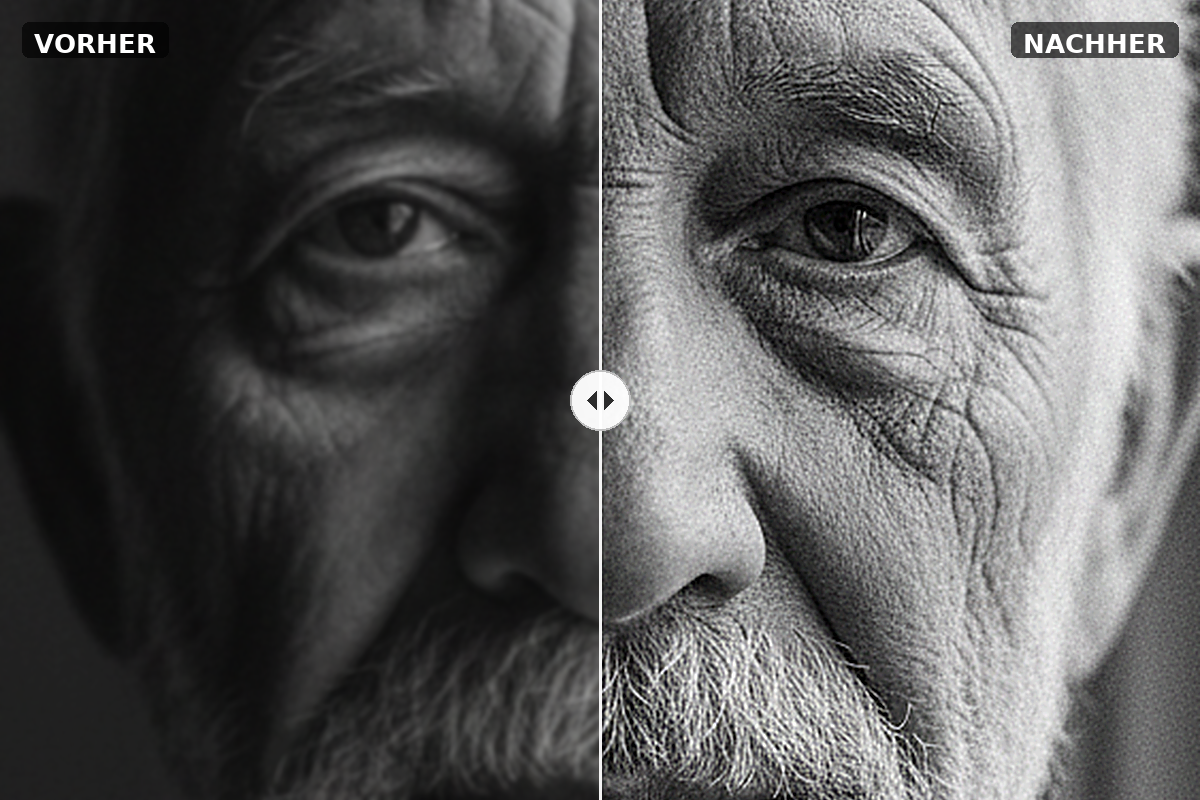
Halten Sie die rechte Maustaste gedrückt, um im Bildbereich direkt zwischen Original und Ergebnis zu wechseln. Was Sie sehen sollten: Die Augen haben Tiefe gewonnen, einzelne Wimpern sind klar voneinander getrennt, Haarsträhnen zeichnen sich ab. Die Haut dagegen bleibt ruhig – keine sichtbaren Poren-Überschärfungen, kein körniger Eindruck. Die Konturlinien an Lippen und Kinn sind definiert, aber nicht hart.
Ehrlich gesagt: Wenn das Ausgangsbild stark unscharf ist, wird auch SHARPEN keine Wunder vollbringen. Aber alles, was an Zeichnung im Bild steckt, holt dieses Verfahren heraus – und das ist bei einem gut belichteten Porträt oft mehr, als man erwartet.
Praktischer Tipp: Einstellungen sichern und weiterverwenden
Wenn Sie eine Porträtserie bearbeiten und denselben Look auf mehrere Bilder anwenden möchten, nutzen Sie im Profi-Modus die Funktion Export unter den Schärfe-Einstellungen. Sie speichert alle Kategorien und fotografischen Einstellungen – ohne Supersampling – in eine Datei. Per Import wenden Sie diese Einstellungen auf das nächste Bild an und ergänzen das Supersampling manuell. So sparen Sie Zeit und behalten einen konsistenten Look über die gesamte Serie.
Details, die ein Porträt unvergesslich machen
Die adaptive Portrait-Schärfe in SHARPEN projects 6 Pro trifft genau den richtigen Kompromiss: Augen und Haare gewinnen Präsenz, die Haut bleibt natürlich. Probieren Sie es mit Ihren eigenen Porträts aus – SHARPEN projects 6 Pro steht zum Download bereit.


