
Glätten vs. Entrauschen: High-ISO-Fotos richtig beruhigen
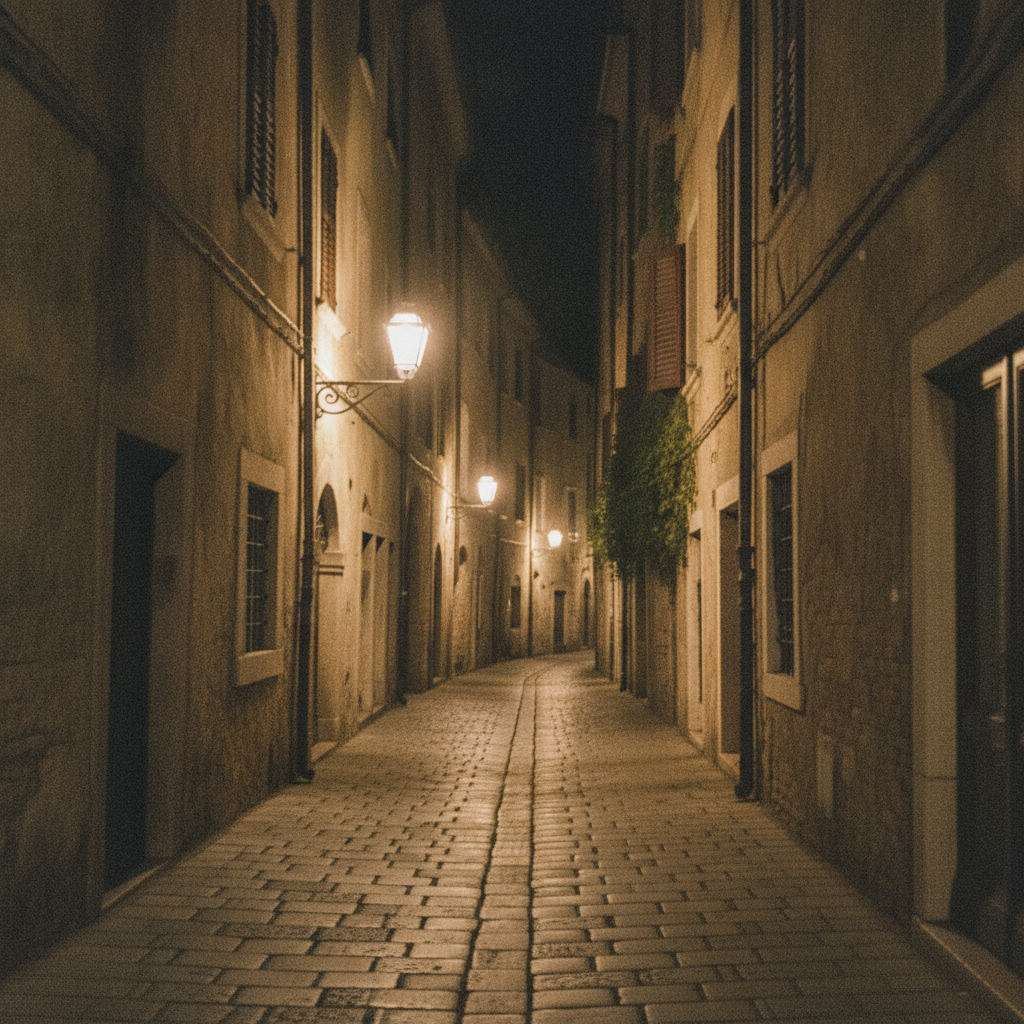
Kennen Sie das? Sie fotografieren abends in der Altstadt oder bei einem Konzert, ISO 6400 war unvermeidlich – und das Bild zeigt zwar das richtige Motiv, aber auch eine körnige, unruhige Textur, die beim Schärfen noch lauter zu werden droht. Genau hier liegt eine der häufigsten Unsicherheiten beim Arbeiten mit SHARPEN projects 6 Pro: Soll ich jetzt Entrauschen oder Glätten verwenden? Und was ist überhaupt der Unterschied?
Die kurze Antwort: Beide Regler beruhigen das Bild – aber zu völlig verschiedenen Zeitpunkten im Prozess und mit grundlegend verschiedener Wirkung. Wer das einmal verstanden hat, trifft die richtige Wahl intuitiv.
Was passiert beim Schärfen eines rauschigen Bildes?
Stellen Sie sich die Schärfungs-Pipeline als eine Abfolge von Stationen vor. Das Rauschen sitzt bereits im Originalbild – also vor der Schärfung. Wenn SHARPEN nun die Unschärfe herausrechnet, analysiert es das Quellbild und verstärkt dabei zwangsläufig auch das, was es als Struktur interpretiert. Rauschen ist Struktur. Ohne Gegenmaßnahme wird es also lauter.
Genau deshalb gibt es in SHARPEN projects 6 Pro zwei getrennte Werkzeuge, die an zwei verschiedenen Punkten eingreifen:
- Entrauschen arbeitet auf dem Quellbild – also bevor die Schärfung beginnt. Es glättet das Rauschen, bevor der Algorithmus es „sieht“.
- Glätten arbeitet auf dem Ergebnis – also nachdem die Schärfung abgeschlossen ist. Es beruhigt das fertige Bild, ohne die Schärfung selbst zu beeinflussen.
Diese umgekehrte Wirkrichtung ist entscheidend. Wer das verwechselt, riskiert entweder ein zu weiches Ausgangsbild (zu viel Entrauschen) oder ein unruhiges Ergebnis (zu wenig Glätten).
Schritt für Schritt: High-ISO-Foto beruhigen und schärfen
Schritt 1: Bild laden und Preset wählen
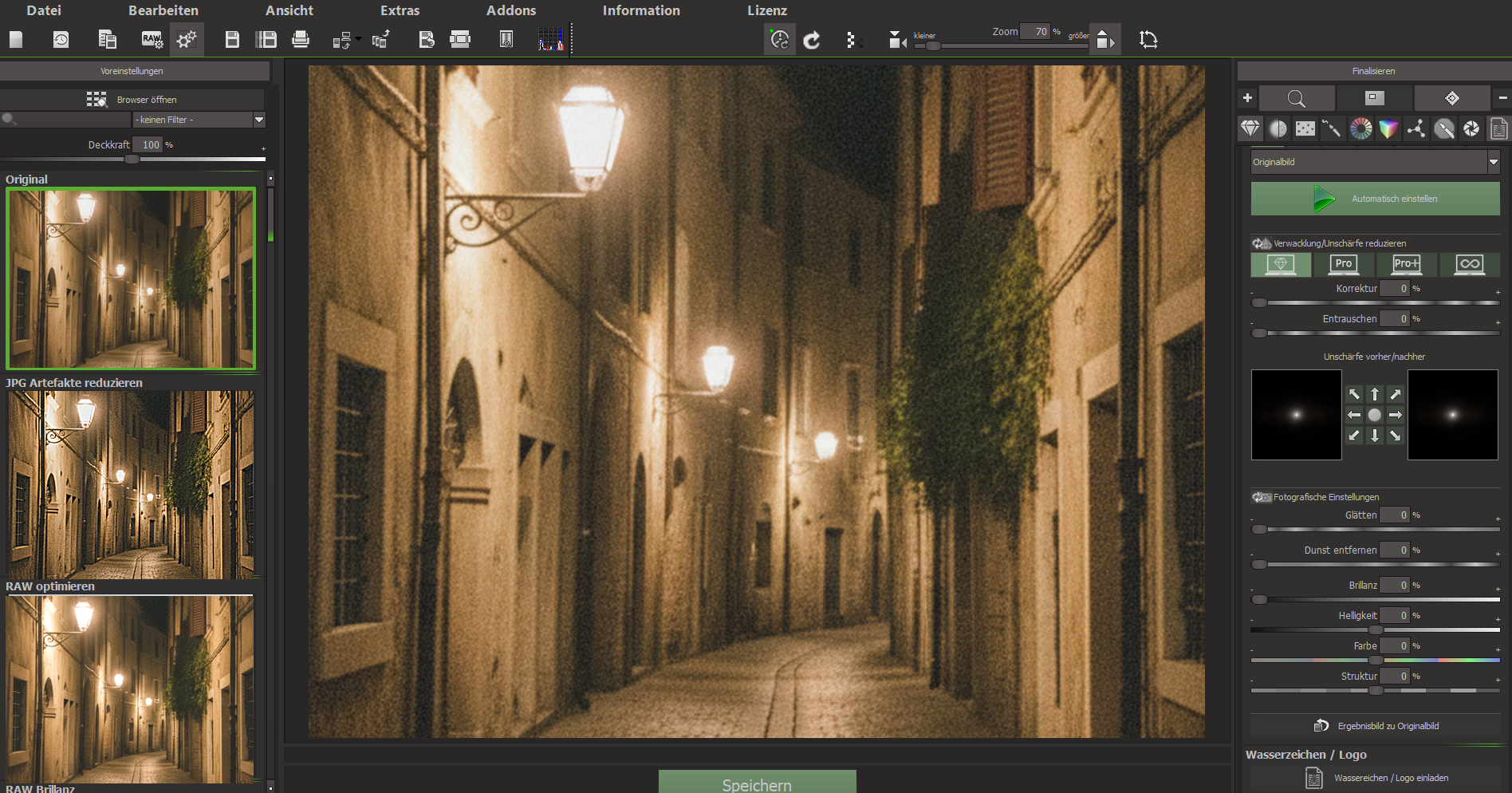
Laden Sie Ihr High-ISO-Foto per Drag & Drop oder über Datei → Bild einladen. SHARPEN zeigt zunächst das unveränderte Original. Wählen Sie links im Preset-Bereich das Preset „Original“ – es ist grün umrandet und der sinnvolle Ausgangspunkt, wenn Sie die Schärfung vollständig selbst steuern möchten.
Öffnen Sie anschließend den Schärfebereich über das Diamantsymbol in der Toolbar.
Schritt 2: Kategorie wählen
Zoomen Sie ins Bild und beurteilen Sie die Unschärfe-Art. Bei einem High-ISO-Nachtfoto aus der Hand liegt meist eine leichte allgemeine Unschärfe vor, keine ausgeprägte Richtungsverwacklung. Wählen Sie daher die Kategorie Verwacklung & Unschärfe – sie korrigiert Unschärfen ohne die Farben zu verändern, was bei rauschigen Bildern besonders wichtig ist.
Schritt 3: Automatik als Ausgangspunkt nutzen
Klicken Sie auf die grüne Schaltfläche „Automatik einstellen“. SHARPEN analysiert das Bild und setzt Korrektur, Halo-Reduktion und Entrauschen auf sinnvolle Startwerte. Notieren Sie sich diese Werte – sie sind Ihr Referenzpunkt für die manuelle Feinjustierung.
Typische Automatik-Werte bei einem rauschigen Nachtfoto könnten so aussehen: Korrektur 90 %, Halo-Reduktion 54 %, Entrauschen 42 %. Der Entrauschen-Wert von 42 % ist dabei oft bereits sehr hoch – dazu gleich mehr.
Schritt 4: Den Entrauschen-Regler bewusst einsetzen
Der Entrauschen-Regler arbeitet, wie beschrieben, auf dem Quellbild. Ein hoher Wert – etwa 40 % oder mehr – glättet das Rauschen deutlich, bevor die Schärfung ansetzt. Das klingt verlockend, hat aber einen Preis: Feine Körnung und zarte Strukturen, die Sie vielleicht bewusst erhalten möchten, werden ebenfalls geglättet. Das Ergebnis kann flächig und plastisch wirken.
Ziehen Sie den Entrauschen-Regler zunächst auf etwa 20–25 % zurück. Dadurch bleibt mehr feine Textur im Quellbild erhalten, die die Schärfung dann differenzierter herausarbeiten kann. Wenn das Rauschen danach im Ergebnis noch zu präsent ist, können Sie kompensieren – aber mit dem richtigen Werkzeug: dem Glätten-Regler.
Möchten Sie noch mehr Kontrolle, erhöhen Sie stattdessen den Qualitätsmodus von Ausgewogen auf Pro (100 px Radius). Ein höherer Qualitätsmodus analysiert die Unschärfe genauer und liefert oft ein ruhigeres Ergebnis, ohne dass Sie das Rauschen vorab so stark unterdrücken müssen.
Schritt 5: Halo-Reduktion auf einen guten Kompromiss einstellen
Ziehen Sie die Halo-Reduktion auf etwa 40–45 % – das ist der Preset-Default und ein bewährter Ausgangspunkt. Bei diesem Wert verschwinden die hellen Säume an dunklen Kanten und die dunklen Säume an hellen Kanten weitgehend, ohne dass die Schärfe spürbar leidet. SHARPEN unterscheidet dabei rechnerisch zwischen echtem Schärfe-Halo und tatsächlicher Bildstruktur.
Gerade bei rauschigen JPEGs, die bereits vor der Aufnahme komprimiert wurden, sind Halos häufig vorbelastet. Hier darf die Halo-Reduktion ruhig bei 45–50 % liegen.
Schritt 6: Den Glätten-Regler gezielt einsetzen
Jetzt kommt der entscheidende Schritt, der den Unterschied macht. Schauen Sie sich das Ergebnis nach der Schärfung an – nicht das Quellbild, sondern das fertige Resultat. Wirken glatte Flächen wie Himmel, Wände oder Haut noch unruhig? Dann ist der Glätten-Regler Ihr Werkzeug.
Der Preset-Default liegt bei 20 %. Ziehen Sie ihn auf 25–30 %, wenn das Ergebnis noch zu körnig wirkt. Bei 30 % werden glatte Bereiche spürbar ruhiger, Kanten und Details bleiben aber erhalten – weil der Glätten-Regler auf dem fertigen Ergebnis arbeitet und die Schärfung selbst nicht antastet. Das ist der wesentliche Vorteil gegenüber einem höheren Entrauschen-Wert.
Tasten Sie sich in kleinen Schritten heran: Oft wirken schon 5 % mehr Glätten deutlich natürlicher, ohne dass die Schärfe leidet. Werte über 50 % machen das Bild zunehmend weich und harmonisch – was bei Porträts oder Softlook-Motiven gewünscht sein kann, bei Architektur oder Straßenfotografie aber zu weit geht.
Schritt 7: Bereichsschutz aktivieren
Stellen Sie sicher, dass der Bereichsschutz auf „Glatte Bereiche schützen“ eingestellt ist – das ist der Standard und verhindert, dass der Schärfungsalgorithmus in gleichmäßigen Flächen wie dem Himmel das Rauschen verstärkt. Dort würden sonst Mikrostrukturen und JPEG-Artefakte sichtbar hervorgehoben.
Wenn Ihr Bild eine klare räumliche Tiefe hat – etwa eine Gasse mit Vordergrund und Hintergrund –, wechseln Sie im Profi-Modus auf „(3D) ferne und glattes schützen“. Damit schärft SHARPEN den Vordergrund stärker und schont weiter entfernte, ohnehin unschärfere Bereiche automatisch.
Schritt 8: Multi-direktionale Schärfe prüfen
Wenn die Grundschärfung abgeschlossen ist, können Sie die Multi-direktionale Schärfe zuschalten – aber erst jetzt, denn sie wirkt nur auf einem bereits geschärften Bild sinnvoll. Wählen Sie Stufe 1 als Einstieg. Bei einem High-ISO-Foto mit leichter allgemeiner Unschärfe reicht das meist aus und macht das Bild noch einen Tick knackiger, ohne es zu überreizen.
Schritt 9: Supersampling als finaler Feinschliff
Aktivieren Sie abschließend das Supersampling über das entsprechende Symbol in der Toolbar. Wählen Sie den Modus Scharf und den Faktor 2-fach. SHARPEN vergrößert das Bild intern, schärft es und skaliert es wieder auf die Originalauflösung zurück. Das Ergebnis: ruhigere Konturen, schmalere Halos und ein insgesamt homogeneres Bild. Bei einem rauschigen High-ISO-Foto ist dieser Schritt besonders wertvoll, weil er die Kanten beruhigt, ohne zusätzliches Glätten zu erfordern.
Beginnen Sie immer mit der kleinsten Stufe – 2-fach reicht in den meisten Fällen. Stufe 3-fach bringt noch ruhigere Konturen, kostet aber deutlich mehr Rechenzeit.
Vorher/Nachher: Was sich sichtbar verändert
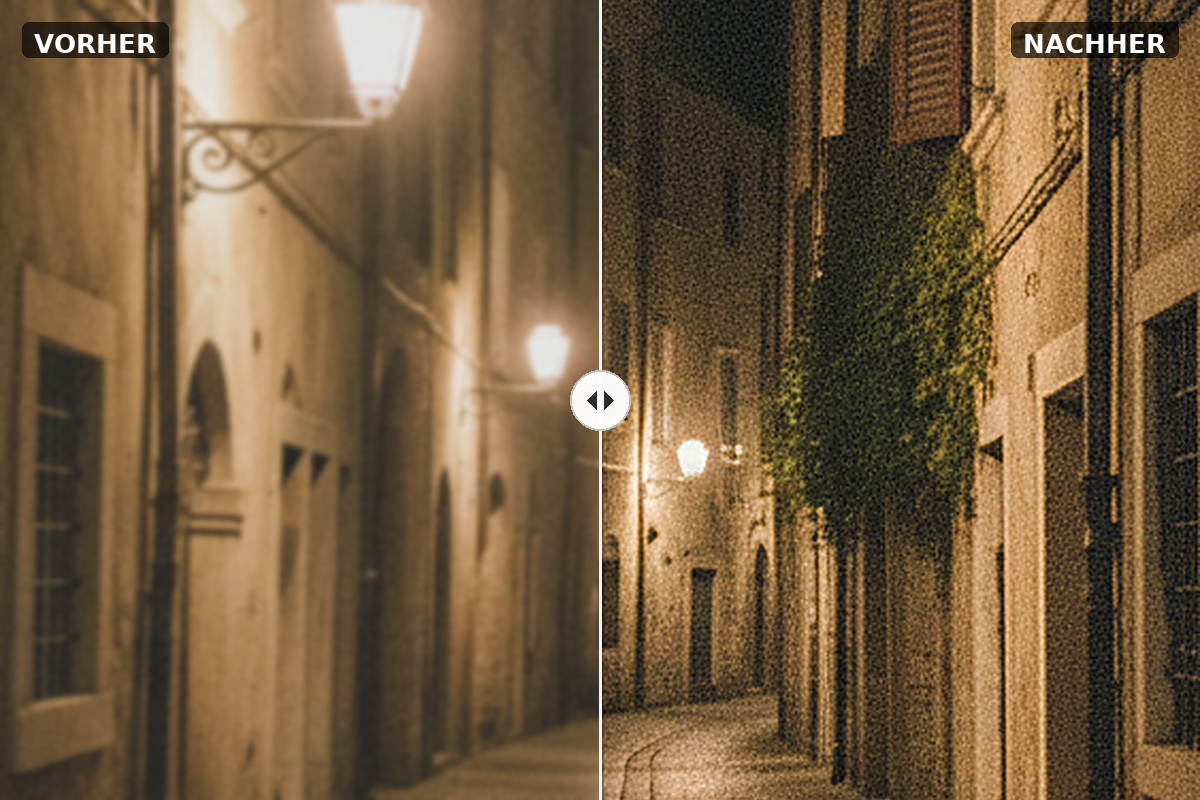
Im direkten Vergleich sehen Sie: Das Ausgangsbild wirkt körnig und leicht weich. Nach der Bearbeitung sind die Kanten klarer definiert, glatte Flächen wie Wände oder Himmel wirken ruhiger – ohne dass das Bild den plastischen, zu glatten Look bekommt, der bei übermäßigem Entrauschen entsteht. Die Textur ist noch da, aber kontrolliert.
Halten Sie die rechte Maustaste gedrückt, um jederzeit zwischen Original und Ergebnis zu wechseln – das ist der schnellste Weg, um zu beurteilen, ob Sie auf dem richtigen Weg sind.
Die wichtigsten Werte auf einen Blick
- Kategorie: Verwacklung & Unschärfe
- Automatik einstellen: immer zuerst drücken
- Entrauschen: Automatik-Vorschlag prüfen, ggf. auf 20–25 % reduzieren
- Halo-Reduktion: 40–50 % (Preset-Default ~45)
- Glätten: Preset-Default 20 %, bei rauschigen Bildern auf 25–30 % anheben
- Bereichsschutz: „Glatte Bereiche schützen“ (Standard belassen)
- Qualitätsmodus: Ausgewogen als Start, bei Bedarf auf Pro erhöhen
- Multi-direktionale Schärfe: Stufe 1, erst nach der Grundschärfung zuschalten
- Supersampling: Modus Scharf, Faktor 2-fach
Wann welcher Regler – die Faustregel
Ist das Rauschen so stark, dass es die Schärfungs-Analyse stört und das Ergebnis unruhig und fleckig wirkt? Dann greifen Sie zum Entrauschen-Regler – aber dosiert, damit Sie keine feinen Details opfern. Ist das Ergebnis nach der Schärfung noch etwas unruhig, obwohl die Schärfe selbst stimmt? Dann ist der Glätten-Regler die richtige Wahl – er beruhigt das fertige Bild, ohne die erarbeitete Schärfe wieder wegzunehmen.
Ehrlich gesagt: In den meisten Fällen kommen Sie mit einem moderat reduzierten Entrauschen-Wert und einem leicht erhöhten Glätten-Wert weiter als mit einem der beiden Regler auf Maximum. Die Kombination ist stärker als jeder Einzelregler allein.
Rauschen und Schärfe müssen kein Widerspruch sein
Mit dem richtigen Verständnis für Entrauschen und Glätten holen Sie auch aus schwierigen High-ISO-Aufnahmen ein überzeugendes Ergebnis heraus – ohne den typischen Plastik-Look. SHARPEN projects 6 Pro steht zum Download bereit, wenn Sie die beschriebenen Schritte direkt an Ihren eigenen Bildern ausprobieren möchten.


