

Multi-direktionale Schärfe: Wie stark ist zu stark?
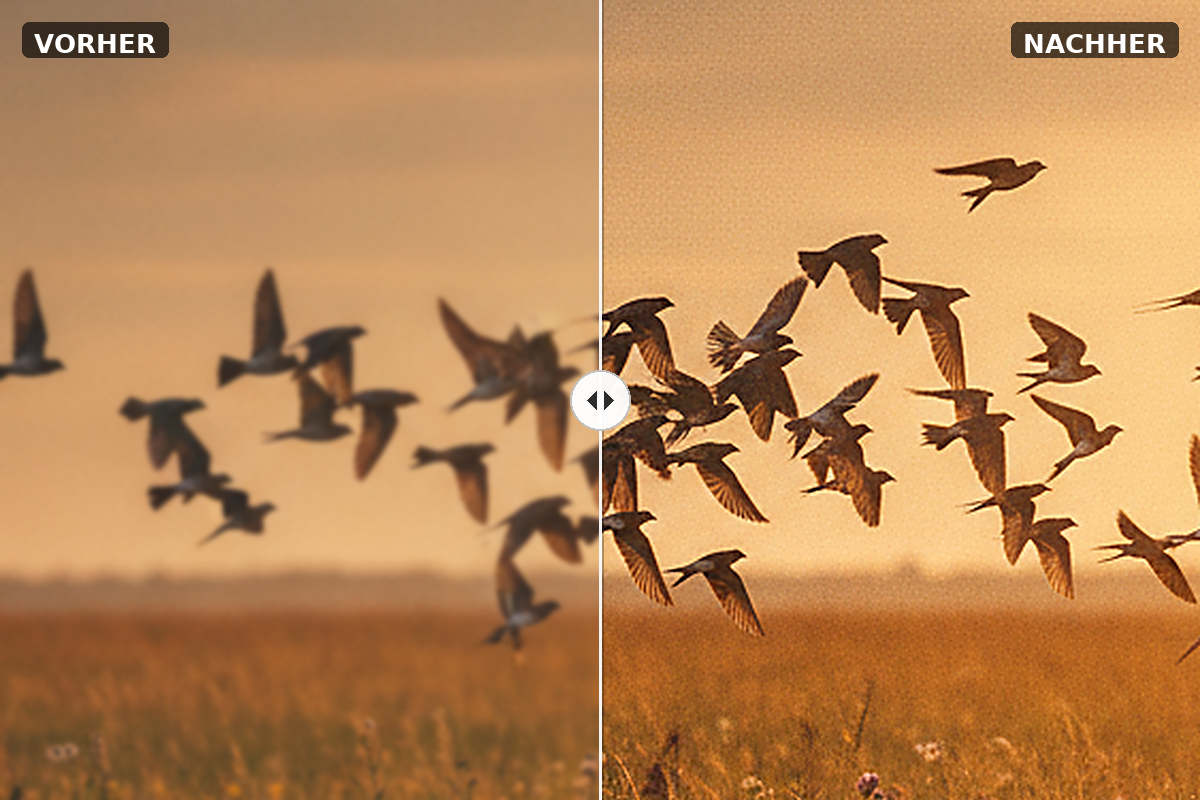
Kennen Sie das? Sie haben ein Foto aus der Hand geschossen – Vögel im Flug, ein belebter Marktplatz, Kinder beim Spielen – und beim Heranzoomen sehen Sie, dass die Unschärfe nicht gleichmäßig in eine Richtung geht, sondern an verschiedenen Stellen des Bildes unterschiedlich ausfällt. Ein Vogel bewegt sich nach links, ein anderer dreht die Flügel, der Hintergrund hat eine leichte allgemeine Weichheit. Genau für solche Situationen gibt es in SHARPEN projects 6 Pro die Multi-direktionale Schärfe.
Das Werkzeug ist mächtig – und es lässt sich übertreiben. Dieses Tutorial zeigt Ihnen, was hinter den fünf Stufen steckt, wann der KI-Modus hilft und wie Sie erkennen, dass Sie eine Stufe zu weit gegangen sind.
Was die Multi-direktionale Schärfe leistet – und was nicht
Bevor Sie den Regler anfassen, lohnt sich ein kurzer Blick auf das Prinzip. Die Multi-direktionale Schärfe analysiert die Unschärferichtung pro Pixel und korrigiert sie individuell. Das unterscheidet sie grundlegend von der direktionalen Schärfe mit den acht Richtungspfeilen in der PSF-Ansicht: Jene korrigiert eine einheitliche Verwacklung in genau eine Richtung. Die Multi-direktionale Schärfe ist für Bilder gedacht, in denen verschiedene Bildbereiche in verschiedene Richtungen unscharf sind.
Wichtig zu wissen: Das Werkzeug wirkt nur auf einem bereits geschärften Bild. Auf einem noch unscharfen Ausgangsbild zeigt es kaum Wirkung. Deshalb ist es im Interface zunächst geschlossen – und deshalb lautet die Reihenfolge immer: erst die eigentliche Schärfung durchführen, dann die Multi-direktionale Schärfe zuschalten.
Schritt 1: Erst die Grundschärfung abschließen
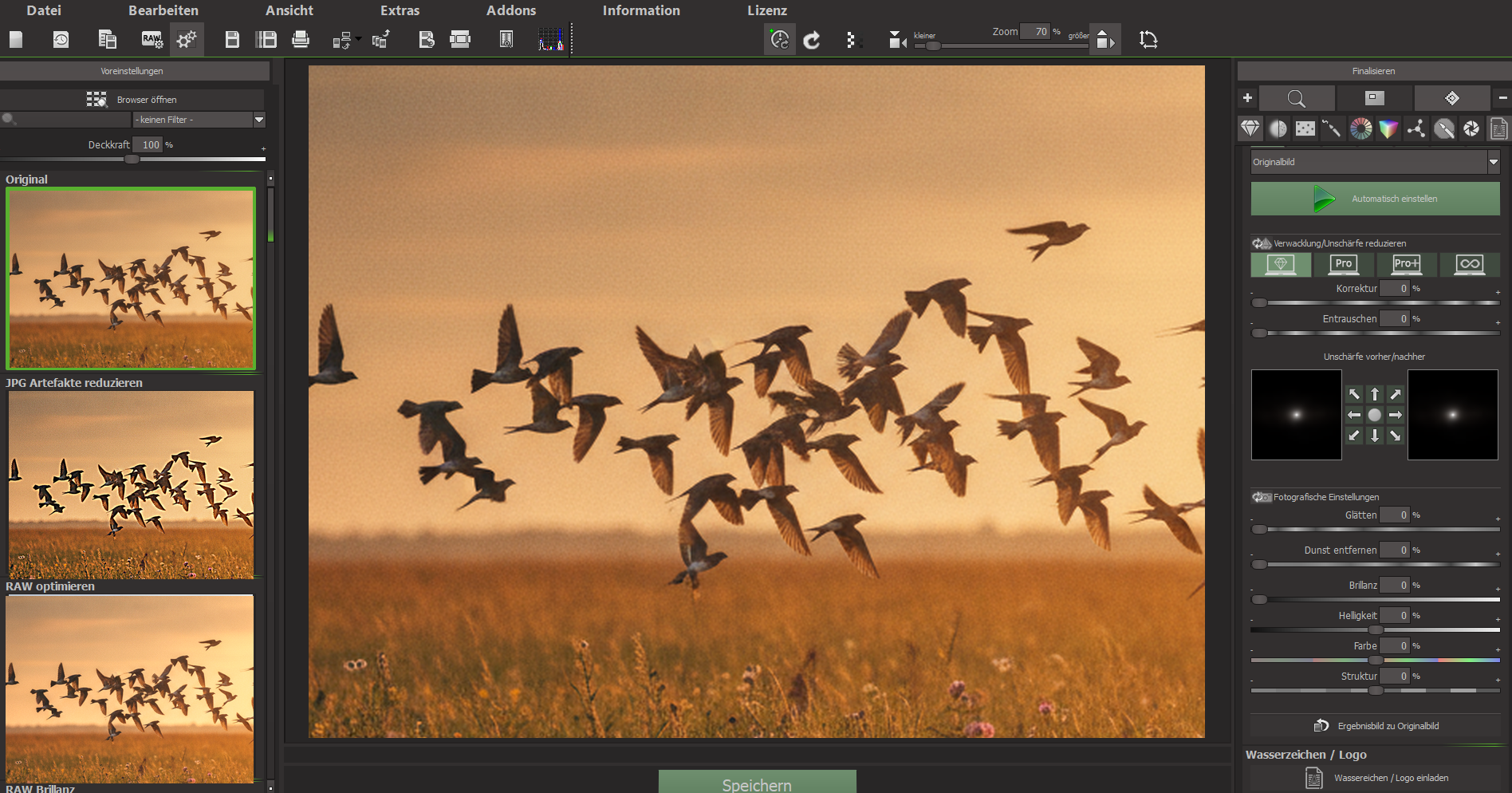
Laden Sie Ihr Bild in SHARPEN projects 6 Pro. Wählen Sie links ein passendes Preset – für Bewegungsaufnahmen eignet sich Original oder RAW-Bild-Optimierung als neutrale Ausgangsbasis. Wechseln Sie dann auf der rechten Seite zur Kategorie Verwacklung & Unschärfe.
Klicken Sie jetzt auf Automatik einstellen – die grüne Schaltfläche. SHARPEN analysiert das Bild und setzt Korrektur, Halo-Reduktion und Entrauschen auf sinnvolle Ausgangswerte. Typische Automatik-Werte bei einer stärkeren Korrektur liegen etwa bei Korrektur 90 %, Halo-Reduktion 54 % und Entrauschen 42 %. Prüfen Sie das Ergebnis per Rechtsklick ins Bild – so sehen Sie sofort den Vorher/Nachher-Vergleich.
Justieren Sie die Halo-Reduktion bei Bedarf auf etwa 40–50 %: Darunter entstehen sichtbare helle oder dunkle Säume an Kanten, darüber verlieren Sie spürbar Schärfe. Der Wert um 45 % ist ein guter Kompromiss – SHARPEN unterscheidet dabei den Schärfe-Halo vom echten Bilddetail. Den Glätten-Regler lassen Sie zunächst auf dem Preset-Default von etwa 20 % stehen; er glättet flache Bildbereiche nach der Schärfung, ohne die Schärfe selbst zu beeinflussen.
Erst wenn dieses Grundergebnis stimmt, öffnen Sie den Bereich der Multi-direktionalen Schärfe.
Schritt 2: Die fünf Stufen im Überblick
Der Stufenschalter der Multi-direktionalen Schärfe bietet sechs Positionen – Stufe 0 (aus) und die Stufen 1 bis 5. Hier ist, was jede Stufe bedeutet:
- Stufe 0 – deaktiviert (grün hinterlegt). Das Werkzeug ist abgeschaltet, die Grundschärfung wirkt allein.
- Stufe 1 – geringer Radius. Minimaler Eingriff, kaum sichtbare Rechenzeit. Gut als erster Test: Sehen Sie eine Verbesserung? Wenn ja, lohnt sich mehr.
- Stufe 2 – mittlerer Radius. Beim Aktivieren erscheint einmalig eine Warnmeldung, dass die Berechnung rechenintensiv ist. Das ist normal. Für viele Alltagsaufnahmen mit leichter Bewegungsunschärfe ist Stufe 2 bereits ausreichend.
- Stufe 3 und 4 – hoher Radius. Spürbar längere Rechenzeit. Sinnvoll bei Bildern mit deutlich unterschiedlichen Unschärferichtungen in verschiedenen Bildbereichen.
- Stufe 5 – sehr hoher Radius, längste Rechenzeit. Hier ist Vorsicht geboten: Die höchste Stufe ist nicht automatisch die beste. Glatte Flächen wie Himmel oder Haut können unruhig oder unnatürlich wirken.
Die Faustregel lautet: Fangen Sie mit Stufe 1 an und arbeiten Sie sich vor. Vergleichen Sie nach jeder Stufe per Rechtsklick mit dem Zustand ohne Multi-direktionale Schärfe. Sobald das Bild unruhiger wirkt als eine Stufe darunter, sind Sie zu weit gegangen.
Schritt 3: KI an oder aus – wann macht der Unterschied sich bemerkbar?
Im Profi-Modus sehen Sie unterhalb der Stufenwahl einen Schalter für den KI-Modus. Standard ist KI an (grün). In diesem Zustand arbeiten neu trainierte neuronale Netze, die in SHARPEN projects 6 Pro gegenüber der Vorgängerversion rund doppelt so schnell rechnen – bei einer Qualität von 99,5 bis 100,05 % des früheren Ergebnisses.
Was bedeutet das praktisch? Mit KI an wirkt das Ergebnis homogener und ruhiger, weil das neuronale Netz lokale Unregelmäßigkeiten besser ausgleicht. Mit KI aus schaltet SHARPEN auf konventionelle lokale PSF-Algorithmen um – das Ergebnis kann in Einzelfällen etwas kantiger wirken. Schalten Sie die KI nur dann ab, wenn Sie einen konkreten Grund haben, etwa um das Verhalten der klassischen Berechnung zu vergleichen. Für die meisten Aufnahmen bleibt KI an die richtige Wahl.
Wechseln Sie in den Profi-Modus über die beiden Schaltflächen ganz oben rechts im Schärfebereich. Der Modus ist eine reine Interface-Einstellung – er beeinflusst nicht die Berechnung selbst, sondern blendet nur zusätzliche Regler ein, darunter auch den KI-Schalter.
Schritt 4: Bereichsschutz nicht vergessen
Die Multi-direktionale Schärfe arbeitet auf dem gesamten Bild. Damit glatte Flächen wie Himmel oder Wasserflächen nicht unruhig werden, sollte der Bereichsschutz aktiv sein. Der Standard Glatte Bereiche schützen ist ein guter Ausgangspunkt. Wenn Ihr Bild eine klare räumliche Tiefe hat – Vordergrund scharf, Hintergrund weich – wechseln Sie im Profi-Modus auf (3D) ferne und glattes schützen. SHARPEN nutzt dann die beim Laden automatisch erstellte Tiefenkarte und schärft vorne stärker als hinten, was perspektivisch natürlicher wirkt.
Der Bereichsschutz kollidiert nicht mit der Multi-direktionalen Schärfe – er wirkt automatisch auf die gesamte Schärfung, also auch auf dieses Werkzeug.
Schritt 5: Das Warnsignal – woran erkennen Sie „zu stark“?
Es gibt drei typische Anzeichen dafür, dass Sie eine Stufe zu weit gegangen sind:
- Unruhige glatte Flächen: Himmel, Wasser oder Haut zeigen eine körnige oder strukturierte Textur, die im Original nicht vorhanden war. Lösung: Stufe reduzieren oder Bereichsschutz auf Glatte Bereiche schützen setzen.
- Übertriebene Mikrotexturen: Federn, Fell oder Stoff wirken plastisch bis künstlich, als wären die Details geprägt statt fotografiert. Hier hilft es, den Glätten-Regler von 20 % auf etwa 25–28 % anzuheben – er glättet das Ergebnis nach, ohne die Schärfe selbst zu beeinflussen.
- Neue Halos an Kanten: Helle oder dunkle Säume, die nach der Grundschärfung nicht da waren, tauchen nach dem Zuschalten der Multi-direktionalen Schärfe auf. Die Multi-direktionale Schärfe hat eine integrierte Halo-Reduktion ohne eigenen Regler – wenn Halos trotzdem entstehen, ist die Stufe zu hoch. Gehen Sie eine Stufe zurück.
Lassen Sie ruhig etwas Rest-Unschärfe stehen. Ein mathematisch maximal geschärftes Bild wirkt schnell unnatürlich – das ist kein Fehler der Software, sondern ein optisches Grundprinzip.
Schritt 6: Finaler Feinschliff mit Supersampling
Wenn Sie mit der Multi-direktionalen Schärfe zufrieden sind, aktivieren Sie das Supersampling als letzten Schritt. Wählen Sie den Modus Scharf (Standard) und beginnen Sie mit Faktor 2-fach. SHARPEN vergrößert das Bild intern, schärft es und skaliert es auf die Originalauflösung zurück – das Ergebnis sind ruhigere Konturen und weniger Halo-Reste. Für die meisten Aufnahmen reicht 2- bis 3-fach vollständig aus. Höhere Faktoren verlängern die Rechenzeit deutlich, ohne immer sichtbar mehr zu bringen.
Wenn Ihnen das Ergebnis nach dem Supersampling zu hart wirkt – etwa bei Porträts oder weichen Landschaftsaufnahmen – wechseln Sie den Modus von Scharf auf Weich. Die Konturen werden gefälliger, ohne dass Sie die Stufe ändern müssen.
Empfohlener Workflow auf einen Blick
- Bild laden, Preset wählen (Original oder RAW-Bild-Optimierung)
- Kategorie Verwacklung & Unschärfe wählen
- Automatik einstellen klicken – Grundwerte werden gesetzt
- Halo-Reduktion auf 40–50 % prüfen und ggf. feinjustieren
- Glätten auf 20 % belassen (Preset-Default)
- Multi-direktionale Schärfe ab Stufe 1 zuschalten, Stufe für Stufe steigern
- Nach jeder Stufe per Rechtsklick Vorher/Nachher vergleichen
- Im Profi-Modus: KI an belassen; Bereichsschutz auf Glatte Bereiche schützen oder (3D) ferne und glattes schützen
- Sobald das Bild unruhiger wirkt: eine Stufe zurück
- Abschluss: Supersampling Scharf 2-fach
Das richtige Maß macht den Unterschied
Die Multi-direktionale Schärfe ist eines der wirkungsvollsten Werkzeuge in SHARPEN projects 6 Pro – vorausgesetzt, Sie setzen sie gezielt ein und hören auf, bevor das Bild unruhig wird. Probieren Sie es mit Ihren eigenen Aufnahmen aus: SHARPEN projects 6 Pro steht als Testversion zum Download bereit.


