
Sensorflecken und Störobjekte entfernen in SHARPEN projects 6 Pro
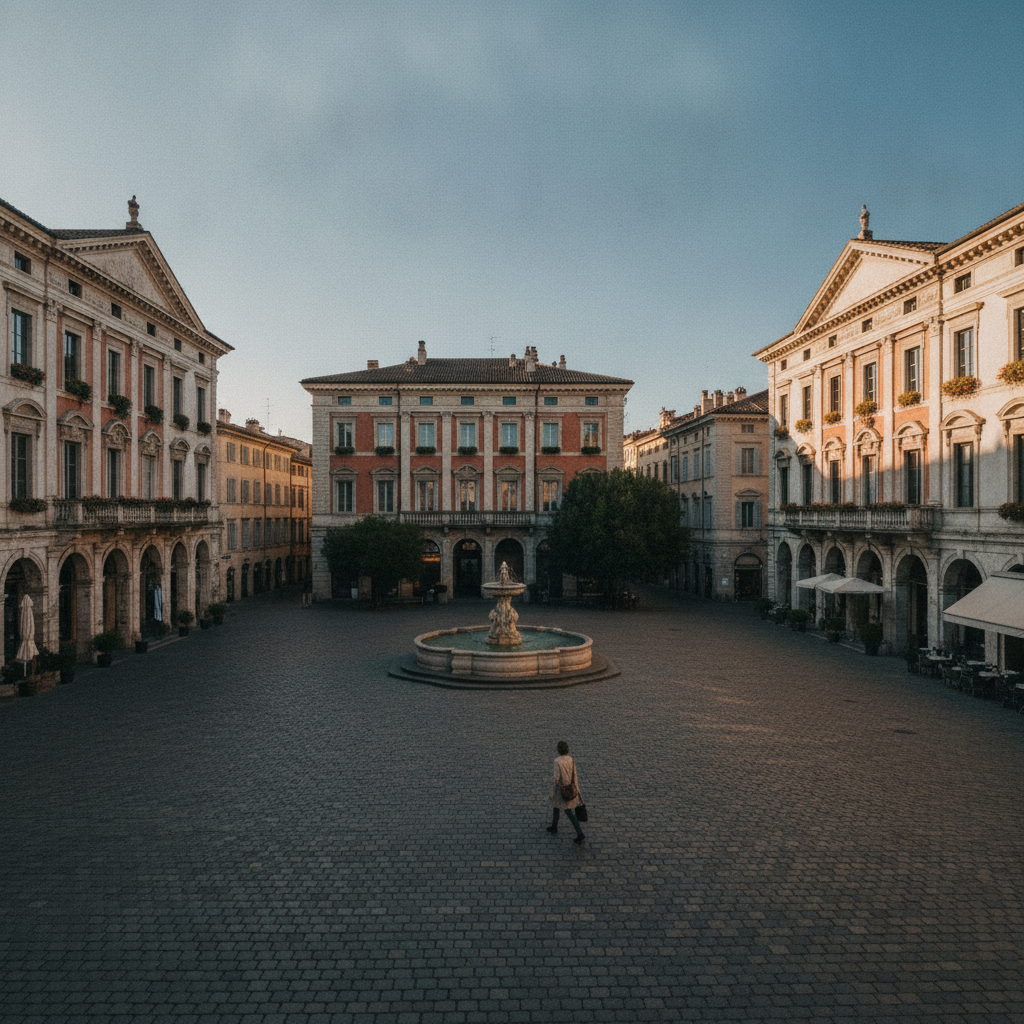
Kennen Sie das? Sie haben eine wunderschöne Stadtansicht fotografiert, der Himmel leuchtet in sattem Blau – und erst am Bildschirm entdecken Sie die kleinen dunklen Punkte, die sich quer über die helle Fläche verteilen. Staubkörner auf dem Sensor, die beim Objektivwechsel auf den Chip gelangt sind. Oder: Ein Passant ist im entscheidenden Moment ins Bild gelaufen und steht nun unübersehbar im Vordergrund Ihrer Architekturaufnahme.
Solche Störstellen lassen sich in SHARPEN projects 6 Pro mit der Sensorfehlerkorrektur gezielt und unkompliziert entfernen – ohne dass Sie eine Bildbearbeitungs-Ausbildung benötigen. Dieses Tutorial zeigt Ihnen den Weg, Schritt für Schritt.
Was die Sensorfehlerkorrektur kann – und was nicht
Bevor es losgeht, ein ehrlicher Hinweis: Die Sensorfehlerkorrektur in SHARPEN ist für kleine, klar abgegrenzte Störstellen ausgelegt – Staubflecken, Kratzer, einzelne Passanten in ruhigem Umfeld. Bei sehr großen Flächen oder komplexen Hintergründen stößt das Werkzeug an seine Grenzen. Für einen einzelnen Passanten vor einer gleichmäßigen Hauswand oder Staubpunkte im Himmel funktioniert es jedoch zuverlässig.
Schritt für Schritt: Störstellen entfernen
Schritt 1: Bild einladen
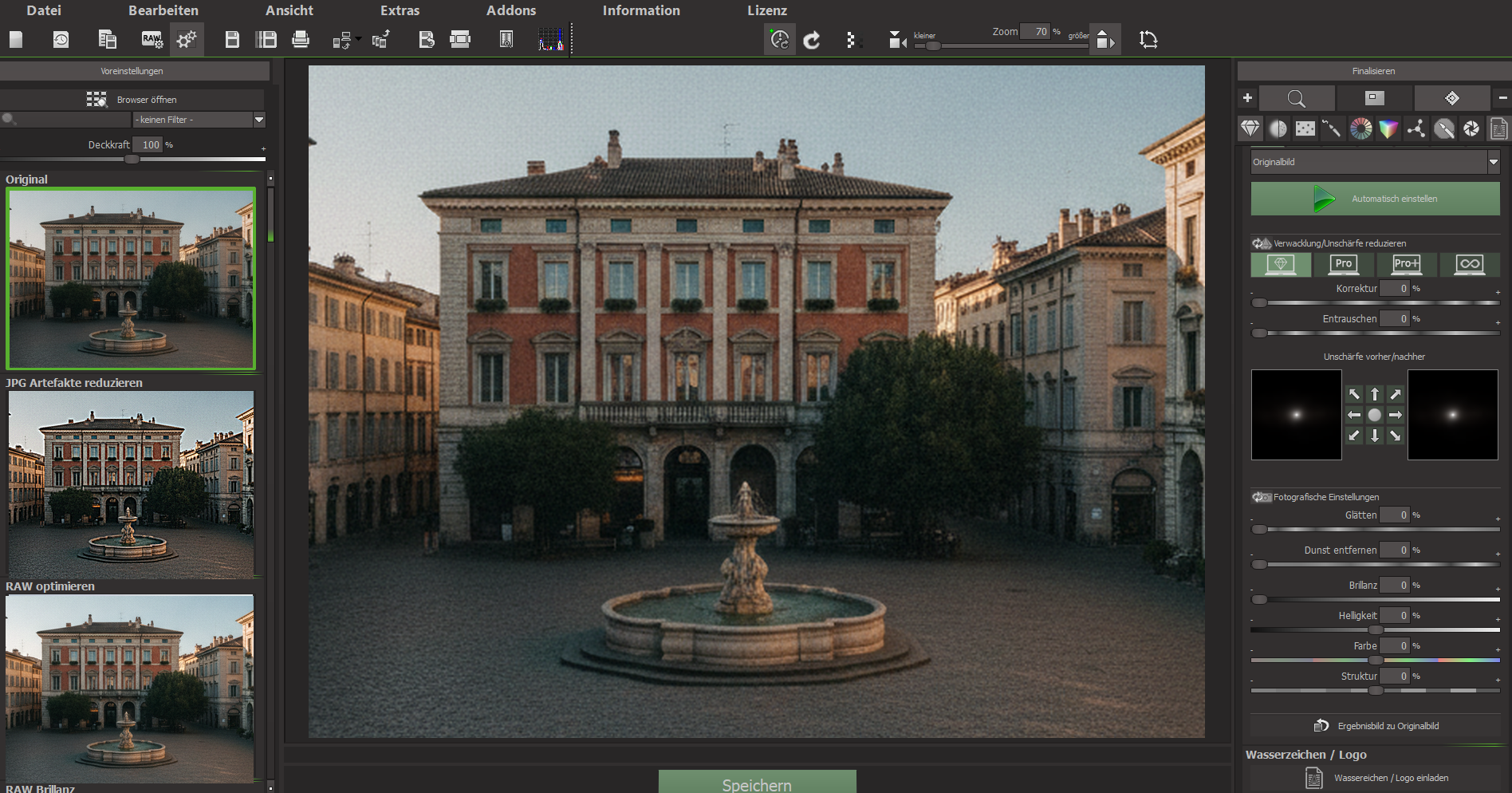
Öffnen Sie SHARPEN projects 6 Pro und laden Sie Ihr Bild per Drag & Drop ins Programmfenster oder über Datei → Bild einladen. Das Programm zeigt Ihnen zunächst das unveränderte Original. Beim Einladen analysiert SHARPEN automatisch die Bildtiefe und legt eine Tiefenkarte an – das geschieht im Hintergrund und ist für die Sensorfehlerkorrektur nicht direkt relevant, aber gut zu wissen.
Schritt 2: Sensorfehlerkorrektur öffnen
Klicken Sie in der Toolbar auf das Pinselsymbol, um den Bereich für selektive Bearbeitungen zu öffnen. Wählen Sie dort die Schaltfläche Sensorfehlerkorrektur. Ein eigenes Arbeitsfenster öffnet sich, in dem Sie ausschließlich mit der Fehlerkorrektur arbeiten.
Schritt 3: Störstellen sichtbar machen
Aktivieren Sie die Kontrastanzeige (Schaltfläche 2 im Sensorfehlerkorrektur-Fenster) – Störstellen werden dann weiß umrandet hervorgehoben. Das erleichtert das Auffinden von Staubflecken erheblich, besonders in hellen Bildbereichen wie dem Himmel, wo sie sich oft kaum vom Hintergrund abheben.
Zoomen Sie mit dem Mausrad in den Bereich, in dem Sie Staubflecken vermuten. Schon bei mittlerer Vergrößerung werden die typischen runden, leicht unscharfen Punkte sichtbar.
Schritt 4: Qualitätsstufe wählen
Die Sensorfehlerkorrektur bietet fünf Qualitätsstufen. Der Standard ist Stufe 2 – sie liefert eine gute Suchqualität und reicht für die meisten Staubflecken im Himmel vollkommen aus. Lassen Sie diese Einstellung zunächst unverändert. Erst wenn ein Ergebnis nicht überzeugt, wechseln Sie auf Stufe 3 oder 5 – Stufe 5 durchsucht einen größeren Radius und findet passendere Ersatzbereiche, braucht dafür aber etwas länger.
Wichtig: Eine neue Qualitätsstufe gilt nur für neu gesetzte Korrekturbereiche, nicht rückwirkend für bereits gesetzte.
Schritt 5: Staubflecken entfernen – der Blitzworkflow
Aktivieren Sie den Setzmodus (Schaltfläche 6, Pinsel-Symbol). Ihr Cursor verwandelt sich in einen Kreis. Passen Sie die Pinselgröße so an, dass der Kreis den Staubfleck etwas großzügiger umschließt – drücken Sie dazu die Plus-Taste (größer) oder Minus-Taste (kleiner), ohne die Maus loszulassen.
Klicken Sie dann einmal auf den Staubfleck. SHARPEN sucht automatisch einen passenden Ersatzbereich im Bild und füllt die Störstelle damit auf. Im Himmel funktioniert das besonders gut, weil die Umgebung gleichmäßig ist. Wiederholen Sie diesen Klick für jeden weiteren Fleck.
Sie sehen rechts neben dem Fenster einen Zähler im Format (durchgeführt / 500) – das ist die maximale Anzahl von Korrekturbereichen pro Bild. Für typische Staubflecken-Situationen werden Sie dieses Limit nie erreichen.
Schritt 6: Störenden Passanten entfernen
Für einen Passanten gehen Sie genauso vor, nur mit einem deutlich größeren Pinselkreis. Vergrößern Sie die Pinselgröße so weit, dass der Kreis die Person vollständig umschließt. Klicken Sie dann auf die Störstelle – SHARPEN sucht einen Ersatzbereich aus der Umgebung und rechnet ihn ein.
Steht der Passant vor einem gleichmäßigen Hintergrund wie einer Hausfassade oder einem Pflasterweg, gelingt die Korrektur meist überzeugend. Vor einem sehr unruhigen Hintergrund mit vielen Kontrasten kann das Ergebnis weniger sauber ausfallen – probieren Sie in diesem Fall Qualitätsstufe 5 für den betreffenden Bereich.
Falls das automatisch gewählte Ersatzstück nicht passt, können Sie über die Klonen-Funktion manuell steuern: Klicken Sie in den gestrichelten Austauschkreis und ziehen Sie ihn auf den Bildbereich, den Sie als Vorlage verwenden möchten. So haben Sie die volle Kontrolle darüber, welcher Teil des Bildes als Ersatz dient.
Schritt 7: Ergebnis prüfen und nachbessern
Schalten Sie die Anzeige korrigierter Bereiche (Schaltfläche 3, Augensymbol) aus und wieder ein, um die Korrekturen zu beurteilen. Wirkt eine Stelle unnatürlich, löschen Sie den betreffenden Korrekturbereich mit der Entf-Taste (einen einzelnen Bereich) oder über Schaltfläche 10 (Papierkorb mit einem Punkt) und setzen Sie ihn neu – gegebenenfalls mit einer höheren Qualitätsstufe.
Nutzen Sie auch den automatischen Modus (Schaltfläche 9, Daumen hoch): SHARPEN sucht dann selbstständig nach typischen Sensorflecken im gesamten Bild und markiert sie. Das spart Zeit, wenn Sie viele Flecken auf einmal beseitigen möchten.
Schritt 8: Sensorfehlerkorrektur abschließen
Sind Sie mit dem Ergebnis zufrieden, schließen Sie das Fenster über Schaltfläche 12. Die Korrekturen bleiben erhalten. Ein Hinweis für Ihren Workflow: Arbeiten Sie die Sensorfehlerkorrektur am Ende Ihrer Bearbeitung ab – ein Preset-Wechsel kann Störstellen reaktivieren, und dann müssten Sie von vorne beginnen.
Vorher und nachher: Was sich verändert
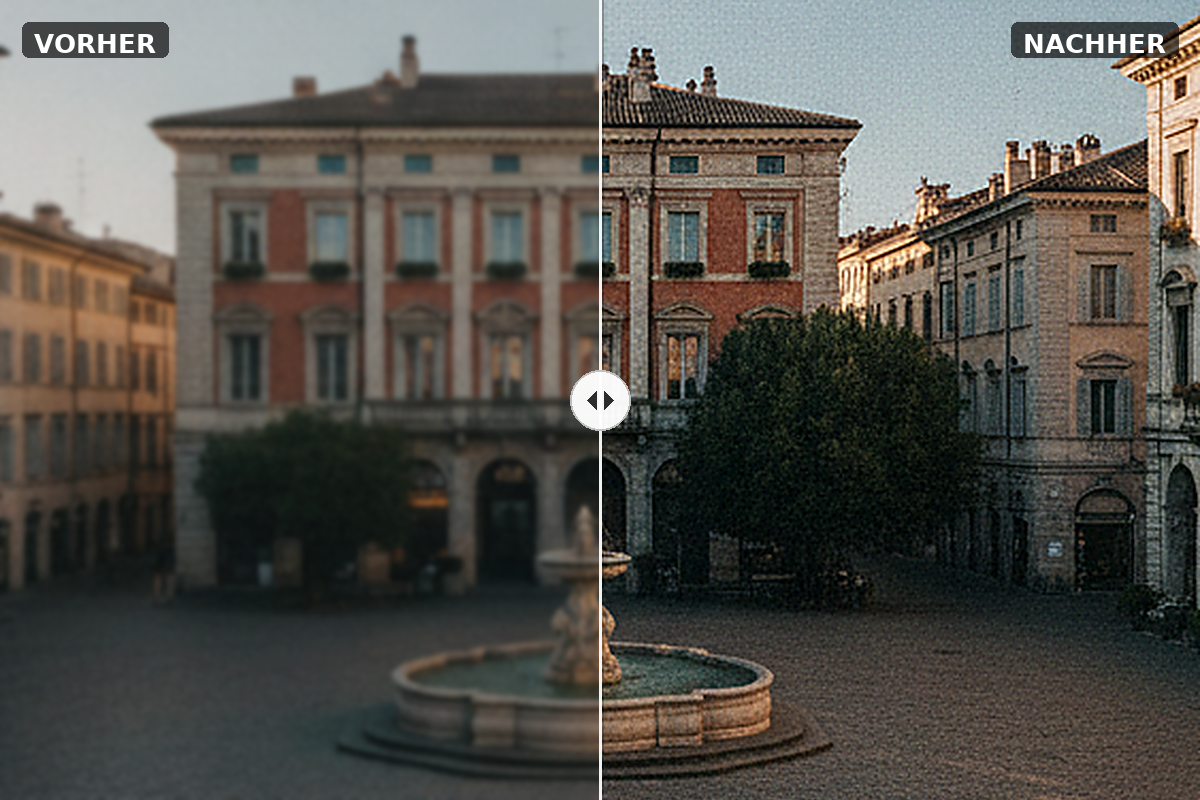
Im direkten Vergleich sehen Sie den Unterschied deutlich: Der Himmel ist jetzt frei von dunklen Punkten, die Fläche wirkt gleichmäßig und sauber. Der Passant ist verschwunden, der Hintergrund schließt sich nahtlos. Das Bild wirkt ruhiger und professioneller – ohne dass Sie eine einzige Auswahl manuell gezeichnet oder eine Ebene angelegt hätten.
Praktische Tipps für saubere Ergebnisse
- Pinselgröße großzügig wählen: Ein etwas zu großer Kreis schadet nicht – er gibt SHARPEN mehr Spielraum bei der Suche nach einem passenden Ersatzbereich.
- Qualitätsstufe erst erhöhen, wenn nötig: Stufe 2 reicht für Staubflecken im Himmel fast immer. Stufe 5 lohnt sich bei schwierigen Bereichen mit wenig gleichmäßiger Umgebung.
- Sensorfehlerkorrektur zuletzt: Bearbeiten Sie Schärfe, Bereichsschutz und fotografische Einstellungen zuerst – dann erst die Störstellen. So vermeiden Sie, dass ein Preset-Wechsel Ihre Korrekturen zunichte macht.
- Taschenrechner nach Preset-Wechsel: Haben Sie doch noch ein Preset gewechselt, klicken Sie auf Schaltfläche 7 (Taschenrechner) – SHARPEN berechnet alle gesetzten Korrekturbereiche neu.
Saubere Bilder in wenigen Klicks
Die Sensorfehlerkorrektur in SHARPEN projects 6 Pro ist eines der Werkzeuge, die im Alltag mehr leisten, als man zunächst erwartet – schnell, präzise und ohne komplizierte Masken. Wenn Sie sehen möchten, wie sich das in der Praxis anfühlt, laden Sie SHARPEN projects 6 Pro als Testversion herunter und probieren Sie es an Ihren eigenen Bildern aus.


