
Ganze Shootings automatisiert schärfen mit SHARPEN projects 6 Pro
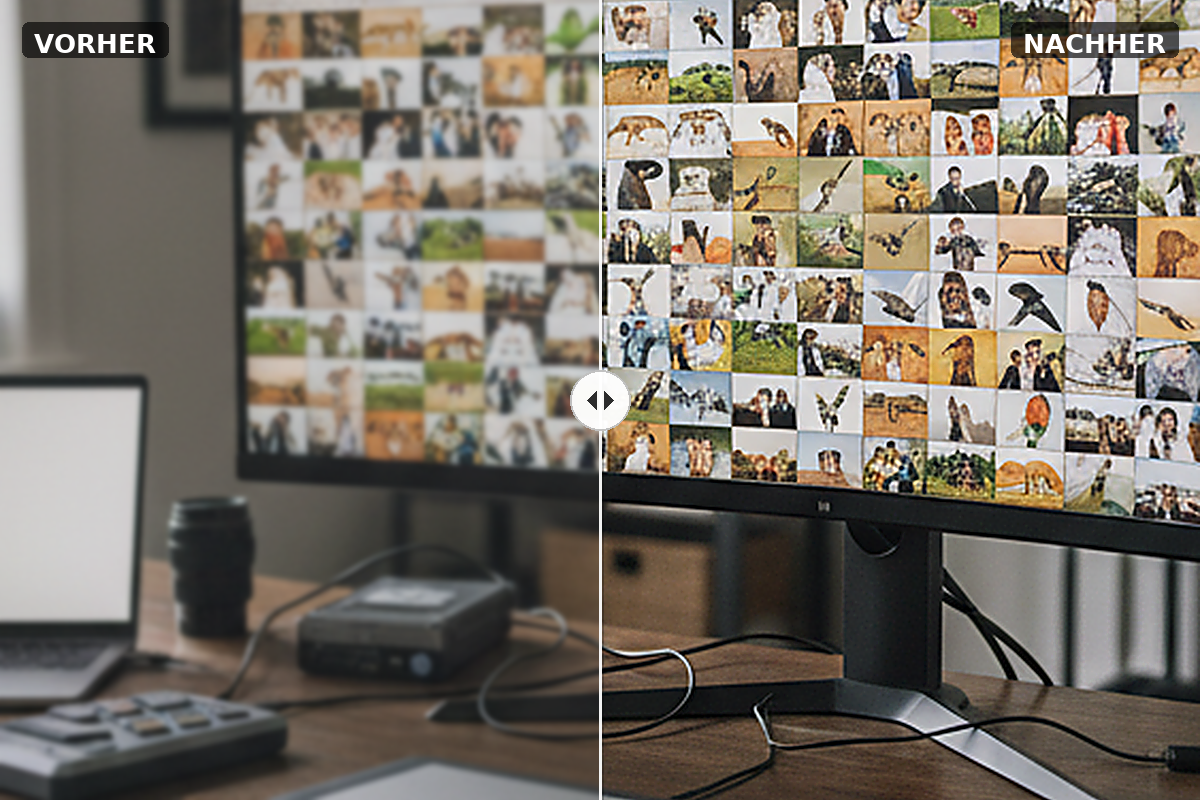
Kennen Sie das? Sie kommen von einem Hochzeits-Shooting, einem Tierfotografie-Ausflug oder einem mehrstündigen Reportage-Einsatz zurück – und auf der Festplatte warten 400, 600, manchmal über 1.000 Bilder. Jedes einzelne verdient eine sorgfältige Nachschärfung, aber wer hat dafür die Zeit? Genau hier setzt die Stapelverarbeitung in SHARPEN projects 6 Pro an. Sie definieren einmal, wie geschärft werden soll, und SHARPEN arbeitet die gesamte Serie automatisch ab – über Nacht, wenn Sie schlafen.
Dieses Tutorial richtet sich an Fotografinnen und Fotografen, die bereits mit SHARPEN vertraut sind und jetzt den nächsten Schritt gehen wollen: reproduzierbare, qualitativ hochwertige Schärfung im großen Maßstab. Ehrlich gesagt: Die Stapelverarbeitung ist kein Zauberstab. Sie liefert das beste Ergebnis, wenn Sie vorher an einem Referenzbild sorgfältig eingestellt haben, was SHARPEN tun soll. Dieser Vorbereitungsschritt ist der eigentliche Kern dieses Tutorials.
Warum die Vorbereitung entscheidet
In der Stapelverarbeitung gibt es eine echte Vollautomatik: SHARPEN analysiert jedes Bild selbst, wählt Kategorie und Voreinstellung und setzt die Reglerwerte. Das ist der entscheidende Unterschied zur manuellen Arbeit, wo die Kategorie immer von Ihnen vorgegeben werden muss. Für eine homogene Serie – etwa alle Bilder eines Hochzeits-Reportage-Tags unter ähnlichen Lichtbedingungen – ist es jedoch klüger, die Automatik durch eigene, am Referenzbild erprobte Einstellungen zu ersetzen oder zumindest zu ergänzen. So stellen Sie sicher, dass der Look über die gesamte Serie konsistent bleibt.
Schritt 1: Ein Referenzbild manuell optimieren
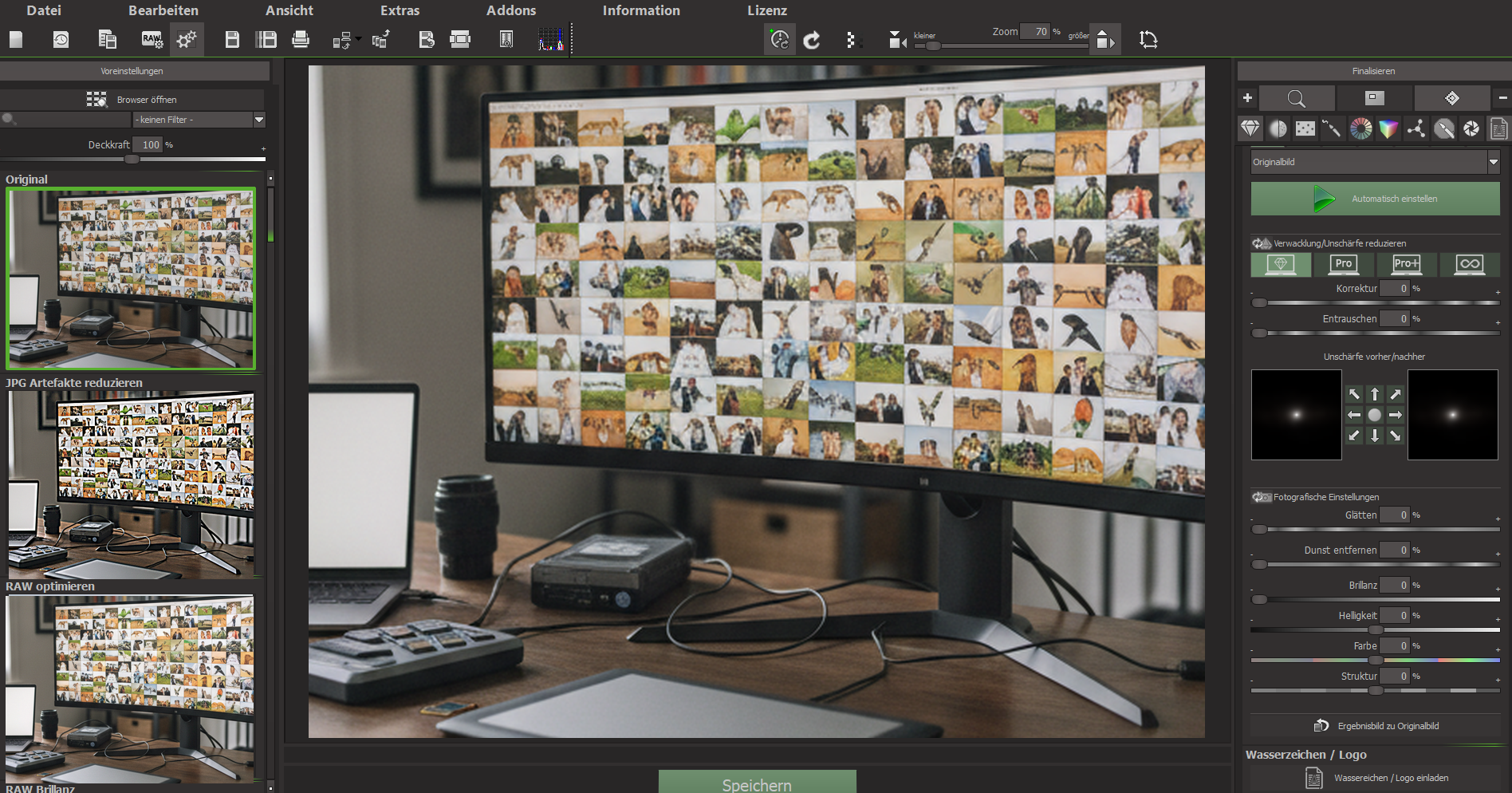
Öffnen Sie zunächst ein typisches Bild aus Ihrer Serie – am besten eines, das die häufigsten Herausforderungen der Aufnahme repräsentiert: leichte Bewegungsunschärfe, vielleicht etwas Rauschen durch hohen ISO-Wert, und eine Mischung aus scharfen Details und glatten Flächen wie Himmel oder Haut.
Arbeiten Sie sich auf der rechten Seite von oben nach unten durch:
- Kategorie wählen: Für Reportage- und Hochzeitsbilder mit gelegentlicher Bewegungsunschärfe ist Verwacklung & Unschärfe die erste Wahl. Sie korrigiert echte Unschärfen per Dekonvolution, ohne die Farben zu verändern.
- Automatik einstellen drücken (grüne Schaltfläche): SHARPEN setzt Korrektur, Halo-Reduktion und Entrauschen auf sinnvolle Ausgangswerte. Notieren Sie diese Werte – sie sind Ihr Ausgangspunkt.
- Halo-Reduktion prüfen: Der Preset-Default liegt bei etwa 45 %. Das ist für die meisten Aufnahmen ein guter Kompromiss. Wirken die Kanten noch zu hart oder sehen Sie helle Säume an dunklen Konturen? Heben Sie den Wert auf 50 % an – die Säume verschwinden, und SHARPEN unterscheidet dabei den Schärfe-Halo vom echten Bilddetail. Senken Sie ihn auf 30 %, wenn Sie maximale Schärfe wollen und die Halos im Bild ohnehin gering sind.
- Glätten auf 20 % belassen (Preset-Default): Dieser Regler glättet das Ergebnis-Bild leicht nach, ohne wesentlichen Schärfeverlust und ohne zu entrauschen. Er macht glatte Flächen ruhiger – ideal für Haut und Himmel in Hochzeitsfotos.
- Bereichsschutz auf Glatte Bereiche schützen setzen: Das verhindert, dass SHARPEN Himmel, Haut oder andere gleichmäßige Flächen überschärft und dort Mikrostrukturen oder JPEG-Rauschen verstärkt. Haben Sie Bilder mit klarer Tiefenstaffelung, wechseln Sie im Profi-Modus auf (3D) ferne und glattes schützen – dann schärft SHARPEN vordere Bereiche stärker und schont den Hintergrund perspektivisch korrekt.
- Qualitätsmodus: Für die Stapelverarbeitung empfiehlt sich Pro (100 px Radius) als guter Kompromiss zwischen Qualität und Rechenzeit. Pro Plus (250 px) liefert bei starker Verwacklung deutlich bessere Ergebnisse, braucht aber etwa zehnmal so lange – das kann bei 500 Bildern über Nacht trotzdem sinnvoll sein.
Schritt 2: Schärfe-Einstellungen exportieren
Sobald Sie mit dem Referenzbild zufrieden sind, sichern Sie Ihre Einstellungen. Wechseln Sie in den Profi-Modus (Schaltfläche oben rechts im Schärfebereich) – dort finden Sie die Export/Import-Funktion für Schärfe-Einstellungen.
Klicken Sie auf Export und wählen Sie einen gut erreichbaren Ordner. SHARPEN speichert das komplette Schärfe-Modul mit allen Kategorien und fotografischen Einstellungen – ohne Supersampling, das Sie im Stapel separat konfigurieren. Diese Datei können Sie später auf beliebige Einzelbilder anwenden oder direkt in der Stapelverarbeitung referenzieren.
Alternativ nutzen Sie den Schnell-Export: Dieser speichert Ihre aktuellen Einstellungen temporär, bleibt aber auch nach einem Programm-Neustart erhalten – praktisch, wenn Sie direkt im Anschluss in die Stapelverarbeitung wechseln.
Schritt 3: Die Stapelverarbeitung öffnen und konfigurieren
Öffnen Sie die Stapelverarbeitung über Extras → Stapelverarbeitung oder den Shortcut Strg+B. Hier legen Sie fest, welche Bilder verarbeitet werden und wie.
- Bilder hinzufügen: Ziehen Sie Ihre gesamte Serie per Drag & Drop in das Stapelfenster, oder nutzen Sie die Schaltfläche zum Einladen. SHARPEN akzeptiert alle gängigen Formate einschließlich RAW-Dateien.
- Vollautomatik oder eigene Einstellungen: In der Stapelverarbeitung steht Ihnen die echte Vollautomatik zur Verfügung – SHARPEN analysiert jedes Bild selbst und wählt Kategorie sowie Voreinstellung eigenständig. Für eine homogene Serie ist es jedoch oft besser, Ihre exportierten Einstellungen per Import einzuspielen. So bleibt der Look konsistent, und Sie vermeiden, dass SHARPEN bei einem Bild Kategorie Verwacklung & Unschärfe und beim nächsten Dunst & Nebel wählt – was zu sichtbaren Unterschieden im Farbcharakter führen würde.
- Zielordner festlegen: Wählen Sie einen separaten Ausgabeordner, damit Ihre Originale unangetastet bleiben. Das ist bei großen Serien keine Empfehlung, sondern Pflicht.
- Dateiformat: Für maximale Qualität speichern Sie als TIFF; für direkte Weitergabe oder Webnutzung als JPEG mit hoher Qualitätsstufe.
Schritt 4: Supersampling für die gesamte Serie
Supersampling ist der finale Feinschliff – SHARPEN vergrößert das Bild intern, schärft es und skaliert es auf die Originalauflösung zurück. Das Ergebnis sind ruhigere Konturen und weniger Schärfe-Halos. Auch in der Stapelverarbeitung können Sie Supersampling aktivieren.
Wählen Sie den Modus Scharf (Standard) und den Faktor 2-fach. Das verdoppelt die Fläche intern und liefert bei den meisten Motiven bereits deutlich homogenere Konturen – ohne die Rechenzeit zu vervielfachen. Für Bilder mit sehr feinen Strukturen wie Gefieder, Haare oder Architekturdetails können Sie auf 3-fach gehen; das verdreifacht die Breite und Höhe intern und kostet entsprechend mehr Zeit. Beginnen Sie immer mit der kleinsten Stufe und erhöhen Sie nur, wenn Sie den Unterschied am Monitor tatsächlich sehen.
Den Modus Weich reservieren Sie für Serien mit vielen weichen Motiven – Porträts mit viel Hintergrundunschärfe, Blumenfotos, Stimmungsbilder. Dort wirken die Konturen im Scharf-Modus manchmal zu prägnant.
Schritt 5: Direktionale Verwacklung in der Stapelverarbeitung
Haben Sie eine Serie mit einheitlicher Bewegungsrichtung – etwa Sportfotos, bei denen sich die Motive immer von links nach rechts bewegen – können Sie die direktionale Schärfung auch im Stapel nutzen. Stellen Sie am Referenzbild den entsprechenden PSF-Richtungspfeil in die Verwacklungsrichtung ein. Wichtig: Deaktivieren Sie in den Stapel-Einstellungen die drei automatischen Rücksetz-Optionen, damit SHARPEN Ihre Richtungsvorgabe nicht überschreibt. Dann wenden Sie die Einstellung direkt im Stapel an.
Für Serien mit uneinheitlicher Verwacklung – verschiedene Motive, verschiedene Richtungen – lassen Sie die direktionale Korrektur weg und verlassen sich auf die Multi-direktionale Schärfe. Diese analysiert die Unschärferichtung pro Pixel und korrigiert sie individuell. Setzen Sie sie auf Stufe 1 oder Stufe 2: Stufe 1 reicht für leichte, uneinheitliche Unschärfen; Stufe 2 bringt mehr, braucht aber deutlich länger. Stufe 3 und höher sind für die Stapelverarbeitung großer Serien in der Regel nicht praktikabel.
Schritt 6: Probelauf mit einer kleinen Auswahl
Bevor Sie die gesamte Serie starten, wählen Sie fünf bis zehn repräsentative Bilder aus – darunter das hellste, das dunkelste, eines mit viel Himmel und eines mit Nahaufnahme. Starten Sie den Stapel nur mit dieser Auswahl und prüfen Sie die Ergebnisse sorgfältig:
- Wirken die Konturen natürlich, oder sehen Sie Halos? Dann erhöhen Sie die Halo-Reduktion am Referenzbild auf 50 % und exportieren die Einstellungen erneut.
- Sind glatte Flächen wie Himmel oder Haut unruhig? Prüfen Sie, ob der Bereichsschutz Glatte Bereiche schützen aktiv ist.
- Wirkt das Bild insgesamt zu weich? Senken Sie den Glätten-Regler von 20 % auf 10 % oder prüfen Sie, ob ein höherer Qualitätsmodus – Pro Plus statt Pro – mehr feine Details herausholt.
Schritt 7: Die gesamte Serie starten
Sind Sie mit dem Probelauf zufrieden, fügen Sie die restlichen Bilder zum Stapel hinzu und starten Sie die Verarbeitung. Bei Pro-Qualität und Supersampling 2-fach rechnen Sie grob mit ein bis zwei Minuten pro Bild, abhängig von Ihrer Hardware. 500 Bilder bedeuten also realistisch sechs bis siebzehn Stunden – ein klassischer Nacht-Job.
Planen Sie den Stapel so, dass Ihr Rechner während der Verarbeitung nicht in den Ruhezustand wechselt. SHARPEN arbeitet die Warteschlange sequenziell ab; ein Abbruch in der Mitte bedeutet, dass bereits fertige Bilder im Zielordner liegen und der Rest neu gestartet werden muss.
Schärfe-Einstellungen für verschiedene Serien-Typen
Nicht jede Serie ist gleich. Hier sind bewährte Ausgangswerte für häufige Szenarien:
- Hochzeit / Reportage (gemischte Lichtsituationen): Kategorie Verwacklung & Unschärfe, Qualitätsmodus Pro, Halo-Reduktion 45 %, Glätten 20 %, Bereichsschutz Glatte Bereiche schützen, Supersampling Scharf 2-fach.
- Tierfotografie / Sport (Bewegungsunschärfe): Kategorie Verwacklung & Unschärfe, Qualitätsmodus Pro Plus, Halo-Reduktion 40 %, Glätten 20 %, Multi-direktionale Schärfe Stufe 2, Supersampling Scharf 2-fach.
- Porträt-Serie (Haut schonen, Augen scharf): Kategorie Portrait (adaptive Schärfung schont glatte Flächen automatisch), Bereichsschutz Glatte Bereiche schützen, Glätten 20 %, Supersampling Scharf 2-fach.
- Landschaft / Architektur (Mikrokontrast): Kategorie Allgemeine Bildschärfe oder Landschaft, Bereichsschutz (3D) ferne und glattes schützen (Profi-Modus), Supersampling Scharf 2- bis 3-fach.
Einstellungen wiederverwenden und weiterentwickeln
Haben Sie für einen Kunden oder ein wiederkehrendes Motiv eine Einstellung gefunden, die zuverlässig funktioniert, exportieren Sie sie dauerhaft über Export → Datei. Legen Sie sich eine kleine Bibliothek solcher Einstellungs-Dateien an – eine für Hochzeiten bei Tageslicht, eine für Abendreportagen, eine für Tierfotografie. Beim nächsten Shooting laden Sie die passende Datei per Import in die Stapelverarbeitung und starten sofort.
Denken Sie daran: Aus einem völlig unscharfen Bild holt auch die Stapelverarbeitung kein gestochen scharfes Ergebnis. Aber alles, was technisch möglich ist, holt SHARPEN heraus – und das reproduzierbar über Hunderte von Bildern.
Einmal einrichten, hundertfach profitieren
Die Stapelverarbeitung in SHARPEN projects 6 Pro ist kein Ersatz für das sorgfältige Einrichten am Referenzbild – aber wenn Sie diesen Schritt einmal gemacht haben, arbeitet die Software den Rest für Sie ab. Testen Sie die beschriebenen Einstellungen an Ihrer nächsten Serie und erleben Sie, wie viel Zeit Sie für das gewinnen, was wirklich zählt: das Fotografieren.


