
Schiefen Horizont und Linsenfehler korrigieren
Kennen Sie das? Sie stehen am Meer, das Licht ist perfekt, der Moment stimmt – und dann zeigt das Bild auf dem Monitor eine Wasserlinie, die leicht nach rechts abfällt. Oder die Uferlinie am Bildrand wölbt sich tonnenförmig nach außen, weil das Weitwinkelobjektiv seine Spuren hinterlassen hat. Solche Fehler lassen sich im RAW-Modul von SHARPEN projects 6 Pro gezielt korrigieren, ohne das Bild spürbar zu beschneiden oder die Schärfung zu beeinträchtigen.
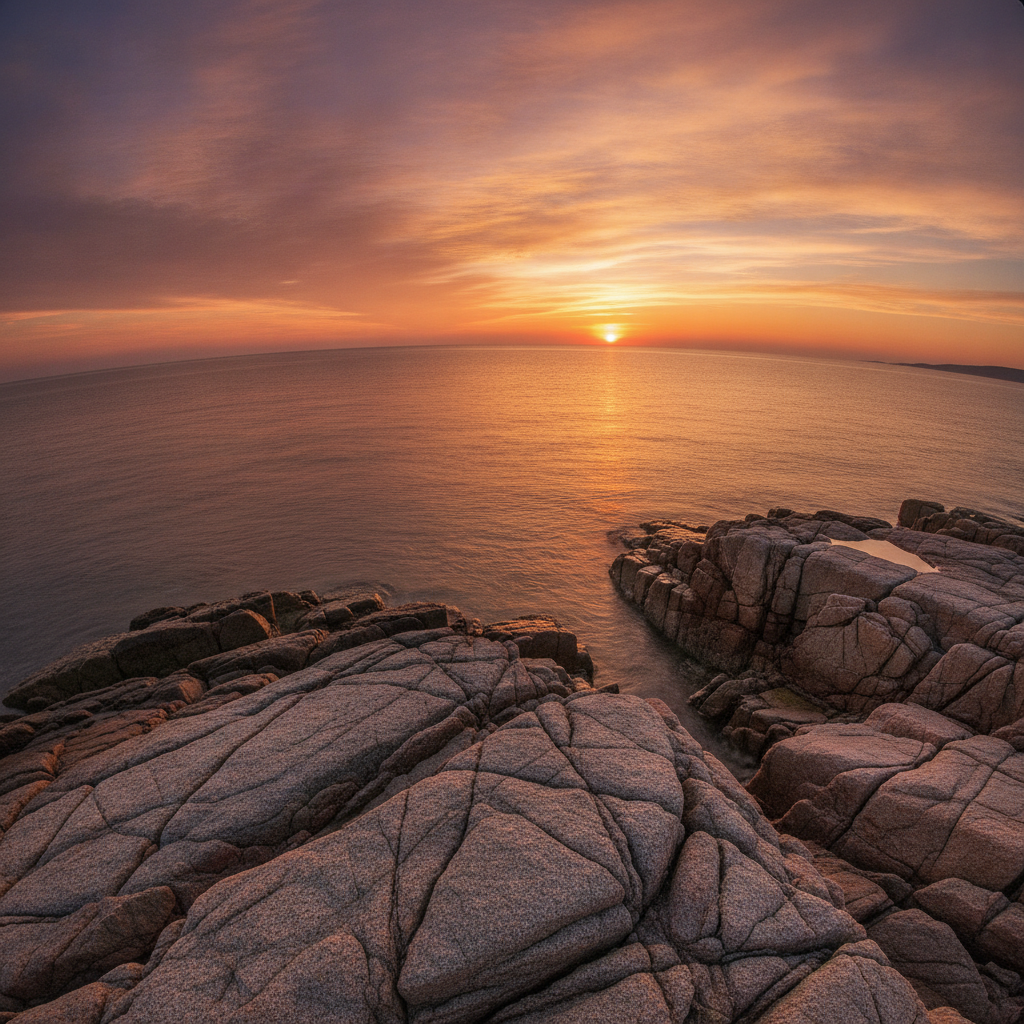
In diesem Tutorial bearbeiten wir einen typischen Meerblick: horizontale Wasserlinie leicht schief, leichte Tonnenverzeichnung durch ein Weitwinkelobjektiv, dazu etwas Schräglage der Kamera. Am Ende steht ein geometrisch sauberes Bild, das Sie anschließend mit der gewohnten Schärfungs-Pipeline von SHARPEN weiterbearbeiten können.
Was das RAW-Modul leistet – und was nicht
Das RAW-Modul in SHARPEN projects 6 Pro ist ein eigenständiges Modul, das Sie vor dem eigentlichen Post-Processing aufrufen. Es arbeitet direkt auf den Rohdaten und liefert deshalb die beste Ausgangsqualität für alle nachfolgenden Schärfungsschritte. Wichtig: Das Modul steht nur in der Professional-Version zur Verfügung.
Für Horizont- und Verzeichnungskorrekturen nutzen Sie dort ausschließlich die Kategorie Verzeichnung. Geometrische Fehler, die durch Linsenkonstruktion oder Kamerahaltung entstehen, lassen sich hier präzise ausgleichen. Was das Modul nicht kann: optische Fehler, die bereits beim Entwickeln in der Kamera eingebacken wurden und nicht als RAW-Rohdaten vorliegen. Für JPEGs greifen dieselben Werkzeuge, die Qualität ist aber geringer.
Schritt für Schritt: Horizont und Verzeichnung korrigieren
Schritt 1: RAW-Modul öffnen und Undo-Punkt sichern
Laden Sie Ihr Meerblick-Bild über Datei → Bild einladen oder per Drag & Drop in SHARPEN. Bevor Sie ins RAW-Modul wechseln, sichern Sie einen Undo-Punkt: Drücken Sie Shift+Z oder wählen Sie Extras → Einstellungen → Automatiken → automatischer Undo-Punkt vor RAW-Entwicklung. So können Sie jederzeit auf das unveränderte Original zurückspringen.
Öffnen Sie das RAW-Modul über die Schaltfläche RAW-Entwicklung in der Werkzeugleiste oder drücken Sie F4. Das Modul öffnet sich als eigenständiger Bearbeitungsbereich.
Schritt 2: Grid einschalten und Lage beurteilen
Klappen Sie in der linken Kategorieleiste den Bereich Verzeichnung auf. Schalten Sie dort das Grid ein – Sie finden zwei Regler: einen für die Feinheit des Rasters und einen für die Sichtbarkeit. Ziehen Sie die Sichtbarkeit auf einen gut erkennbaren Wert, etwa 60–70 %. Das Raster legt sich über das Bild und macht sofort sichtbar, wie weit die Wasserlinie vom horizontalen Gitter abweicht und ob die Uferlinie am Rand nach innen oder außen gewölbt ist.
Bei einem typischen Meerblick mit Weitwinkelobjektiv sehen Sie zwei Probleme gleichzeitig: Die Wasserlinie verläuft schräg (Kamerahaltung), und die Bildränder zeigen eine leichte Tonnenverzeichnung (Linsenfehler). Beides korrigieren Sie nacheinander – zuerst den Horizont, dann die Perspektive.
Schritt 3: Horizont begradigen
Nutzen Sie die Horizontkorrektur in der Kategorie Verzeichnung. Klicken Sie auf das Sonnen-Symbol und ziehen Sie mit der rechten Maustaste eine Referenzlinie entlang der Wasserlinie – möglichst durch die Bildmitte, weil eine mittig gezogene Linie die genaueste Korrektur ergibt. SHARPEN berechnet den Neigungswinkel und dreht das Bild entsprechend.
Alternativ können Sie den Drehung-Regler manuell bedienen. Ein typischer Wert für eine leicht schiefe Handkamera-Aufnahme liegt bei etwa −2 bis −4 Grad (Beispielwert aus der Dokumentation: −4). Ziehen Sie den Regler langsam und beobachten Sie, wie die Wasserlinie am Grid ausgerichtet wird. Sobald die Linie parallel zu den horizontalen Gitterlinien verläuft, stimmt der Wert.
Jede Drehkorrektur kostet etwas Bild am Rand – das ist unvermeidlich. SHARPEN schneidet die entstehenden schwarzen Ecken automatisch weg, wenn Automatisch Einpassen aktiv ist (dazu gleich mehr).
Schritt 4: Tonnenverzeichnung korrigieren
Nach dem Horizont folgt die Linsenverzeichnung. Bleiben Sie in der Kategorie Verzeichnung und suchen Sie den Regler Perspektive vertikal. Bei einer Tonnenverzeichnung (Weitwinkel: Ränder wölben sich nach außen) ziehen Sie den Regler leicht nach links – das drückt die gewölbten Ränder zurück in die Gerade. Beobachten Sie dabei die Uferlinie am linken und rechten Bildrand: Sobald sie parallel zu den vertikalen Gitterlinien verläuft, ist der Wert richtig.
Für einen typischen Meerblick mit moderatem Weitwinkel (z. B. 18–24 mm) reichen oft Werte zwischen −5 und −15 auf dem Perspektive-vertikal-Regler. Tasten Sie sich in kleinen Schritten heran – zu starke Korrektur erzeugt eine Kissenverzeichnung, die genauso störend wirkt wie die ursprüngliche Tonne.
Falls die Kamera beim Aufnehmen leicht nach oben oder unten geneigt war und die Wasserlinie dadurch nach hinten zu kippen scheint, hilft der Regler Perspektive vertikal ebenfalls: Soll die Linie nach vorne kommen, ziehen Sie nach links. Nutzen Sie dabei bevorzugt außen liegende, zur Bildmitte laufende Linien als Referenz – sie zeigen den Kippfehler am deutlichsten.
Schritt 5: „Automatisch Einpassen“ – Funktion und Konsequenz
Die Option Automatisch Einpassen ist in SHARPEN projects 6 Pro standardmäßig aktiv. Sie sorgt dafür, dass schwarze Lücken, die durch Drehen und Perspektivkorrektur an den Bildrändern entstehen, automatisch weggeschnitten werden. Das Bild wird dabei leicht skaliert und minimal in der Perspektive angepasst.
Für die meisten Meerblick-Aufnahmen ist diese Einstellung sinnvoll: Sie sparen sich einen manuellen Zuschnitt und erhalten sofort ein sauberes Rechteck. Beachten Sie aber, dass jede Korrektur – Horizont, Perspektive, Einpassen – etwas Bildfläche am Rand kostet. Wer auf jeden Pixel angewiesen ist (z. B. für einen sehr engen Bildausschnitt), deaktiviert Automatisch Einpassen und schneidet manuell zu.
Die empfohlene Reihenfolge lautet: zuerst Horizont begradigen, dann Perspektive korrigieren. Wenn Sie diese Reihenfolge umkehren, muss nach der Horizontkorrektur oft erneut die Perspektive nachgestellt werden.
Schritt 6: Ergebnis mit Grid prüfen und RAW-Modul abschließen
Zoomen Sie mit Strg++ in die Bildmitte und dann an den linken und rechten Rand. Prüfen Sie, ob die Wasserlinie überall parallel zu den horizontalen Gitterlinien verläuft und ob die Uferlinie am Rand gerade ist. Schalten Sie das Grid kurz aus (Sichtbarkeit auf 0), um den optischen Gesamteindruck ohne Raster zu beurteilen.
Wenn alles stimmt, schließen Sie das RAW-Modul mit der grünen Schaltfläche Anwenden. Im Dialog „im Kameraprofil speichern?“ wählen Sie in der Regel Nein, es sei denn, Sie möchten diese Korrekturwerte dauerhaft für diese Kamera-ISO-Kombination speichern. SHARPEN verarbeitet das Originalbild im Arbeitsspeicher neu und integriert die Schärfung automatisch in die Berechnung.
Nach der Geometriekorrektur: Schärfung und Feinschliff
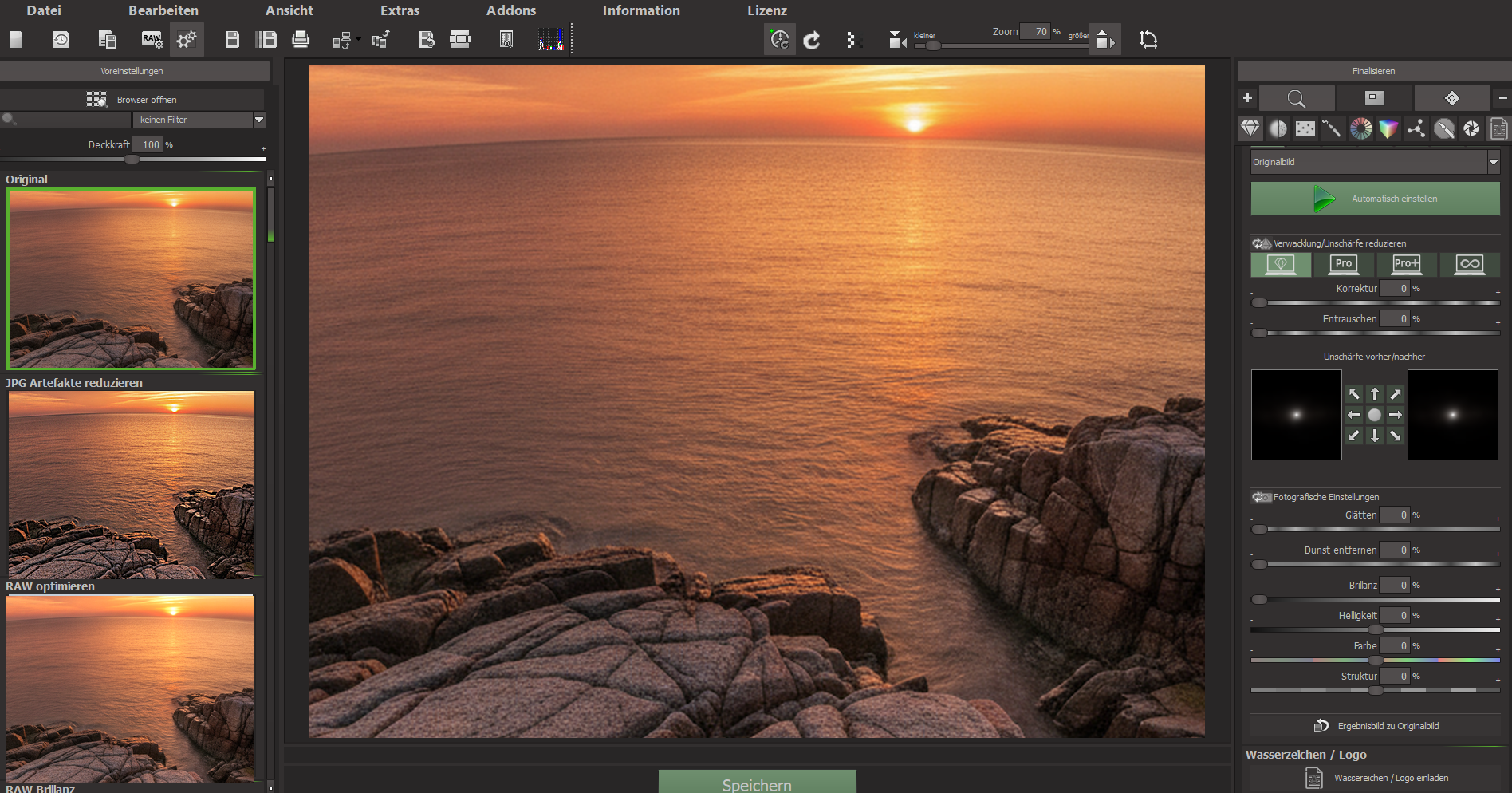
Mit einem geometrisch sauberen Bild können Sie jetzt die eigentliche Schärfungs-Pipeline von SHARPEN durchlaufen. Für einen Meerblick empfiehlt sich folgendes Vorgehen:
- Wählen Sie links ein passendes Preset, etwa RAW-Bild-Optimierung oder Original.
- Wählen Sie rechts die Kategorie Landschaft und drücken Sie Automatik einstellen – SHARPEN analysiert das Bild und setzt Korrektur, Halo-Reduktion und Glätten auf sinnvolle Ausgangswerte.
- Prüfen Sie den Regler Halo-Reduktion: Der Preset-Default liegt bei etwa 45 %. Dieser Wert ist für Meeresaufnahmen meist gut – helle Säume an der Horizontlinie verschwinden, ohne dass die Wellenstruktur an Schärfe verliert.
- Den Regler Glätten belassen Sie bei etwa 20 % (Preset-Default). Er glättet flache Flächen wie den Himmel nach der Schärfung, ohne zu entrauschen.
- Unter Fotografische Einstellungen können Sie Dunst entfernen auf etwa 5–10 % ziehen, wenn der Horizont leicht diesig wirkt – mehr als 15–20 % lässt den Himmel fleckig werden.
- Aktivieren Sie als finalen Feinschliff das Supersampling im Modus Scharf, Faktor 2-fach. Die Konturen der Wellen und der Uferlinie werden ruhiger und homogener, ohne dass neue Halos entstehen.
Typische Fehler und wie Sie sie vermeiden
- Zu starke Perspektivkorrektur: Wenn die Wasserlinie nach der Korrektur leicht nach innen gewölbt wirkt (Kissenverzeichnung), haben Sie den Perspektive-vertikal-Regler zu weit gezogen. Gehen Sie einen kleinen Schritt zurück.
- Automatisch Einpassen vergessen: Ohne diese Option bleiben schwarze Dreiecke an den Ecken stehen. Entweder aktivieren Sie die Option oder schneiden Sie manuell im Speichern-Dialog zu – SHARPEN bietet dort 71 Formatvorlagen und einen freien Zuschnitt.
- Reihenfolge vertauscht: Perspektive vor Horizont zu korrigieren führt dazu, dass die Horizontkorrektur die Perspektive wieder leicht verschiebt. Halten Sie die Reihenfolge ein: erst Horizont, dann Perspektive.
- Grid zu früh ausschalten: Das Raster ist Ihr wichtigstes Diagnosewerkzeug. Lassen Sie es eingeschaltet, bis Sie wirklich zufrieden sind – der optische Eindruck ohne Grid täuscht leichter.
Praktischer Tipp: Korrekturen auf ähnliche Aufnahmen übertragen
Wenn Sie an einem Shooting-Tag mehrere Bilder mit derselben Kamera und demselben Objektiv aufgenommen haben, sind die Verzeichnungswerte oft nahezu identisch. Speichern Sie Ihre Korrekturwerte im RAW-Modul als eigenes Profil – klicken Sie auf mit aktuellen Werten hinzufügen im Profilbereich. Beim nächsten Bild derselben Kamera-ISO-Kombination lädt SHARPEN das Profil automatisch und Sie müssen nur noch den Horizont feinabstimmen.
Geometrie stimmt – jetzt kann die Schärfe glänzen
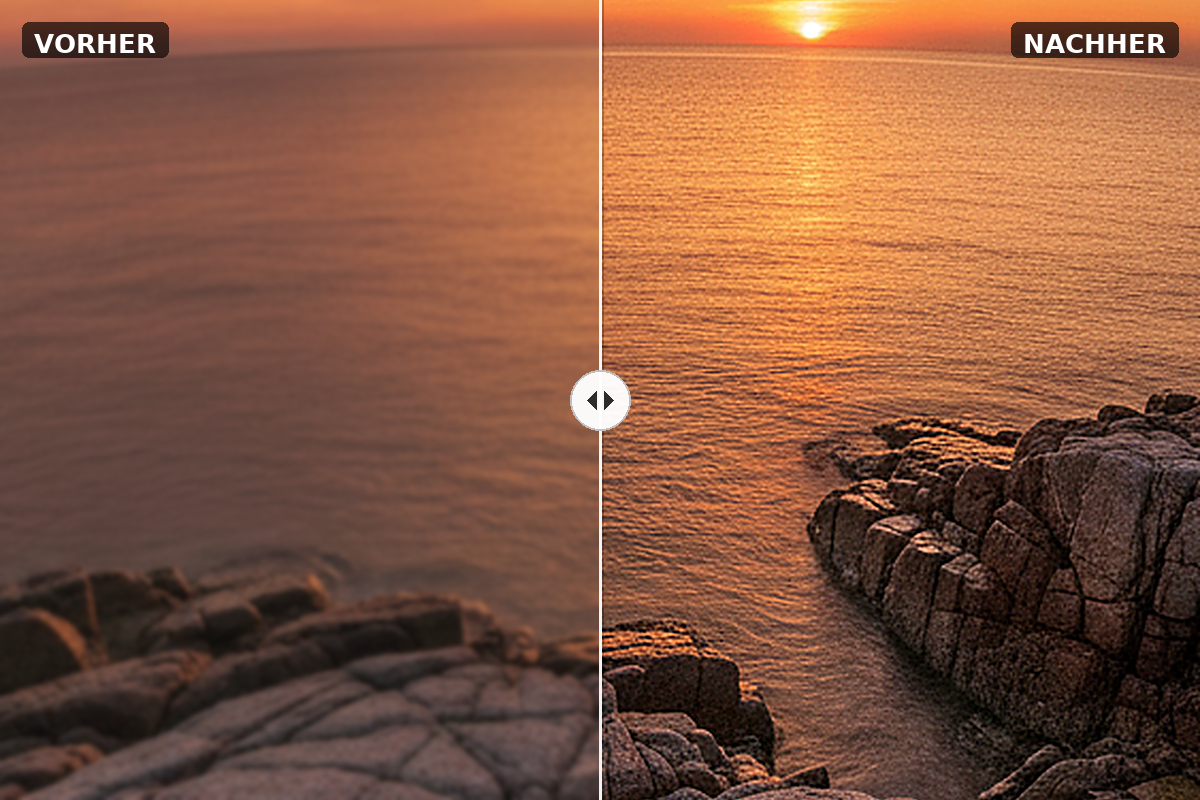
Ein gerader Horizont und eine saubere Linienführung sind die Grundlage, auf der jede Schärfung erst richtig zur Geltung kommt. Mit dem RAW-Modul von SHARPEN projects 6 Pro erledigen Sie beides in wenigen Schritten – und können danach die volle Schärfungs-Pipeline ohne Kompromisse nutzen.


