
Felsen selektiv aufhellen – Himmel bleibt unberührt
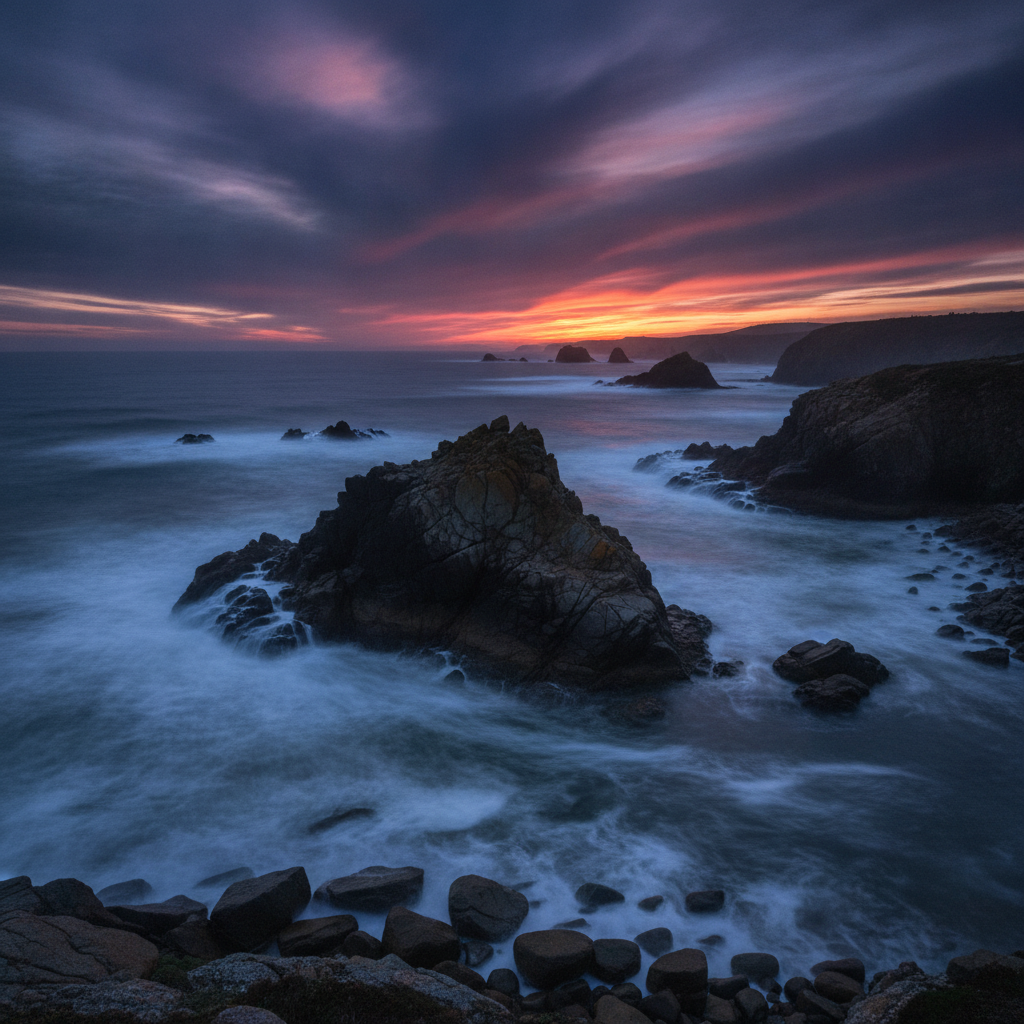
Kennen Sie das? Sie stehen an der Küste, die blaue Stunde taucht alles in ein unwirkliches Licht, der Himmel brennt in Violett und Orange – und genau in diesem Moment liegen die Felsen im Vordergrund fast schwarz im Schatten. Die Kamera kann nicht beides gleichzeitig richtig belichten. Das Ergebnis: ein Bild mit dramatischem Himmel, aber kaum sichtbaren Felsen.
Genau für diese Situation ist die selektive Bearbeitung in SHARPEN projects 6 Pro gemacht. Sie malen eine präzise Maske nur über die Felsen, wenden dort eine Aufhell-Wirkung an – und der Himmel bleibt exakt so, wie er aus der Kamera kam. Dieses Tutorial führt Sie durch jeden Schritt, erklärt die Werkzeuge und nennt konkrete Werte.
Was Sie brauchen und was realistisch möglich ist
SHARPEN projects 6 Pro enthält das Modul Selektiv Zeichnen, das mit intelligenter Kantenerkennung arbeitet. Das bedeutet: Der Pinsel stoppt automatisch an Konturen, wenn Sie die Konturenerkennung aktiviert lassen – ideal für die Grenze zwischen Fels und Himmel. Ehrlich gesagt: Bei sehr weichen Übergängen (Dunst, Gischt) müssen Sie die Maske manuell nachbessern. Aber an harten Fels-Himmel-Kanten arbeitet das Werkzeug sehr präzise.
Das Ziel: Die Felsen erhalten mehr Helligkeit und sichtbare Struktur, der Himmel bleibt in Farbe, Helligkeit und Schärfe vollständig unangetastet.
Schritt 1 – Bild laden und Schärfung vorbereiten
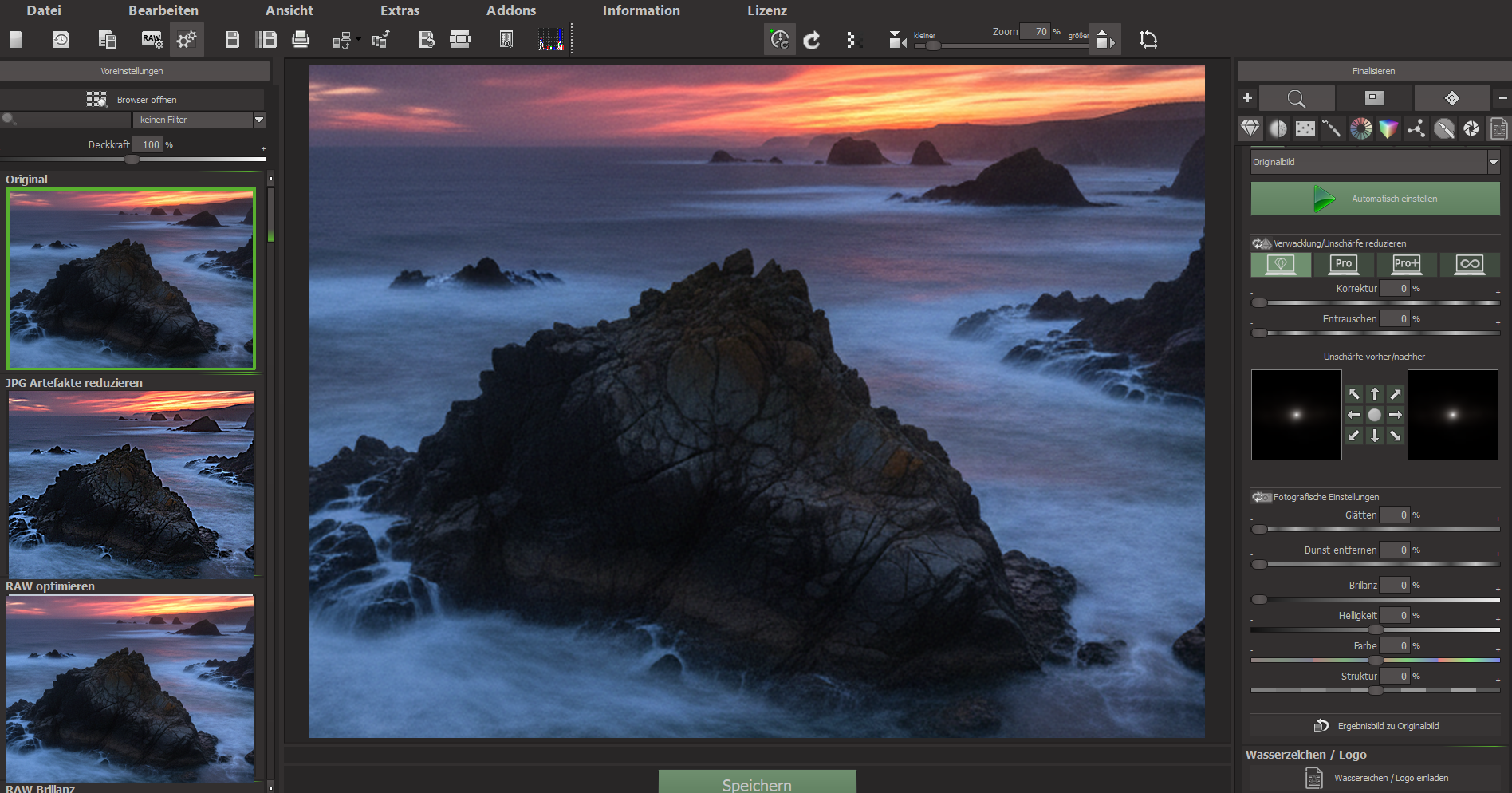
Laden Sie Ihr Küstenbild über Datei → Bild einladen oder per Drag & Drop ins Programmfenster. SHARPEN ermittelt beim Laden automatisch die Bildtiefe per KI – Sie sehen kurz den Hinweis „Bildtiefe mit KI ermitteln“. Diese Tiefenkarte wird später nützlich, falls Sie den Bereichsschutz verfeinern möchten.
Wählen Sie links das Preset „Original“ (grün umrandet) – es verändert den Bildlook nicht und ist für diese Aufgabe der richtige Ausgangspunkt. Klicken Sie dann auf der rechten Seite auf „Automatik einstellen“. SHARPEN analysiert das Bild und wählt eine passende Kategorie und Voreinstellung. Für eine Küstenlandschaft mit Strukturen landet die Automatik häufig bei Kategorie Landschaft oder Artwork.
Prüfen Sie das Ergebnis kurz per Rechtsklick ins Bild – so sehen Sie den direkten Vorher/Nachher-Vergleich. Wenn die Schärfung der Felsstrukturen bereits gut wirkt, können Sie mit den Standardwerten weiterarbeiten. Möchten Sie mehr Mikrokontrast in den Felsen, stellen Sie unter den fotografischen Einstellungen den Regler Struktur leicht nach rechts – ein Wert von etwa 10–15 % reicht, um Gesteinsstrukturen plastischer wirken zu lassen, ohne den Himmel zu überzeichnen.
Lassen Sie den Glätten-Regler auf dem Preset-Default von 20 % stehen. Er glättet flache Bereiche im Ergebnis, ohne die Schärfe der Felsstrukturen wesentlich zu beeinträchtigen.
Schritt 2 – Selektiv Zeichnen öffnen
Klicken Sie in der Toolbar auf das Pinselsymbol, um das Modul Selektiv Zeichnen zu öffnen. Das Modul öffnet auf der Ansicht „Maskierung Originalbild einblenden“. Sie sehen das Bild zunächst unverändert – die Maske ist noch leer.
Wählen Sie rechts im Modul den Effekt „Aufhellen“ aus den Effektmasken (FX). Stellen Sie den Intensitätsregler zunächst auf etwa 60 %. Das ist ein guter Startwert: Die Felsen werden sichtbar heller, ohne sofort überstrahlt zu wirken. Sie können den Wert jederzeit anpassen, nachdem die Maske steht.
Schritt 3 – Konturenerkennung einstellen
Bevor Sie mit dem Malen beginnen, prüfen Sie die Konturen-Einstellung. Der Default liegt bei 50 % – das bedeutet, der Pinsel stoppt an erkannten Bildkonturen und übermalt nicht in den Himmel hinein. Für eine klare Fels-Himmel-Grenze ist dieser Wert meist ideal.
Haben Sie Bereiche mit Gischt oder weichem Dunst an der Horizontlinie, senken Sie die Konturenerkennung auf 30 % – der Pinsel wird toleranter, Sie müssen aber sorgfältiger malen. Drücken Sie die Taste 5, um die Konturenerkennung zu schwächen, oder 6, um sie zu stärken – das geht auch während des Malens ohne Mausloslassen.
Stellen Sie die Pinselgröße mit dem Regler oder den Tasten 1 (kleiner) und 2 (größer) so ein, dass Sie zügig große Felspartien abdecken können. Für grobe Flächen empfiehlt sich ein großer Pinsel; für die Kanten zum Himmel hin wechseln Sie auf einen kleineren.
Schritt 4 – Felsen mit dem Pinsel übermalen
Wählen Sie den Zeichenpinsel (Taste A) und malen Sie großzügig über die Felsen im Vordergrund. Die Maske wird in der Standardfarbe Gelb mit einer Transparenz von 50 % angezeigt – so sehen Sie, welche Bereiche bereits erfasst sind, ohne das Bild darunter zu verlieren. Mit der Taste M schalten Sie die Maskenanzeige ein und aus, um den Effekt direkt zu beurteilen.
Arbeiten Sie von der Mitte der Felsen nach außen zur Himmelskante hin. Dort, wo die Konturenerkennung greift, stoppt der Pinsel automatisch an der Grenze. Malen Sie ruhig etwas über die Kante hinaus – die Erkennung schützt den Himmel.
Schritt 5 – Strahlenfüllmodus für schwer erreichbare Zwischenräume
Zwischen Felsvorsprüngen, in Spalten und engen Zwischenräumen kommt der normale Pinsel schlecht hin. Genau dafür gibt es den Strahlenfüllmodus (Taste R). Dieser Modus füllt Zwischenräume und „um die Ecke“ liegende Bereiche, die mit dem Pinsel nicht direkt erreichbar sind.
Klicken Sie mit dem Strahlenfüllmodus in einen bereits maskierten Bereich nahe einer Felsspalte – die Maske breitet sich in die angrenzenden Zwischenräume aus, ohne dabei in den Himmel zu fließen, solange die Konturenerkennung aktiv ist. Dieser Schritt spart erheblich Zeit gegenüber dem mühsamen Ausmalen jeder einzelnen Spalte mit dem kleinen Pinsel.
Prüfen Sie das Ergebnis mit der Taste M: Die gesamte Felspartie sollte gleichmäßig gelb maskiert sein, der Himmel vollständig frei.
Schritt 6 – Maske mit dem Radierer korrigieren
Ist die Maske versehentlich in den Himmel geraten, wechseln Sie zum Radierpinsel (Taste S). Für präzises Arbeiten an der Horizontlinie empfiehlt sich der Radierpinsel mit Begrenzung (Taste Shift+S) – er radiert ebenfalls konturgeführt und schützt so die bereits korrekt maskierten Felsbereiche.
Zoomen Sie für die Feinarbeit an der Kante auf 100 % (Strg+1) oder weiter hinein (Strg++). So sehen Sie genau, ob einzelne Himmelspixel noch in der Maske sind.
Möchten Sie die Maske glätten, damit der Übergang zwischen aufgehellten Felsen und unbearbeitetem Himmel weich wirkt, klicken Sie rechts im Masken-Bearbeitungsbereich auf Glättung. Ein leichter Glättungsdurchgang verhindert harte, sichtbare Maskenkanten.
Schritt 7 – Intensität feinjustieren und Effekt prüfen
Schalten Sie die Maskenanzeige mit M aus und beurteilen Sie den Aufhell-Effekt direkt am Bild. Wirken die Felsen zu hell oder zu flach, passen Sie den Intensitätsregler des Aufhell-Effekts an:
- Felsen wirken zu grell oder verlieren Zeichnung: Senken Sie die Intensität auf 40–50 %.
- Felsen sind immer noch zu dunkel: Heben Sie die Intensität auf 70–80 % an.
- Der Übergang zum Himmel wirkt hart: Erhöhen Sie die Maskenglättung oder reduzieren Sie die Deckkraft des Pinsels an der Kante (Taste 3 = weniger Deckkraft).
Prüfen Sie mit Rechtsklick ins Bild den schnellen Vorher/Nachher-Vergleich. Halten Sie die rechte Maustaste gedrückt, um das Original zu sehen, lassen Sie los für das Ergebnis. So beurteilen Sie den Effekt realistisch.
Ist der Intelligente Modus im Effektmasken-Bereich aktiv (Standard), erzielt SHARPEN natürlichere Übergänge. Lassen Sie ihn eingeschaltet – er verhindert, dass die Aufhellung in den Lichtern übersteuert.
Schritt 8 – Maske speichern (optional, aber empfehlenswert)
Haben Sie viel Zeit in die Maske investiert, speichern Sie sie als TIFF. Klicken Sie dazu im Masken-Bearbeitungsbereich auf Maske speichern. Die gespeicherte Graustufenmaske lässt sich später wieder laden oder in anderen Programmen als Ebenenmaske verwenden. Das ist besonders praktisch, wenn Sie dasselbe Motiv in verschiedenen Varianten bearbeiten möchten.
Schritt 9 – Finaler Feinschliff mit Supersampling
Bevor Sie speichern, aktivieren Sie das Supersampling-Modul (Symbol neben dem Minuszeichen in der Toolbar). Wählen Sie den Modus Scharf (Standard) und den Faktor 2-fach. SHARPEN vergrößert das Bild intern, schärft und skaliert es auf die Originalauflösung zurück – das Ergebnis sind ruhigere, homogenere Konturen an den Felsstrukturen und ein saubererer Übergang an der Maskenkante.
Für ein Bild, das Sie großformatig drucken möchten, lohnt sich 3-fach Supersampling – die Rechenzeit steigt, aber die Kantendefinition verbessert sich nochmals sichtbar. Fangen Sie mit der kleinsten Stufe an und prüfen Sie, ob der Unterschied für Ihren Verwendungszweck ausreicht.
Vorher/Nachher – was sich sichtbar verändert
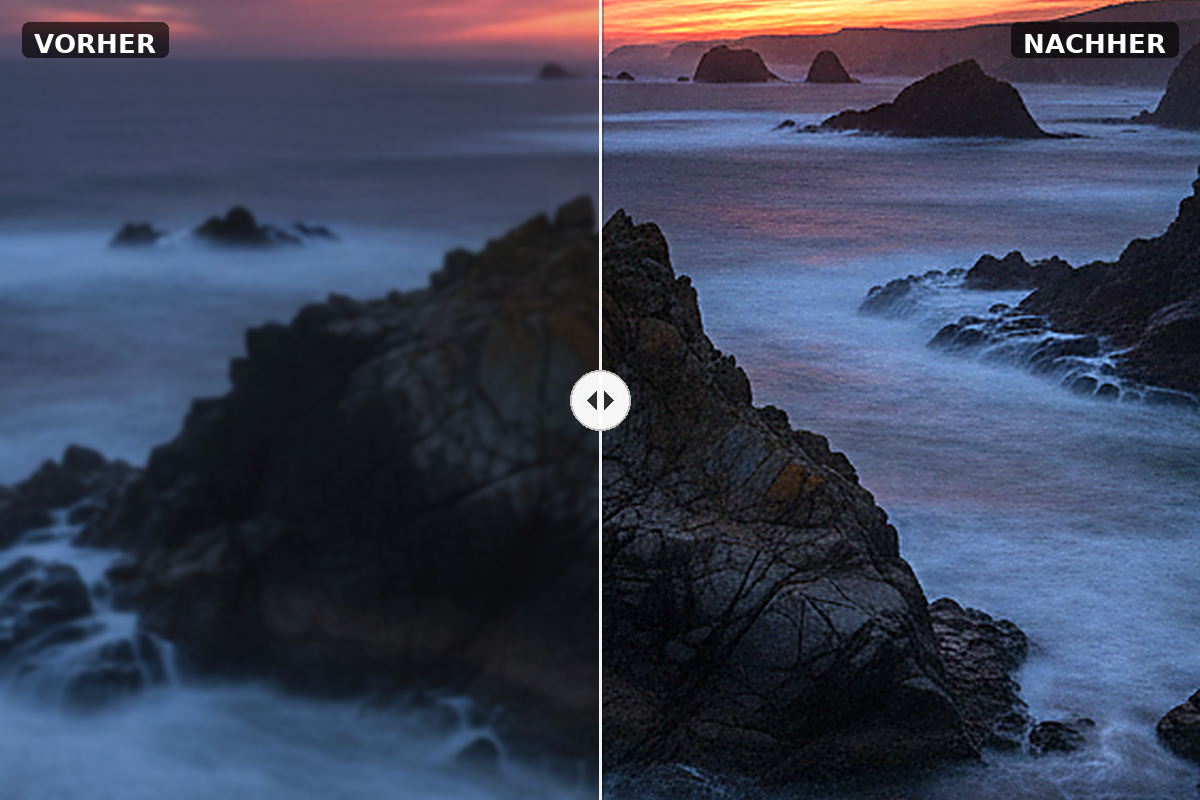
Im Vorher-Bild liegen die Felsen fast schwarz im Schatten – Struktur, Textur und Tiefe sind kaum erkennbar. Der Himmel leuchtet, aber das Bild wirkt unausgewogen. Im Nachher-Bild treten die Felsen mit sichtbarer Gesteinsstruktur und natürlicher Helligkeit hervor, während der Himmel in seiner ursprünglichen Farbe und Intensität erhalten bleibt. Die Grenze zwischen Fels und Himmel ist sauber – kein harter Maskenrand, kein Aufhell-Schimmer im Himmel.
Was sich nicht verändert hat: die Schärfe des Himmels, seine Farbe, die Wolkenzeichnung. Genau das ist das Ziel der selektiven Bearbeitung.
Praktische Tipps für schwierige Situationen
- Gischt und Wellen an der Felskante: Hier verschwimmt die Grenze zwischen Fels und Himmel. Senken Sie die Konturenerkennung auf 20–30 % und malen Sie mit reduzierter Deckkraft (3-Taste) – so entsteht ein weicher Übergang, der natürlicher wirkt als eine harte Maske.
- Sehr dunkle Felsen mit wenig Zeichnung: Kombinieren Sie den Aufhell-Effekt mit dem Effekt „Details verstärken“ auf einer zweiten Maskenebene. So heben Sie Helligkeit und Mikrostruktur getrennt an.
- Maske sitzt, aber der Effekt wirkt fleckig: Nutzen Sie die Glättung im Masken-Bearbeitungsbereich. Ein oder zwei Klicks reichen meist, um ungleichmäßige Pinselspuren auszugleichen.
- Strahlenfüllmodus füllt zu weit: Erhöhen Sie die Konturenerkennung auf 70–80 %, bevor Sie den Strahlenfüllmodus einsetzen – er wird dann konservativer und bleibt näher am Ausgangspunkt.
Selektiv bearbeiten – mit Präzision und Geduld
Die Kombination aus Pinsel, Strahlenfüllmodus und Effektmaske in SHARPEN projects 6 Pro gibt Ihnen die Kontrolle, die eine globale Belichtungskorrektur nie leisten kann – Fels für Fels, ohne den Himmel auch nur zu berühren. Probieren Sie SHARPEN projects 6 Pro an Ihren eigenen Aufnahmen aus und entdecken Sie, wie viel in einem vermeintlich schwierigen Gegenlichtbild steckt.


