
RAW richtig entwickeln vor dem Schärfen
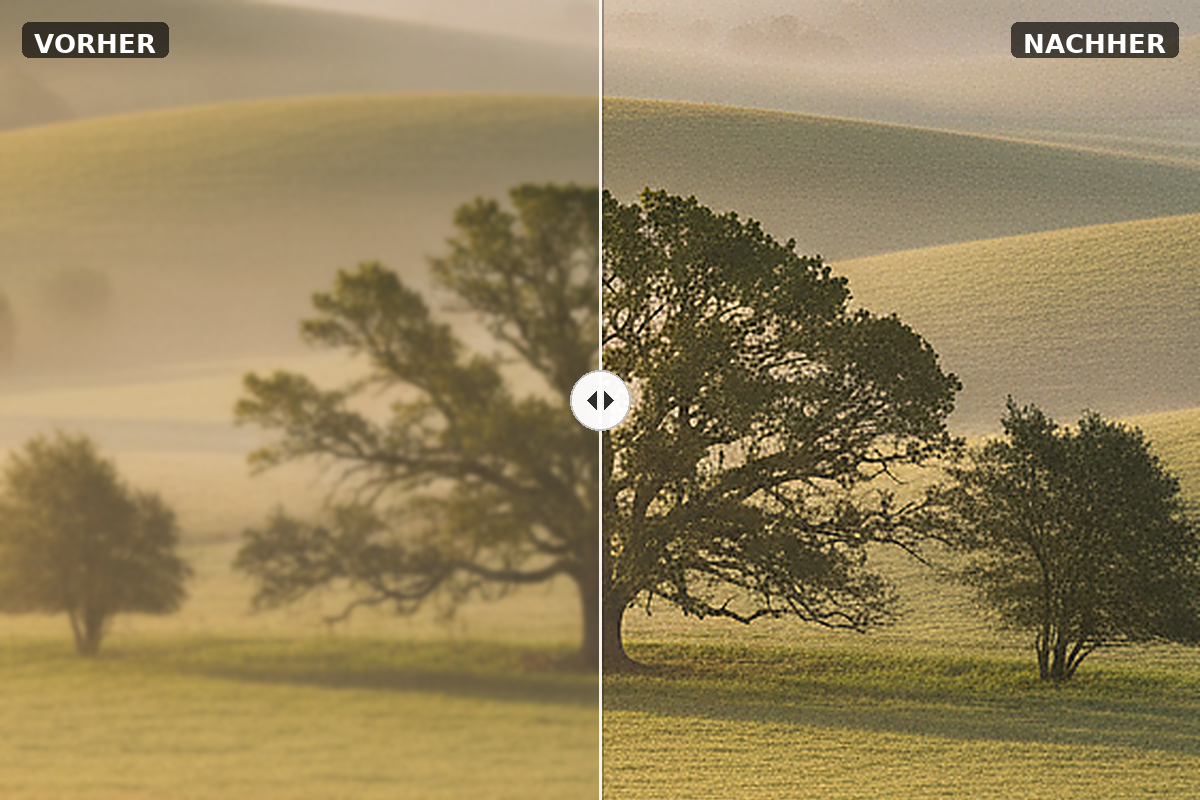
Kennen Sie das? Sie öffnen eine RAW-Aufnahme und stellen fest: Die Lichter sind leicht ausgefressen, der Weißabgleich wirkt zu warm, und die feinen Strukturen im Vordergrund verschwimmen etwas. Wenn Sie jetzt sofort schärfen, verstärken Sie all diese Schwächen mit. Das RAW-Modul in SHARPEN projects 6 Pro gibt Ihnen die Möglichkeit, das Bild vor der Schärfung auf ein solides Fundament zu stellen – und genau das macht am Ende den Unterschied zwischen einem guten und einem sehr guten Ergebnis.
Dieses Tutorial richtet sich an Fotografinnen und Fotografen, die bereits mit SHARPEN arbeiten und verstehen möchten, warum die Reihenfolge zählt: erst entwickeln, dann schärfen.
Warum die RAW-Entwicklung vor dem Schärfen entscheidend ist
SHARPEN projects 6 Pro schärft das Bild, das es vorfindet. Ist die Belichtung unausgewogen oder der Weißabgleich falsch, arbeitet die Schärfungslogik auf einem verfälschten Ausgangsmaterial. Besonders kritisch: Die RAW-Schärfung im RAW-Modul nutzt ein NLM-Verfahren (Non-Local Means), das das gesamte Bild gleichmäßig behandelt – ohne Unschärfe-Bereinigung. Wenn Sie also Rauschen, Farbfehler oder Belichtungsprobleme erst nach dem Schärfen korrigieren wollen, haben Sie es deutlich schwerer. Entwickeln Sie zuerst, schärfen Sie danach.
Ein weiterer Vorteil: Wenn Sie im RAW-Modul Änderungen vornehmen und auf Anwenden klicken, führt SHARPEN die Schärfung automatisch neu durch – die beiden Schritte sind also eng verzahnt.
Schritt 1: RAW-Modul öffnen und Undo-Punkt setzen
Laden Sie Ihre RAW-Datei über Datei → Bild einladen oder per Drag & Drop in SHARPEN projects 6 Pro. Bevor Sie irgendetwas verändern, sichern Sie den Ausgangszustand: Drücken Sie Shift+Z, um einen Undo-Punkt zu erzeugen. Das kostet drei Sekunden und erspart Ihnen im Zweifelsfall viel Arbeit.
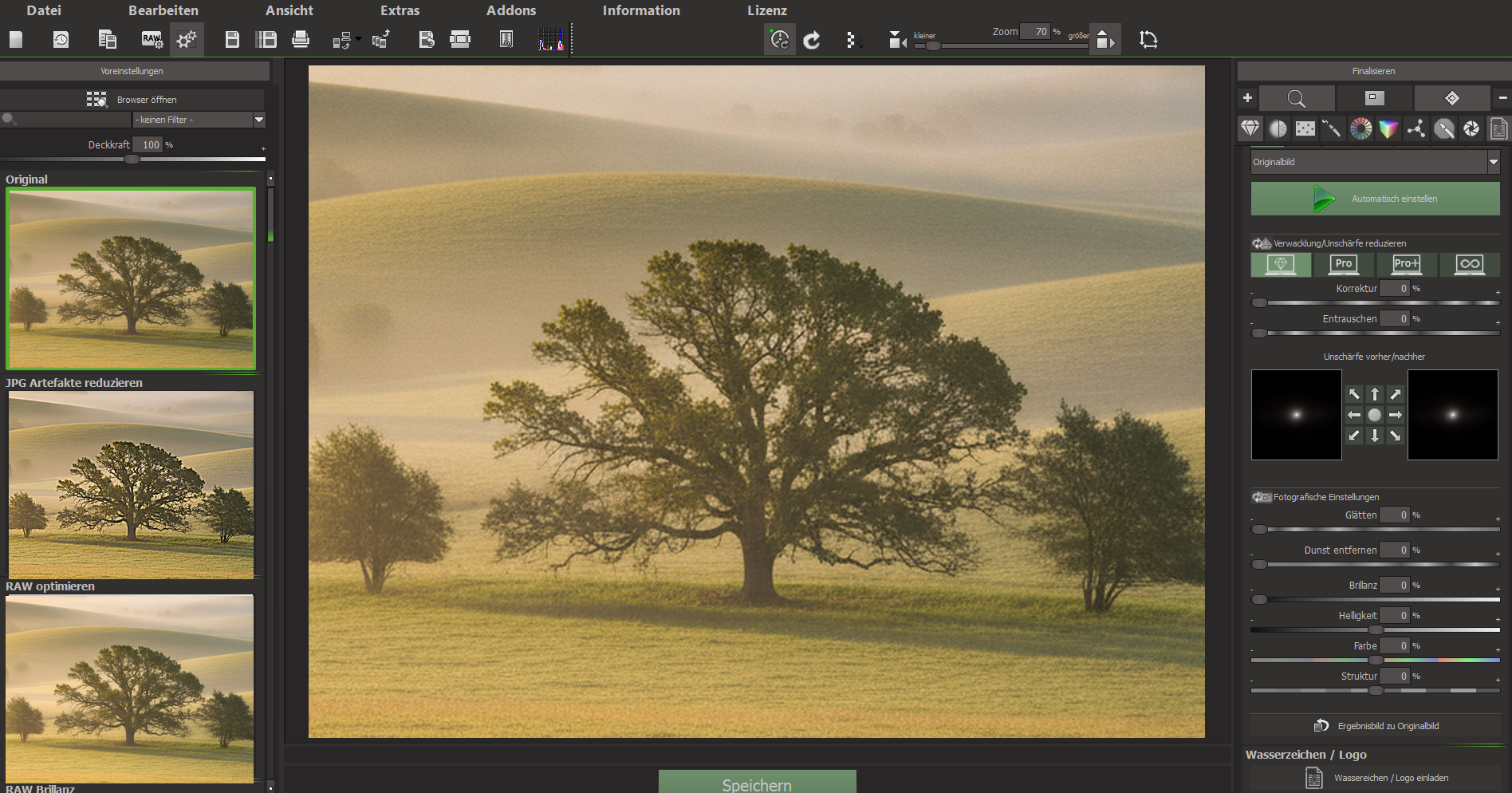
Öffnen Sie anschließend das RAW-Modul über die Schaltfläche RAW-Entwicklung in der Werkzeugleiste oder drücken Sie F4. Das Modul ist ausschließlich in der Professional-Version verfügbar. Oben im Profilbereich erkennt SHARPEN Ihre Kamera und den ISO-Wert automatisch – etwa Canon EOS R5 bei ISO 6400. Wird die Kamera nicht erkannt, erscheint Unknown; das beeinträchtigt die Bearbeitung nicht grundlegend.
Schritt 2: Weißabgleich korrigieren
Klappen Sie die Kategorie Weißabgleich auf. Der Default-Wert liegt bei 5700 Kelvin. Ziehen Sie den Temperatur-Regler nach links, wenn das Bild zu warm wirkt – das Bild wird kühler und blauer. Ziehen Sie ihn nach rechts, wenn die Aufnahme zu kalt oder bläulich erscheint – das Ergebnis wird wärmer und orange-rötlicher.
Für eine Landschaftsaufnahme im Morgenlicht, die zu warm geraten ist, empfiehlt sich ein Wert zwischen 4800 und 5200 Kelvin – je nach gewünschter Stimmung. Alternativ nutzen Sie die Pipette: Klicken Sie auf eine neutrale, weiße oder hellgraue Fläche im Bild, und SHARPEN berechnet den Weißabgleich automatisch aus diesem Pixel. Das ist oft der schnellste Weg zu einem natürlichen Ergebnis.
Tipp: Doppelklick auf den Temperatur-Regler setzt ihn auf den Ausgangswert zurück, falls Sie einen Vergleich möchten.
Schritt 3: Belichtung ausbalancieren
Öffnen Sie die Kategorie Belichtung. Hier stehen Ihnen zwei zentrale Regler zur Verfügung:
- EV (Belichtungswert, Bereich −10 bis +10): Ziehen Sie diesen Regler nach rechts, um das Bild aufzuhellen, nach links, um es abzudunkeln. Für eine leicht unterbelichtete Aufnahme ist ein Wert von +0,5 bis +1,0 EV ein guter Ausgangspunkt. Gehen Sie behutsam vor – große Sprünge lassen Rauschen in den Schatten sichtbar werden.
- EV Feinheit (Bereich −1 bis +1 EV, in 1-%-Schritten): Dieser Regler erlaubt eine präzise Nachjustierung, wenn der EV-Regler zu grob greift. Nutzen Sie ihn, um die letzten Nuancen einzustellen, ohne den Gesamteindruck zu kippen.
- Dynamische Helligkeit: Dieser Regler arbeitet adaptiv – beim Abdunkeln werden die Lichter stärker zurückgenommen, beim Aufhellen die Schatten stärker angehoben. Das ist besonders hilfreich, wenn Sie ausgefressen wirkende Himmelsbereiche retten wollen, ohne die Schatten zu verstärken. Ziehen Sie ihn leicht nach links, um Lichter zu bändigen.
Beobachten Sie dabei das Histogramm rechts unten im RAW-Modul: Es zeigt Ihnen die drei Farbkanäle sowie die Luminanz. Sobald die Kurve an den Rändern abgeschnitten wird, verlieren Sie Zeichnung in Lichtern oder Schatten.
Schritt 4: Rauschen und RAW-Schärfe einstellen
Klappen Sie die Kategorie Entrauschen/Schärfen auf. Hier gilt eine wichtige Grundregel: Die RAW-Schärfung arbeitet mit dem NLM-Verfahren und schärft das gesamte Bild gleichmäßig – sie korrigiert keine Verwacklungen oder gerichteten Unschärfen. Das ist Aufgabe des eigentlichen Schärfe-Bereichs von SHARPEN, der danach folgt.
- Qualität: Dieser Regler gilt für Entrauschen und Schärfen gemeinsam. Ein höherer Wert liefert bessere Ergebnisse, braucht aber mehr Rechenzeit. Für ISO-Werte ab 3200 empfiehlt sich eine mittlere bis hohe Qualitätsstufe.
- Entrauschen: Ziehen Sie diesen Regler nur so weit nach rechts, wie nötig. Zu viel Entrauschung kostet Details – gerade bei Strukturen wie Gefieder, Fell oder Grashalmen. Ein Wert von 20 bis 35 % ist für viele Aufnahmen ein guter Kompromiss. Wenn Sie später im Schärfe-Bereich den Entrauschen-Regler ebenfalls nutzen, bedenken Sie: Der RAW-Entrauschen-Regler arbeitet auf dem Quellbild, der Glätten-Regler im Schärfe-Bereich auf dem Ergebnis – beide ergänzen sich, ersetzen sich aber nicht.
- Farbrauschen: Bei hohen ISO-Werten entstehen farbige Rauschpunkte, die besonders in glatten Flächen wie Himmel oder Haut störend wirken. Ziehen Sie diesen Regler auf 15 bis 25 %, um diese Farbflecken zu reduzieren, ohne die Luminanzdetails anzutasten.
Schritt 5: Feindetails mit Struktur-Reglern herausarbeiten
Die Kategorie Struktur bietet drei Regler, die unterschiedliche Kontrast-Ebenen ansprechen:
- Klarheit: Erhöht größere Kontraste – Kanten zwischen Himmel und Baumkronen, Felsen und Wasser werden plastischer. Ein Wert von +10 bis +20 gibt vielen Landschaftsaufnahmen mehr Tiefe, ohne das Bild zu überladen.
- Mikrodetails: Hebt die kleinsten Kontraste hervor – Textur in Rinde, Gefieder, Stoff. Gehen Sie hier behutsam vor: Werte über +15 können Rauschen verstärken, das Sie gerade mühsam reduziert haben. Tasten Sie sich in Schritten von 5 heran.
- Weiche Details: Arbeitet mit einer weichen Maske auf großen Kontrasten. Nützlich, wenn Sie Klarheit wünschen, aber harte Übergänge vermeiden wollen.
Schritt 6: Farbfehler und chromatische Aberration korrigieren
Öffnen Sie die Kategorie Farbe. Besonders bei Aufnahmen mit starken Kontrasten – heller Himmel, dunkle Äste – entstehen farbige Säume an Kanten, die sogenannte chromatische Aberration. Ziehen Sie den Regler Farbfehlerkorrektur auf einen Wert zwischen 10 und 30, um diese Farbsäume zu reduzieren. Das ist eine Vorarbeit, die der Halo-Reduktion im Schärfe-Bereich zugutekommt: Je weniger Farbfehler im Ausgangsmaterial, desto sauberer arbeitet die spätere Schärfung.
Passen Sie bei Bedarf auch Farbdynamik und Leuchtkraft leicht an – beide Regler beeinflussen die Farbsättigung, ohne den Farbton zu verschieben. Ein Wert von +5 bis +10 bei der Leuchtkraft kann fahle Aufnahmen beleben, ohne in Richtung Übersättigung zu kippen.
Schritt 7: RAW-Entwicklung abschließen und Schärfung starten
Wenn Sie mit allen Einstellungen zufrieden sind, klicken Sie auf die grüne Schaltfläche Anwenden. Im anschließenden Dialog „im Kameraprofil speichern?“ wählen Sie in der Regel Nein – es sei denn, Sie möchten diese Einstellungen als Profil für denselben Kamera-ISO-Kombination dauerhaft speichern.
SHARPEN verarbeitet nun das Originalbild im Arbeitsspeicher neu und führt die Schärfung automatisch neu durch. Das bedeutet: Alle Korrekturen, die Sie im RAW-Modul vorgenommen haben, fließen direkt in die Schärfungsberechnung ein. Sie müssen die Schärfung nicht manuell neu anstoßen.
Schritt 8: Schärfung gezielt aufsetzen
Jetzt, da das Bild entwickelt ist, beginnt die eigentliche Stärke von SHARPEN. Klicken Sie auf das Diamantsymbol in der Toolbar, um den Schärfe-Bereich zu öffnen. Drücken Sie zunächst die grüne Schaltfläche Automatik einstellen – SHARPEN analysiert das vorbereitete Bild und wählt Kategorie sowie Voreinstellung selbst. Von diesem Ausgangspunkt justieren Sie nach.
Für eine Landschaftsaufnahme mit allgemeiner Unschärfe und leichtem Dunst empfiehlt sich Kategorie 1 – Alle Voreinstellungen: Sie korrigiert Unschärfen und reduziert gleichzeitig Dunst, was die Farben kräftiger wirken lässt. Wenn das Bild keine Richtungsverwacklung zeigt, sondern nur allgemeine Weichheit, ist Kategorie 2 – Verwacklung & Unschärfe oft die präzisere Wahl – sie lässt die Farben unverändert.
Prüfen Sie nach der Automatik die folgenden Regler:
- Halo-Reduktion auf etwa 40 bis 45 %: Der Preset-Default liegt bei rund 45. Dieser Wert ist für die meisten entwickelten RAW-Dateien ein guter Ausgangspunkt – die hellen Säume an Kanten verschwinden, ohne dass die Schärfe merklich leidet. Hatten Sie im RAW-Modul bereits Farbfehler korrigiert, können Sie hier etwas großzügiger sein.
- Glätten auf 20 %: Der Preset-Default. Dieser Regler arbeitet auf dem Ergebnis und glättet flache Bereiche nach, ohne die Schärfe wesentlich zu beeinflussen. Er ist kein Entrauschen – das haben Sie bereits im RAW-Modul erledigt.
- Bereichsschutz: „Glatte Bereiche schützen“ ist standardmäßig aktiv und verhindert, dass Himmel oder Wasserflächen überschärft werden. Wenn Sie im Profi-Modus arbeiten, wechseln Sie auf „(3D) ferne und glattes schützen“ – das ergibt eine perspektivisch korrektere Schärfung, weil entfernte Bereiche mit kleineren Radien behandelt werden.
Schritt 9: Finaler Feinschliff mit Supersampling
Sobald Sie mit der Schärfung zufrieden sind, aktivieren Sie das Supersampling-Modul über das entsprechende Symbol in der Toolbar. Wählen Sie den Modus Scharf (Standard) und beginnen Sie mit dem Faktor 2-fach. SHARPEN vergrößert das Bild intern, schärft es und skaliert es auf die Originalauflösung zurück – das Ergebnis sind ruhigere Konturen und weniger Schärfe-Halos.
Für die meisten entwickelten RAW-Dateien reicht Supersampling Scharf 2-fach vollständig aus. Wenn Sie für den Großdruck oder eine Leinwand aufbereiten, probieren Sie 3-fach – die Rechenzeit steigt, aber die Konturen werden nochmals ruhiger. Höhere Faktoren sind selten nötig und verlängern die Bearbeitungszeit erheblich.
Praktischer Tipp: Einstellungen sichern und wiederverwenden
Wenn Sie eine Fotoserie unter gleichen Bedingungen aufgenommen haben – gleiche Kamera, gleiche Lichtsituation, ähnliche Belichtung – lohnt es sich, die Schärfe-Einstellungen zu exportieren. Nutzen Sie dazu im Profi-Modus die Funktion Export im Schärfe-Bereich: Sie speichert alle Kategorien und fotografischen Einstellungen (ohne Supersampling) in eine Datei, die Sie per Import auf weitere Bilder anwenden können. Für eine schnelle Serienbearbeitung steht Ihnen außerdem die Stapelverarbeitung unter Strg+B zur Verfügung – dort arbeitet die Vollautomatik, die Kategorie und Werte selbst wählt.
Gut entwickelt ist halb geschärft
Wer das RAW-Modul konsequent nutzt, gibt der Schärfung von SHARPEN projects 6 Pro das bestmögliche Ausgangsmaterial – und das sieht man dem Ergebnis an. Probieren Sie den beschriebenen Workflow mit Ihren eigenen Aufnahmen aus und entdecken Sie, wie viel in einer sorgfältig entwickelten RAW-Datei steckt.


