
Hochzeitsserie einheitlich schärfen mit SHARPEN projects 6
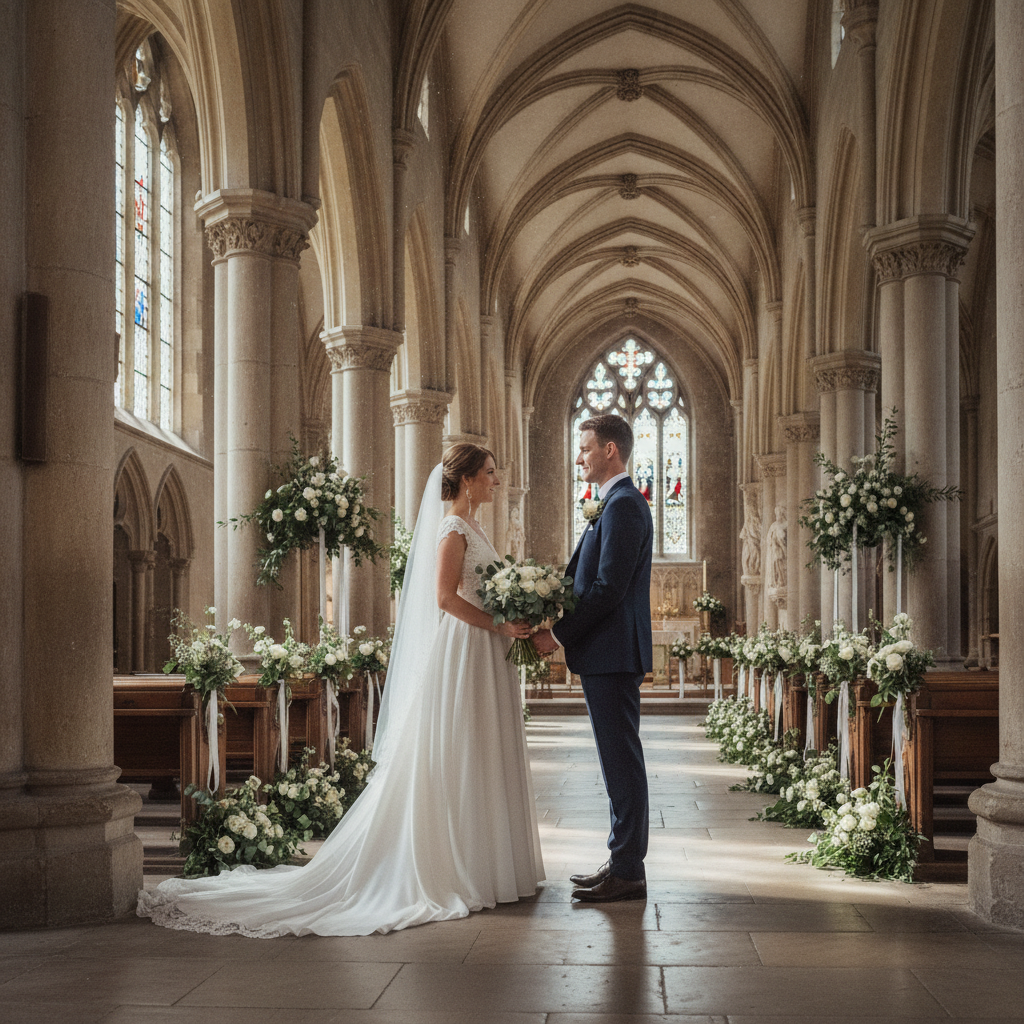
Kennen Sie das? Sie haben eine Hochzeit fotografiert, hundert oder mehr Bilder warten auf die Nachbearbeitung – und jedes einzelne soll am Ende denselben, stimmigen Schärfe-Look tragen. Kirchenschiff, Brautpaar-Porträt, Detailaufnahme der Ringe, Tanzfläche am Abend: die Lichtsituationen wechseln, die Motive auch. Trotzdem soll die Serie wie aus einem Guss wirken.
Genau dafür bietet SHARPEN projects 6 Pro den Export und Import der Schärfe-Einstellungen. Sie arbeiten ein Referenzbild sorgfältig aus, sichern alle Einstellungen in eine Datei – und übertragen sie dann auf beliebig viele weitere Bilder. Dieser Artikel zeigt Ihnen, wie das geht.
Warum ein Referenzbild so wichtig ist
Bevor Sie den Export nutzen, lohnt es sich, ein typisches Bild der Serie als Referenz auszuwählen. Wählen Sie ein Foto, das die häufigste Lichtsituation des Tages repräsentiert – zum Beispiel ein Porträt im weichen Fensterlicht der Kirche. Was Sie an diesem Bild einstellen, wird später auf alle anderen übertragen. Je sorgfältiger Sie hier arbeiten, desto besser passt das Ergebnis zur gesamten Serie.
Schritt 1: Referenzbild laden und Preset wählen
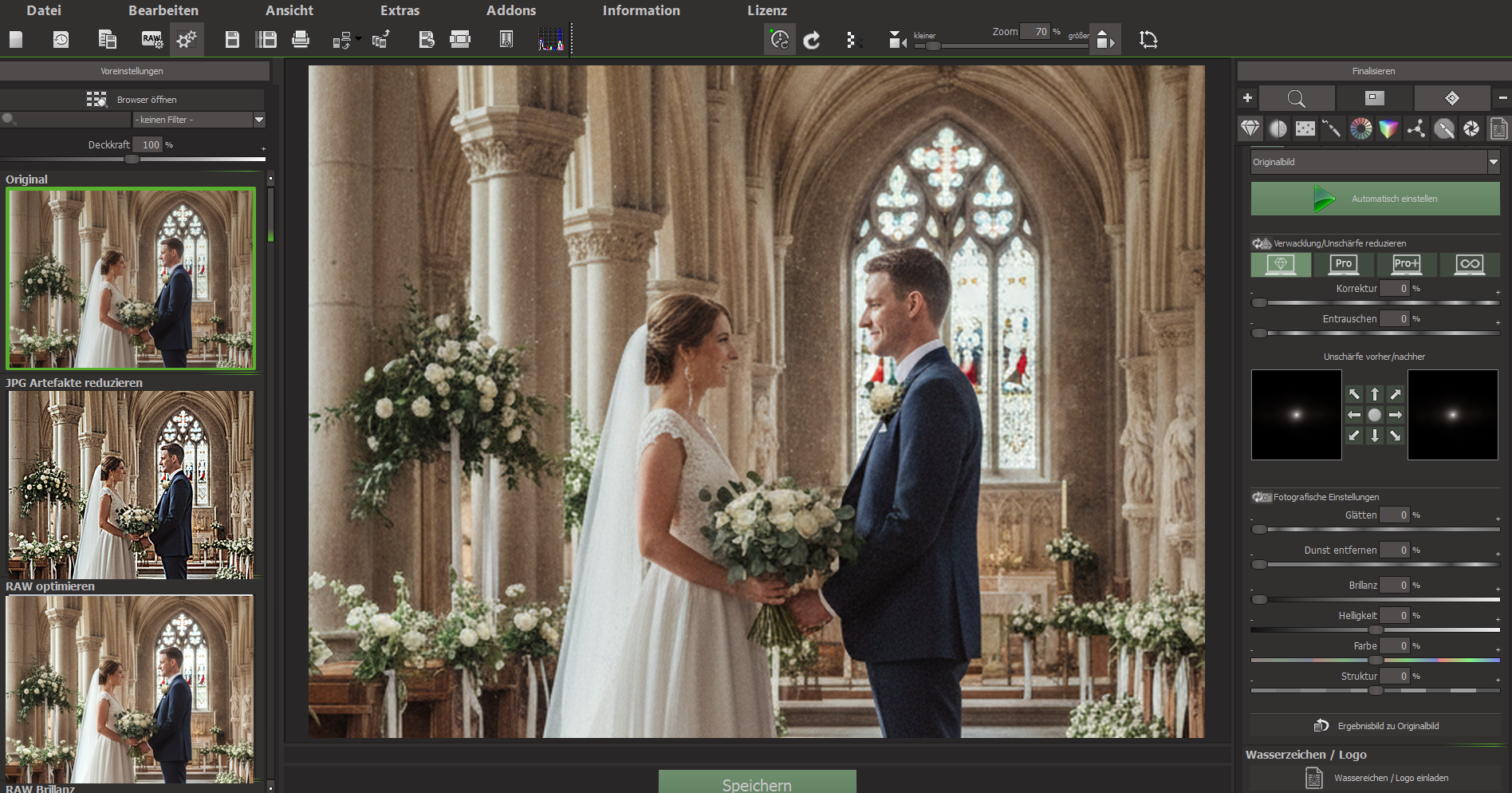
Laden Sie Ihr Referenzbild per Drag & Drop oder über Datei → Bild einladen in SHARPEN projects 6 Pro. Beim Laden erscheint kurz der Hinweis „Bildtiefe mit KI ermitteln“ – SHARPEN erstellt dabei automatisch eine Tiefenkarte, die später für den 3D-Bereichsschutz genutzt wird.
Wählen Sie links aus der Preset-Liste das Preset „Original“ oder – wenn Ihre Bilder als JPEG vorliegen – „JPEG-Artefakte reduzieren“. Presets sind in SHARPEN keine Schärfegrade, sondern eine vorbereitende Grundrichtung. Das aktive Preset erkennen Sie am grünen Rahmen.
Schritt 2: Kategorie wählen und Automatik starten
Öffnen Sie den Schärfebereich mit einem Klick auf das Diamantsymbol in der Toolbar. Zoomen Sie zunächst in einen Bereich mit feinen Details – Spitzenstoff, Haare, Augen – und beurteilen Sie die Unschärfe: Ist sie allgemein weich oder zeigt sie eine Richtung (Verwacklung)?
Für Hochzeitsporträts empfiehlt sich die Kategorie Portrait. Sie arbeitet mit adaptiver Schärfung: Augen, Lippen und Haare werden stärker geschärft, die Haut bleibt dezent – ohne dass Sie dafür eine eigene Maske zeichnen müssen. Bei Gruppenaufnahmen oder Szenenfotos mit Architektur greifen Sie zur Kategorie Verwacklung & Unschärfe, die echte Dekonvolution einsetzt und Unschärfen korrigiert, ohne die Farben zu verändern.
Klicken Sie nun auf die grüne Schaltfläche „Automatik einstellen“. SHARPEN analysiert das Bild und setzt Reglerwerte innerhalb der gewählten Kategorie – inklusive eines bereits sinnvollen Werts für die Halo-Reduktion. Das ist der richtige Ausgangspunkt; von hier justieren Sie nach.
Schritt 3: Halo-Reduktion und Glätten feinjustieren
Nach der Automatik sehen Sie im Schärfebereich unter anderem den Regler Halo-Reduktion. Sein Preset-Standardwert liegt bei etwa 45 % – ein guter Ausgangspunkt. Ziehen Sie ihn auf 45 %, falls die Automatik einen anderen Wert gewählt hat: Die hellen Säume, die an dunklen Kanten entstehen, verschwinden weitgehend, während das Bild knackig bleibt. SHARPEN unterscheidet dabei mathematisch zwischen einem Schärfe-Halo und echter Bildstruktur. Ist Ihnen das Ergebnis noch zu hart, heben Sie den Wert auf 50 % an – die Kanten werden ruhiger, Sie zahlen aber mit einem leichten Schärfeverlust.
Direkt darunter finden Sie den Regler Glätten. Sein Standardwert beträgt etwa 20 %. Dieser Regler arbeitet auf dem Ergebnis – er glättet flache Bereiche wie Haut oder Himmel nach, ohne zu entrauschen und ohne die eigentliche Schärfe zu beeinflussen. Für Hochzeitsporträts ist 20 % ein guter Wert; bei sehr glatten Hauttönen können Sie bis auf 28 % gehen. Lassen Sie den Wert nicht auf null fallen – das Bild wirkt dann unruhiger, ohne schärfer zu sein.
Schritt 4: Bereichsschutz anpassen
Im Bereich „Bildbereiche schützen“ ist standardmäßig „Glatte Bereiche schützen“ aktiv. Das verhindert, dass SHARPEN Himmel oder glatte Wände überschärft, wo sonst Mikrostrukturen oder JPEG-Rauschen verstärkt würden. Für Hochzeitsbilder mit räumlicher Tiefe – etwa Brautpaar im Vordergrund, Kirchenschiff im Hintergrund – empfiehlt sich der Wechsel auf „(3D) ferne und glattes schützen“. SHARPEN schärft dann den Vordergrund stark und reduziert die Schärfung im Hintergrund automatisch – das entspricht der perspektivischen Realität und wirkt natürlicher.
Wenn Sie im Profi-Modus arbeiten (die zwei Buttons ganz oben im Schärfebereich), können Sie zusätzlich den Qualitätsmodus auf Pro (100 px Radius) stellen. Das bringt bei Porträts mit feinen Haartexturen spürbar mehr Präzision, ohne die Rechenzeit übermäßig zu verlängern.
Schritt 5: Multi-direktionale Schärfe und Supersampling
Prüfen Sie nach der Schärfung, ob feine Details wie Spitzenstoff oder Haare noch unruhig wirken. Schalten Sie in diesem Fall die Multi-direktionale Schärfe auf Stufe 1 oder Stufe 2. Diese Funktion analysiert die Unschärferichtung pro Pixel und korrigiert sie – sie wirkt aber nur sinnvoll auf einem bereits geschärften Bild, weshalb sie erst nach der Hauptschärfung zugeschaltet werden sollte. Für Hochzeitsbilder reicht Stufe 1 oder 2 in der Regel aus; höhere Stufen verlängern die Rechenzeit deutlich und wirken bei weichen Motiven manchmal zu intensiv.
Aktivieren Sie abschließend das Supersampling im Modus Scharf mit dem Faktor 2-fach. SHARPEN vergrößert das Bild intern, schärft es und skaliert es auf die Originalauflösung zurück – das Ergebnis sind ruhigere Konturen und schmalere Halos. Für Hochzeitsbilder, die auch als Druck vorgesehen sind, können Sie auf 3-fach gehen; fangen Sie aber immer mit der kleinsten Stufe an und prüfen Sie das Ergebnis.
Schritt 6: Schärfe-Einstellungen exportieren
Jetzt kommt der entscheidende Schritt für die Serienbearbeitung. Wechseln Sie in den Profi-Modus – dort ist der Bereich Export/Import sichtbar. Klicken Sie auf Export und wählen Sie einen Ordner, in dem die Einstellungsdatei gespeichert wird. SHARPEN sichert dabei das komplette Schärfe-Modul mit allen Kategorien und fotografischen Einstellungen. Beachten Sie: Das Supersampling wird beim Export nicht mitgespeichert – Sie aktivieren es nach dem Import für jedes Bild separat oder über die Stapelverarbeitung.
Alternativ nutzen Sie den Schnell-Export: Dieser speichert die Einstellungen temporär, aber persistent – sie bleiben auch nach einem Programmneustart erhalten, ähnlich einer Zwischenablage. Für eine Hochzeitsserie, die Sie an einem Abend durcharbeiten, ist das oft die schnellste Lösung.
Schritt 7: Einstellungen auf die Serie übertragen
Laden Sie das nächste Bild der Serie. Öffnen Sie im Profi-Modus den Bereich Export/Import und klicken Sie auf Import. Wählen Sie die gespeicherte Einstellungsdatei – SHARPEN überträgt alle Schärfe-Parameter sofort auf das neue Bild. Klicken Sie danach auf „Automatik einstellen“, um die Werte an die spezifische Unschärfe dieses Bildes anzupassen, oder übernehmen Sie die importierten Werte direkt, wenn das Bild unter ähnlichen Bedingungen entstanden ist.
Für eine große Serie empfiehlt sich die Stapelverarbeitung (Tastenkürzel Strg+B). Dort können Sie die exportierten Einstellungen auf alle Bilder eines Ordners anwenden lassen – inklusive echter Vollautomatik, die auch die Kategorie selbst wählt. Das spart bei hundert Bildern erheblich Zeit.
- Importierte Einstellungen aus v5 enthalten keine Werte für Halo-Reduktion und Glätten – diese müssen Sie nach dem Import manuell setzen (Halo-Reduktion 45 %, Glätten 20 %).
- Das Supersampling aktivieren Sie nach dem Import für jedes Bild separat: Scharf, 2-fach als Ausgangspunkt.
- Wenn einzelne Bilder stark abweichen – etwa Tanzfläche bei Kunstlicht statt Kirchenfenster –, lohnt sich ein eigener Export für diese Teilserie.
Vorher/Nachher: Was sich sichtbar ändert
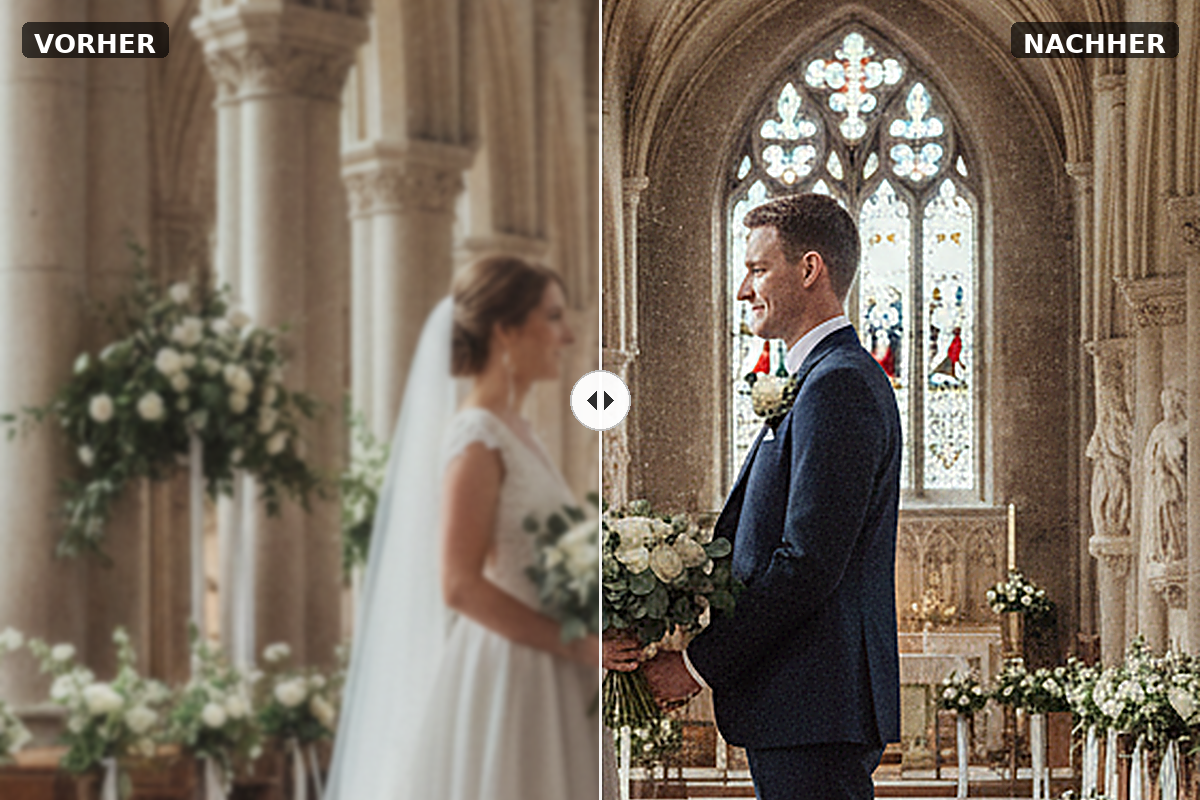
Halten Sie die rechte Maustaste gedrückt, um jederzeit das Original mit dem geschärften Ergebnis zu vergleichen. An einem typischen Hochzeitsbild sehen Sie nach der Bearbeitung: Die Augen des Brautpaares treten klar hervor, Spitzenstoff und Haarsträhnen zeigen feine Strukturen, während die Haut weich und natürlich bleibt. Der Hintergrund – Kirchenwand, Blumendekoration – wirkt ruhiger als der Vordergrund, weil der 3D-Bereichsschutz die Schärfung perspektivisch verteilt hat. Helle Säume an dunklen Kanten, wie sie bei nachgeschärften JPEGs häufig auftreten, sind durch die Halo-Reduktion deutlich zurückgegangen.
Ehrlich gesagt: Bilder, die stark verwackelt oder extrem unscharf sind, wird auch SHARPEN nicht vollständig retten. Aber alles, was an Schärfe im Bild steckt, holt das Programm heraus – und mit dem Export/Import-Workflow tut es das für jedes Bild der Serie mit demselben, stimmigen Ergebnis.
Ein Look, eine ganze Serie – konsistent und effizient
Mit dem Export und Import der Schärfe-Einstellungen in SHARPEN projects 6 Pro arbeiten Sie einmal sorgfältig – und übertragen das Ergebnis auf jedes weitere Bild Ihrer Hochzeitsserie. Probieren Sie es mit Ihren eigenen Aufnahmen aus: SHARPEN projects 6 Pro steht als Testversion zum Download bereit.


