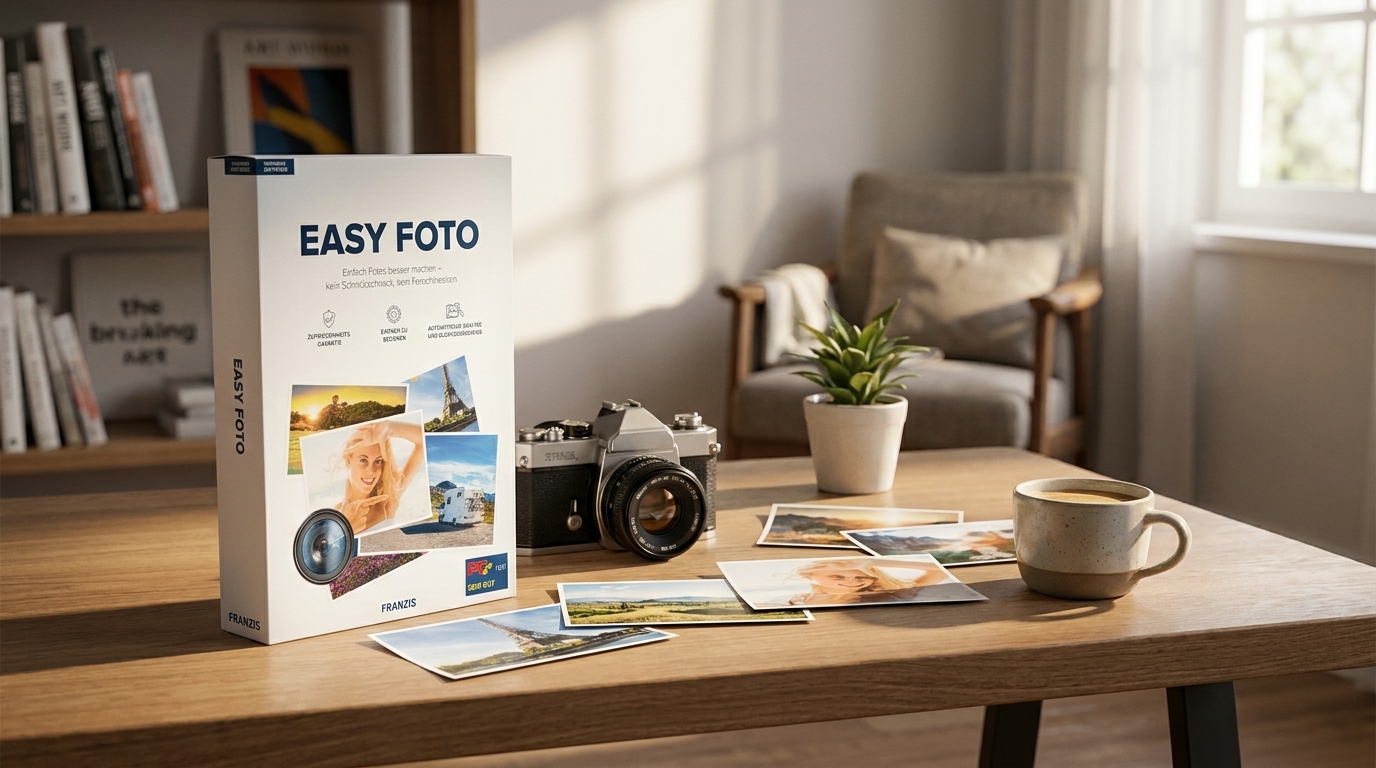

Easy Foto kostenlos: Bessere Fotos in wenigen Schritten
Mit Easy Foto bearbeiten Sie Ihre Aufnahmen direkt und unkompliziert – ohne Umwege, ohne Fachjargon. FRANZIS stellt die Vollversion im Wert von 19,95 EUR für kurze Zeit kostenlos zum Download bereit. Sichern Sie sich Ihren Zugang, solange die Aktion läuft.
Wer fotografiert, kennt das Ergebnis: Das Bild auf dem Monitor entspricht nicht dem, was das Auge vor Ort gesehen hat. Farben wirken flau, Details verschwimmen, der Gesamteindruck bleibt hinter der Erwartung zurück. Easy Foto setzt genau hier an – mit einer klaren Benutzeroberfläche und gezielten Werkzeugen, die Ihre Fotos sichtbar verbessern. Die Vollversion im Wert von 19,95 EUR steht Ihnen heute kostenlos zur Verfügung. Das Angebot ist bewusst zeitlich begrenzt.
✅ Vollversion ohne Einschränkungen – kein Abo, keine Testphase
✅ Gezielte Bildverbesserung ohne komplexe Einarbeitungszeit
✅ Klare Benutzeroberfläche für direkte Ergebnisse
✅ Download per Seriennummer – lokal installiert, offline nutzbar
Vollversion – statt 19,95 EUR heute gratis
Kostenlose Vollversion – kein Abo, keine Testphase, keine versteckten Kosten.
Was sich an Ihren Fotos konkret verbessert
Stellen Sie sich vor: Sie haben bei einer Wanderung eine beeindruckende Landschaft fotografiert – der Himmel war dramatisch, das Licht stimmungsvoll. Auf dem Monitor wirkt das Bild jedoch flach und farblos. Mit Easy Foto korrigieren Sie genau diese Schwäche: Sie hellen Schatten auf, schärfen Details nach und bringen die Farben auf den Stand, den Sie vor Ort wahrgenommen haben. Das Ergebnis ist ein Bild, das Ihre ursprüngliche Bildabsicht sichtbar macht – ohne stundenlange Einarbeitung in komplexe Software.
Ein weiteres typisches Szenario: Porträtaufnahmen bei ungünstigem Kunstlicht. Der Hautton wirkt unnatürlich, der Hintergrund zu dominant. Easy Foto bietet Ihnen Werkzeuge, mit denen Sie Farbstiche korrigieren, Helligkeitsverteilungen anpassen und das Motiv gezielt in den Vordergrund rücken. Sie arbeiten dabei mit einer Oberfläche, die auf das Wesentliche reduziert ist – keine versteckten Menüs, keine überladenen Werkzeugpaletten. Was Sie sehen, ist das, womit Sie arbeiten.
Auch für die Druckvorbereitung liefert Easy Foto verwertbare Ergebnisse: Bilder, die auf dem Monitor gut aussehen, müssen für den Ausdruck gezielt nachbearbeitet werden. Helligkeit, Kontrast und Schärfe verhalten sich im Druck anders als auf dem Bildschirm. Die Software unterstützt Sie dabei, Ihre Aufnahmen so aufzubereiten, dass das Druckergebnis dem entspricht, was Sie beabsichtigt haben.
✅ Farbkorrektur: Farbstiche erkennen und gezielt beheben
✅ Helligkeitsanpassung: Schatten aufhellen, Lichter kontrollieren
✅ Schärfekorrektur: Details nachschärfen ohne sichtbare Artefakte
✅ Druckvorbereitung: Bilder für den Ausdruck optimiert exportieren
Das Ziel von Easy Foto ist klar formuliert: schönere Fotos für alle, die sich nicht intensiv mit Bildbearbeitung beschäftigen möchten – aber dennoch Wert auf ein sauberes, überzeugendes Ergebnis legen. Kein Fachjargon, kein unnötiger Funktionsumfang, sondern gezielte Werkzeuge mit direkter Wirkung.
So ist Easy Foto aufgebaut – vom Import bis zum Export
Nach der Installation starten Sie Easy Foto und laden Ihre Aufnahmen direkt in die Anwendung. Die Benutzeroberfläche führt Sie ohne Umwege zu den zentralen Bearbeitungswerkzeugen: Helligkeit, Kontrast, Farbkorrektur und Schärfe stehen sofort zur Verfügung. Sie wählen ein Bild, nehmen Ihre Anpassungen vor und sehen das Ergebnis in Echtzeit – ohne Wartezeiten, ohne versteckte Einstellungsebenen.
Im zweiten Schritt verfeinern Sie Ihre Bearbeitung und bereiten das Bild für die Ausgabe vor. Easy Foto ermöglicht den Export in gängige Bildformate, sodass Sie Ihre Ergebnisse direkt weiterverwenden können – ob für den Druck, die digitale Weitergabe oder die Archivierung. Die Seriennummer, die Sie per E-Mail erhalten, aktiviert die Vollversion ohne weitere Einschränkungen.
- Software herunterladen: Installationsdatei nach DOI-Bestätigung speichern
- Installieren: Setup-Assistent starten und Anweisungen folgen
- Aktivieren: Seriennummer aus der Bestätigungs-E-Mail eingeben
- Bild laden: Aufnahme importieren und Bearbeitungswerkzeuge aufrufen
- Exportieren: bearbeitetes Bild im gewünschten Format speichern
Easy Foto gratis – Vollversion statt 19,95 EUR
Lokale Installation, Offline-Nutzung, Aktivierung per Seriennummer – keine Cloud-Pflicht.
Vier Praxisprojekte mit Easy Foto
Die folgenden vier Praxisprojekte zeigen Ihnen, wie Sie Easy Foto in konkreten Bearbeitungssituationen einsetzen. Jedes Projekt beginnt mit einer typischen Ausgangslage, beschreibt den Bearbeitungsweg mit den jeweiligen Werkzeugen und endet mit einem überprüfbaren Ergebnis. So gewinnen Sie schnell Sicherheit im Umgang mit der Software – und sehen unmittelbar, was sich an Ihren Aufnahmen verbessert. Die Projekte sind unabhängig voneinander und können in beliebiger Reihenfolge bearbeitet werden.
Praxisprojekte: Von der Rohaufnahme zum fertigen Bild
Flaues Landschaftsbild mit Helligkeits- und Kontrastkorrektur aufwerten
Ausgangslage: Eine Landschaftsaufnahme wirkt auf dem Monitor kontrastarm und ohne Tiefe – Himmel und Vordergrund verschmelzen optisch. Sie öffnen das Bild in Easy Foto und rufen die Helligkeits- und Kontraststeuerung auf. Durch gezieltes Anheben des Kontrasts trennen Sie Bildebenen voneinander, der Himmel erhält Zeichnung, der Vordergrund gewinnt Struktur. Das Ergebnis ist eine Aufnahme, die die räumliche Tiefe der Originalszene deutlich besser wiedergibt – ohne dass Lichter ausbrennen oder Schatten vollständig zulaufen.
✅ Laden Sie eine eigene Landschaftsaufnahme und passen Sie Helligkeit sowie Kontrast schrittweise an.
✅ Vergleichen Sie das Ergebnis mit dem Ausgangsbild und prüfen Sie, ob Lichter und Schatten noch Zeichnung aufweisen.
✅ Sind Himmel und Vordergrund klar voneinander getrennt, ohne dass Details in den Extrembereichen verloren gehen?
Farbstich in Innenraumaufnahmen mit der Farbkorrektur beheben
Ausgangslage: Ein Porträt oder eine Innenraumaufnahme unter Kunstlicht zeigt einen deutlichen Gelbstich – Hauttöne wirken unnatürlich, Weißflächen erscheinen warm verfärbt. Sie rufen in Easy Foto die Farbkorrektur auf und reduzieren den Gelbanteil gezielt, bis Weißflächen neutral erscheinen. Anschließend prüfen Sie den Hautton im Vergleich zur Ausgangsdatei. Das Ergebnis ist eine farblich ausgewogene Aufnahme, die den tatsächlichen Lichtverhältnissen näherkommt und für den Druck oder die digitale Weitergabe geeignet ist.
✅ Öffnen Sie eine Innenraumaufnahme mit sichtbarem Farbstich und korrigieren Sie den dominanten Farbkanal.
✅ Beurteilen Sie das Ergebnis anhand einer neutralen Weißfläche im Bild.
✅ Wirken Weißflächen im korrigierten Bild neutral, ohne Restfarbstich in eine Richtung?
Unschärfe in Detailaufnahmen mit der Schärfekorrektur reduzieren
Ausgangslage: Eine Nahaufnahme – etwa von einem technischen Detail oder einer Pflanze – wirkt leicht unscharf, obwohl die Fokussierung korrekt war. Leichte Bewegungsunschärfe oder Beugungsunschärfe bei kleinen Blenden sind häufige Ursachen. Sie öffnen das Bild in Easy Foto und wenden die Schärfekorrektur an. Durch dosiertes Nachschärfen werden Kanten und Feinstrukturen klarer, ohne dass sichtbare Artefakte oder Halos entstehen. Das Ergebnis ist eine Aufnahme, die in der 100-Prozent-Ansicht deutlich mehr Detailzeichnung zeigt.
✅ Wenden Sie die Schärfekorrektur auf eine eigene Detailaufnahme an und beurteilen Sie das Ergebnis in der 100-Prozent-Ansicht.
✅ Prüfen Sie, ob an kontrastreichen Kanten Halos oder Artefakte sichtbar werden.
✅ Zeigt das Bild in der 100-Prozent-Ansicht mehr Detailzeichnung, ohne dass Artefakte an Kanten erkennbar sind?
Bild für den Ausdruck exportieren und Ausgabe vorbereiten
Ausgangslage: Ein bearbeitetes Bild soll ausgedruckt werden – doch Bilder, die auf dem Monitor überzeugend wirken, erscheinen im Druck oft zu dunkel oder zu kontrastreich. Sie passen in Easy Foto Helligkeit und Kontrast für die Druckausgabe an und exportieren das Bild anschließend im gewünschten Format. Der Exportdialog ermöglicht die Auswahl des Zielformats, sodass die Datei direkt an den Drucker oder ein Drucklabor übergeben werden kann. Das Ergebnis ist eine druckfertige Datei, die dem beabsichtigten Bildeindruck entspricht.
✅ Bereiten Sie ein bearbeitetes Bild für den Ausdruck vor und exportieren Sie es im gewünschten Dateiformat.
✅ Vergleichen Sie den Druckausdruck mit der Bildschirmdarstellung und notieren Sie Abweichungen.
✅ Entspricht der Druckausdruck in Helligkeit und Farbwirkung dem beabsichtigten Ergebnis auf dem Monitor?
Installation und technische Voraussetzungen
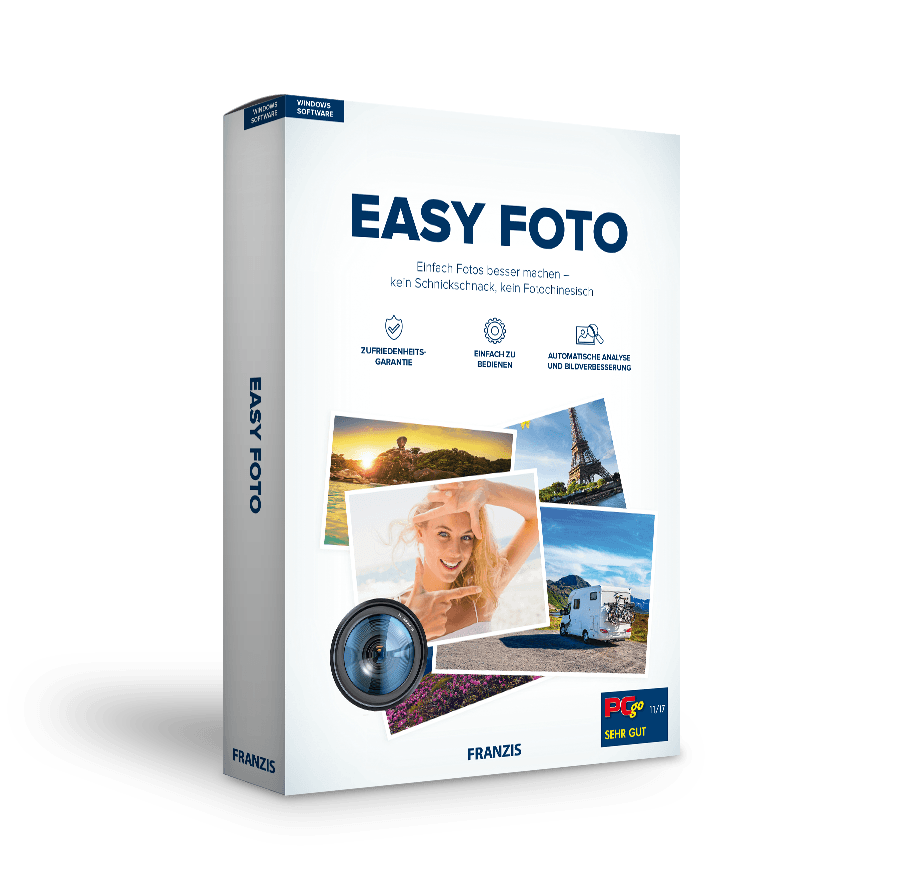
Easy Foto wird als Windows-Anwendung bereitgestellt und läuft unter Windows 10 oder höher. Die Installation erfolgt über eine .exe-Datei, die Sie nach der DOI-Bestätigung herunterladen. Der Setup-Assistent führt Sie durch den Installationsvorgang – eine Internetverbindung ist für den Download erforderlich. Nach der Installation arbeitet die Software vollständig lokal auf Ihrem Rechner, ohne dass eine dauerhafte Verbindung zum Internet notwendig ist.
Die Aktivierung der Vollversion erfolgt über eine Seriennummer, die Sie per E-Mail erhalten. Sie geben diese Seriennummer beim ersten Start der Software ein und schalten damit den vollen Funktionsumfang frei. Eine Cloud-Anbindung ist nicht erforderlich – Ihre Bilddaten verbleiben auf Ihrem lokalen System. Das entspricht dem Anspruch vieler Hobbyfotografen, die ihre Aufnahmen nicht in externe Dienste übertragen möchten.
Für einen reibungslosen Betrieb empfiehlt sich ein aktuelles Windows-System. Die Mindestanforderungen sind bewusst niedrig gehalten, sodass auch ältere Hardware-Konfigurationen unterstützt werden, sofern das Betriebssystem den Anforderungen entspricht. Eine Deinstallation ist jederzeit über die Windows-Systemsteuerung möglich.
✅ Betriebssystem: Windows 10 oder höher
✅ Internetverbindung für den Download erforderlich
✅ Aktivierung per Seriennummer (wird per E-Mail zugestellt)
Warum stellt FRANZIS Easy Foto kostenlos zur Verfügung?
Die Frage ist berechtigt: Warum gibt ein Fachverlag eine Software-Vollversion im Wert von 19,95 EUR ohne Gegenleistung ab? Die Antwort ist transparent: FRANZIS nutzt solche Aktionen, um neue Leserinnen und Leser mit dem Verlagsprogramm vertraut zu machen. Wer Easy Foto kostenlos herunterlädt, lernt die Qualität und den Ansatz kennen, für den FRANZIS seit über 100 Jahren steht – praxisnahe, technisch fundierte Inhalte ohne Marketingübertreibung. Es entstehen keine versteckten Kosten, kein Abo wird automatisch abgeschlossen, und die Vollversion bleibt dauerhaft nutzbar. Diese Aktion ist ein Angebot zur Orientierung – kein Einstieg in ein Bezahlmodell.
FRANZIS wurde 1920 in Bayern gegründet und gehört zu den ältesten deutschsprachigen Fachverlagen für Technik, Elektronik und Fotografie. Über Jahrzehnte hat der Verlag Standardwerke für Hobbyfotografen, Elektroniker und Technikbegeisterte veröffentlicht – gedruckt wie digital. Das Verlagsprogramm umfasst Fachbücher, Software und E-Books, die sich durch technische Präzision und Anwendungsorientierung auszeichnen. FRANZIS-Produkte richten sich an Menschen, die verstehen möchten, was sie tun – nicht an Anwender, die eine Blackbox bedienen. Dieser Anspruch gilt auch für Easy Foto: Die Software erklärt, was sie tut, und gibt Ihnen die Kontrolle über Ihre Bilder.
✅ FRANZIS: Fachverlag seit 1920, gegründet in Bayern
✅ Vollversion ohne Abo, ohne Testphasenbeschränkung, ohne versteckte Kosten
✅ Lokale Installation – keine Cloud-Pflicht, Bilddaten bleiben auf Ihrem System
✅ Aktivierung per Seriennummer – transparent, nachvollziehbar, einmalig
FRANZIS steht für Inhalte, die geprüft, strukturiert und anwendbar sind. Wenn der Verlag ein Produkt kostenlos anbietet, geschieht das mit dem Ziel, Vertrauen aufzubauen – nicht, um Daten zu sammeln oder Kaufentscheidungen unter Druck zu erzeugen. Die Datenschutzbestimmungen des Verlags regeln den Umgang mit Ihren Daten transparent und DSGVO-konform.
Häufige Fragen zum kostenlosen Download
Prüfen Sie zunächst Ihren Spam- oder Junk-Ordner, da automatisierte Bestätigungsmails dort häufig einsortiert werden. Falls die E-Mail auch dort nicht erscheint, warten Sie bis zu fünf Minuten und wiederholen Sie den Vorgang. Stellen Sie sicher, dass die eingegebene E-Mail-Adresse korrekt geschrieben ist.
DOI steht für Double-Opt-In: Sie tragen Ihre E-Mail-Adresse ein und erhalten eine Bestätigungsmail mit einem Link. Erst nach dem Anklicken dieses Links wird Ihr Download freigeschaltet. Dieses Verfahren ist gesetzlich vorgeschrieben und schützt Sie davor, dass Dritte Ihre Adresse ohne Ihr Wissen eintragen.
Die Seriennummer wird Ihnen nach der DOI-Bestätigung per E-Mail zugestellt. Sie finden sie im Text der Download-E-Mail. Bewahren Sie diese E-Mail auf, da die Seriennummer bei einer Neuinstallation erneut benötigt wird.
Ja. Eine Internetverbindung ist ausschließlich für den Download und die einmalige Aktivierung per Seriennummer erforderlich. Nach der Installation läuft Easy Foto vollständig lokal auf Ihrem Rechner – Ihre Bilddaten verlassen Ihr System nicht.
Es handelt sich um eine vollständige Softwareversion ohne Funktionseinschränkungen, ohne Ablaufdatum und ohne Abo-Verpflichtung. Nach der Aktivierung per Seriennummer steht Ihnen der gesamte Funktionsumfang dauerhaft zur Verfügung.
Stellen Sie sicher, dass Ihr System Windows 10 oder höher verwendet. Starten Sie den Rechner nach der Installation neu und versuchen Sie den Programmstart erneut. Falls das Problem weiterhin besteht, wenden Sie sich an den FRANZIS-Support mit Angabe Ihrer Seriennummer und der Fehlermeldung.
Streng limitierte Vorteilsaktion: Jetzt zugreifen und Gratis-Download sichern
So laden Sie Easy Foto kostenlos herunter
Der Download von Easy Foto erfolgt in drei Schritten: E-Mail-Adresse eintragen, Bestätigungslink (DOI) anklicken, herunterladen. Tragen Sie Ihre E-Mail-Adresse in das Formular ein und senden Sie es ab. Sie erhalten daraufhin eine Bestätigungsmail mit einem Aktivierungslink. Erst nach dem Anklicken dieses Links wird Ihr persönlicher Download-Link freigeschaltet. Zusammen mit dem Download erhalten Sie die Seriennummer, die Sie für die Aktivierung der Vollversion beim ersten Programmstart benötigen.
Die Bestätigungsmail trifft in der Regel innerhalb von ein bis zwei Minuten ein. Sollte sie nicht im Posteingang erscheinen, prüfen Sie bitte Ihren Spam- oder Junk-Ordner. Nach der Aktivierung per Seriennummer steht Ihnen Easy Foto dauerhaft und ohne weitere Einschränkungen zur Verfügung – lokal auf Ihrem Windows-Rechner, ohne Cloud-Pflicht.