
CutOut 9 Windows kostenlos: Freistellen präzise
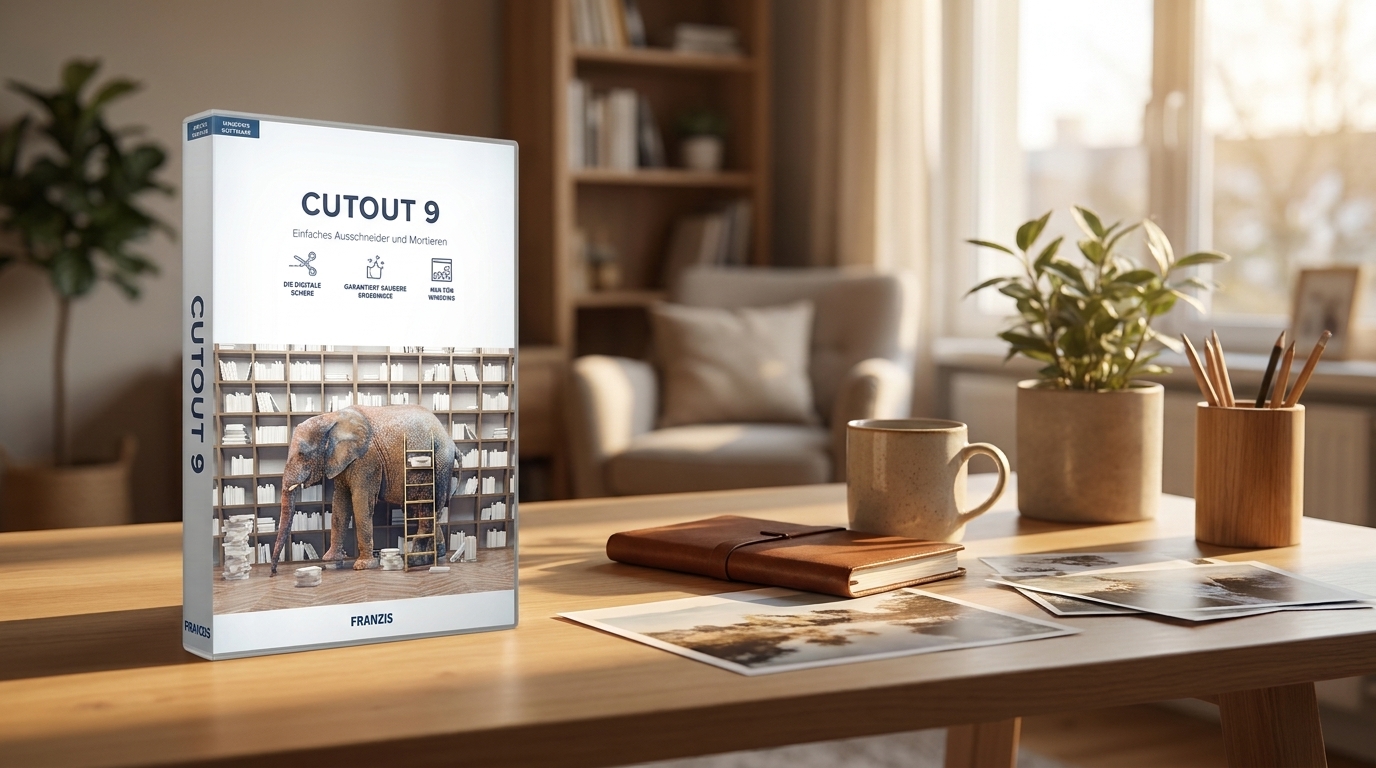
Holen Sie sich CutOut 9 jetzt als kostenlose Vollversion – im Wert von 69,00 EUR. Die Software ermöglicht präzises Freistellen schwieriger Bildmotive, sauberes Montieren und das gezielte Entfernen störender Objekte per Mausklick. Das Angebot ist bewusst zeitlich begrenzt.
CutOut 9 ist eine Windows-Vollversion für anspruchsvolle Bildfreistellung und Bildmontage. Ob feine Haarsträhnen vor komplexem Hintergrund, Äste vor bewölktem Himmel oder unerwünschte Personen im Vordergrund – die Software liefert Werkzeuge, die auch in der 100-%-Ansicht überzeugen. Sie erhalten die vollständige Programmversion ohne Einschränkungen, ohne Abo und ohne Testphase. Registrieren Sie sich jetzt, und laden Sie CutOut 9 direkt herunter.
✅ Präzises Freistellen – auch bei feinen Kanten wie Haaren oder Ästen
✅ Störende Objekte entfernen – per Mausklick, ohne aufwendige Retusche
✅ Bildmontage – freigestellte Motive sauber in neue Hintergründe einpassen
✅ Vollversion für Windows – kein Abo, keine Testphase, keine versteckten Kosten
Vollversion – heute gratis statt 69,00 EUR
Kostenlose Vollversion – kein Abo, keine Testphase, keine versteckten Kosten.
Was CutOut 9 für Ihre Bildbearbeitung konkret verändert
Stellen Sie sich vor: Sie haben ein Porträt mit feinen Haarsträhnen vor einem unruhigen, gemusterten Hintergrund. In klassischen Bildbearbeitungsprogrammen bedeutet das aufwendige manuelle Maskenarbeit, Pixel für Pixel. CutOut 9 setzt an genau dieser Stelle an. Die Software analysiert Kanten automatisch und trennt Motiv von Hintergrund auch dort, wo der Kontrast gering ist. Das Ergebnis: eine saubere Freistellung, die auch bei 100-%-Ansicht keine groben Übergänge zeigt. Sie sparen Zeit und erhalten ein Ergebnis, das für den Druck oder die Weiterverarbeitung taugt.
Ein weiteres typisches Szenario: Sie haben ein Architekturfoto, auf dem im Vordergrund ungewollt Passanten zu sehen sind. Mit dem Werkzeug zum Entfernen störender Objekte markieren Sie die betreffenden Bereiche, und CutOut 9 füllt diese auf Basis der Bildumgebung neu auf. Das funktioniert besonders gut bei strukturierten Hintergründen wie Pflaster, Rasen oder Fassaden. Das Ergebnis ist ein bereinigtes Bild, das ohne Spuren der Nachbearbeitung wirkt – und das ohne stundenlange Retusche in einer separaten Anwendung.
Für die Bildmontage bietet CutOut 9 die Möglichkeit, freigestellte Motive in neue Hintergründe einzupassen. Dabei lassen sich Beleuchtung und Kantenübergänge so abstimmen, dass das montierte Bild stimmig wirkt. Gerade für Hobbyfotografen, die Composings erstellen oder Produktfotos nachbearbeiten möchten, ist das ein direkter Mehrwert ohne Umweg über komplexe Profi-Software.
✅ Automatische Kantenerkennung – auch bei Haaren, Fell und feinen Strukturen
✅ Objekte entfernen – Bildinhalt wird kontextbasiert neu aufgebaut
✅ Montage-Werkzeuge – freigestellte Motive nahtlos in neue Hintergründe einpassen
✅ Lokale Bearbeitung – keine Cloud-Übertragung erforderlich, Ihre Bilddaten bleiben auf Ihrem Rechner
Die Software arbeitet lokal auf Ihrem Windows-System. Ihre Bilddateien verlassen Ihren Rechner nicht. Das ist für datenschutzbewusste Anwender ein wesentlicher Punkt – und ein klarer Unterschied zu cloudbasierten Freistell-Diensten.
So ist CutOut 9 aufgebaut und wie Sie damit arbeiten
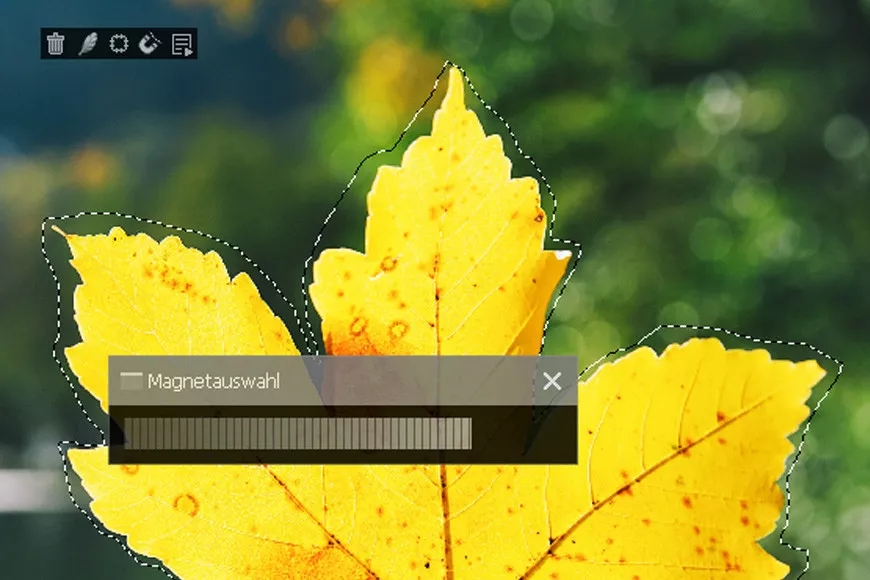
CutOut 9 führt Sie vom Import Ihrer Bilddatei direkt in den Freistellprozess. Sie öffnen das Ausgangsbild, wählen das passende Freistell-Werkzeug – etwa die automatische Kantenerkennung oder das manuelle Auswahlwerkzeug – und definieren Vordergrund und Hintergrund. Die Software berechnet daraus eine Maske, die Sie anschließend verfeinern können. Dieser Kernprozess ist klar strukturiert und folgt einem nachvollziehbaren Ablauf.
Im zweiten Schritt verfeinern Sie die erzeugte Maske an kritischen Stellen, etwa an Haarsträhnen oder transparenten Bereichen. Anschließend wählen Sie, ob Sie das freigestellte Motiv vor einem neuen Hintergrund platzieren, ein Composing erstellen oder das Ergebnis als Datei mit Transparenzkanal exportieren möchten. CutOut 9 unterstützt gängige Ausgabeformate für die Weiterverarbeitung in anderen Programmen.
- Bilddatei in CutOut 9 öffnen und Ausgangsmotiv laden
- Freistell-Werkzeug wählen und Vordergrund sowie Hintergrund markieren
- Automatische Kantenerkennung berechnen lassen und Maske prüfen
- Maske an feinen Kanten manuell verfeinern (z. B. Haare, Äste)
- Ergebnis exportieren oder freigestelltes Motiv in neuen Hintergrund einpassen
CutOut 9 gratis – Vollversion statt 69,00 EUR
Kostenlose Vollversion für Windows – Seriennummer per E-Mail, keine Testphase, kein Abo.
Was Sie heute noch mit CutOut 9 umsetzen können
CutOut 9 ist keine Software, die Sie erst wochenlang einarbeiten müssen. Die vier folgenden Praxisprojekte zeigen Ihnen, welche konkreten Ergebnisse Sie mit den zentralen Werkzeugen der Software erzielen – vom ersten Freistellen eines Porträts bis zur fertigen Bildmontage. Jedes Projekt ist so aufgebaut, dass Sie mit einem realen Ausgangsbild starten, ein bestimmtes Werkzeug gezielt einsetzen und am Ende ein verwertbares Ergebnis haben. So bauen Sie Schritt für Schritt Sicherheit im Umgang mit CutOut 9 auf und sehen direkt, was die Software in der Praxis leistet.
Vier Praxisprojekte mit CutOut 9
Porträt freistellen mit automatischer Kantenerkennung
Ausgangslage: Sie haben ein Porträtfoto mit feinen Haarsträhnen vor einem unruhigen Hintergrund. Manuelles Maskieren wäre zeitaufwendig und fehleranfällig. Vorgehen: Sie laden das Bild in CutOut 9, aktivieren die automatische Kantenerkennung und markieren grob Vordergrund und Hintergrund. Die Software berechnet eine erste Maske. Anschließend nutzen Sie das Verfeinerungs-Werkzeug, um einzelne Haarsträhnen sauber einzuschließen. Ergebnis: ein freigestelltes Porträt mit natürlich wirkenden Kanten, das Sie für Composings oder Druckvorlagen weiterverwenden können.
✅ Laden Sie ein eigenes Porträtfoto mit komplexem Hintergrund und führen Sie die automatische Kantenerkennung durch.
✅ Verfeinern Sie die erzeugte Maske an mindestens drei Stellen mit dem manuellen Verfeinerungs-Werkzeug.
✅ Zeigt die Maske in der 100-%-Ansicht keine groben Treppeneffekte an den Haarsträhnen?
Störende Personen aus einem Architekturfoto entfernen
Ausgangslage: Ein Architekturfoto zeigt im Vordergrund ungewollt Passanten, die das Motiv stören. Eine manuelle Retusche würde viel Zeit kosten. Vorgehen: Sie öffnen das Bild in CutOut 9 und nutzen das Werkzeug zum Entfernen störender Objekte. Sie markieren die zu entfernenden Bereiche, und die Software füllt diese auf Basis der umgebenden Bildstruktur neu auf. Bei gleichmäßigen Hintergründen wie Pflaster oder Fassaden funktioniert das besonders zuverlässig. Ergebnis: ein bereinigtes Architekturbild ohne sichtbare Retuschesspuren, das direkt druckfertig ist.
✅ Wählen Sie ein Foto mit einer störenden Person oder einem unerwünschten Objekt und markieren Sie den Bereich mit dem Entfernen-Werkzeug.
✅ Prüfen Sie das Ergebnis in der 100-%-Ansicht auf Übergangsfehler und korrigieren Sie diese gegebenenfalls.
✅ Ist der entfernte Bereich in der Vollansicht nicht mehr als Retusche erkennbar?
Freigestelltes Motiv in neuen Hintergrund einpassen
Ausgangslage: Sie haben ein freigestelltes Motiv – etwa ein Porträt oder ein Produktfoto – und möchten es vor einem neuen, passenden Hintergrund platzieren. Vorgehen: Sie laden das freigestellte Motiv und den gewünschten Hintergrundin CutOut 9 und nutzen die Montage-Funktion, um beide Ebenen zusammenzuführen. Dabei passen Sie Kantenübergänge und Helligkeit so an, dass das Motiv natürlich in den neuen Hintergrund integriert wirkt. Ergebnis: ein stimmiges Composing, das ohne offensichtliche Montagespuren auskommt und für Druck oder digitale Nutzung geeignet ist.
✅ Kombinieren Sie ein freigestelltes Porträt mit einem selbst gewählten Hintergrundbild und passen Sie die Kantenübergänge an.
✅ Exportieren Sie das fertige Composing in einem Format, das Transparenzinformationen erhält, und öffnen Sie es zur Kontrolle in einem zweiten Programm.
✅ Wirkt der Übergang zwischen Motiv und Hintergrund in der 100-%-Ansicht natürlich und ohne harte Kanten?
Ergebnis exportieren und für die Weiterverarbeitung vorbereiten
Ausgangslage: Sie haben ein fertig freigestelltes oder montiertes Bild und möchten es für die Weiterverarbeitung – etwa in einem Layoutprogramm oder für den Druck – exportieren. Vorgehen: Sie wählen in CutOut 9 das gewünschte Ausgabeformat und legen fest, ob das freigestellte Motiv mit Transparenzkanal gespeichert werden soll. Die Software unterstützt gängige Formate für die Weiterverarbeitung. Ergebnis: eine exportierte Datei, die in anderen Programmen ohne Qualitätsverlust weiterverwendet werden kann – ob für Druckvorbereitung, digitale Präsentation oder Archivierung.
✅ Exportieren Sie ein freigestelltes Motiv mit Transparenzkanal und prüfen Sie die Datei in einem zweiten Programm auf korrekte Darstellung.
✅ Vergleichen Sie das exportierte Ergebnis mit dem Original in der 100-%-Ansicht auf Qualitätsverluste.
✅ Sind Transparenzbereiche im exportierten Bild korrekt gesetzt und ohne ungewollte Ränder?

Technische Voraussetzungen und Installation von CutOut 9
CutOut 9 ist eine Windows-Anwendung und wird als .exe-Installationsdatei bereitgestellt. Nach dem Download starten Sie die Installationsroutine und folgen den Anweisungen des Setup-Assistenten. Die Aktivierung erfolgt über eine Seriennummer, die Sie nach der Registrierung per E-Mail erhalten. Eine Internetverbindung ist für die Aktivierung einmalig erforderlich; der anschließende Betrieb der Software erfolgt vollständig lokal auf Ihrem Rechner.
Ihre Bilddateien verlassen bei der Bearbeitung mit CutOut 9 Ihren Rechner nicht. Die Software arbeitet ausschließlich lokal – ohne Cloud-Anbindung, ohne automatische Datenübertragung. Das ist ein wesentlicher Punkt für Anwender, die Wert auf Datenschutz und Kontrolle über ihre Bilddaten legen. Eine Internetverbindung wird lediglich für den einmaligen Aktivierungsvorgang benötigt.
Nach der Aktivierung steht Ihnen die vollständige Programmversion ohne zeitliche Begrenzung zur Verfügung. Es gibt keine Abo-Pflicht, keine automatischen Verlängerungen und keine eingeschränkte Testphase. Sie installieren CutOut 9 einmalig, aktivieren die Software mit Ihrer Seriennummer und arbeiten anschließend ohne weitere Abhängigkeiten.
✅ Betriebssystem: Windows
Warum gibt FRANZIS CutOut 9 kostenlos ab?
Eine berechtigte Frage – und sie verdient eine direkte Antwort. FRANZIS stellt CutOut 9 im Rahmen einer zeitlich begrenzten Aktion kostenlos zur Verfügung, um neue Leserinnen und Leser mit dem Verlagsprogramm vertraut zu machen und bestehenden Kunden einen konkreten Mehrwert zu bieten. Das Modell ist einfach: Wer die Software nutzt und von der Qualität überzeugt ist, wird auch künftig auf FRANZIS-Produkte zurückgreifen. Es handelt sich um legitimes redaktionelles Marketing – transparent, ohne versteckte Kosten und ohne Abo-Falle. Sie erhalten eine vollwertige Softwareversion im Wert von 69,00 EUR, tragen Ihre E-Mail-Adresse ein, bestätigen den Double-Opt-In-Link und laden die Software herunter. Mehr wird von Ihnen nicht verlangt.
FRANZIS ist ein deutscher Fachverlag mit Sitz in Bayern, der seit 1920 Fachbücher, Software und digitale Medien zu Technik, Elektronik und Fotografie herausgibt. Der Verlag steht für geprüfte Fachinhalte, die von Praktikern für Praktiker entwickelt werden. Das Sortiment richtet sich an technikaffine Anwender, die präzise Informationen und zuverlässige Werkzeuge erwarten – keine Hochglanz-Versprechen, sondern nachvollziehbare Ergebnisse. Seit über 100 Jahren ist FRANZIS in diesem Segment aktiv und hat in dieser Zeit ein breites Vertrauensfundament bei Hobbyfotografen, Elektronikern und Technikbegeisterten aufgebaut.
✅ FRANZIS-Verlag: gegründet 1920, Sitz in Bayern
✅ Fachverlag für Fotografie, Elektronik und Technik – seit über 100 Jahren
✅ Kostenlose Vollversion ohne Abo, ohne Testphase, ohne versteckte Folgekosten
✅ Double-Opt-In-Verfahren: DSGVO-konform, jederzeit abbestellbar
Der Download-Prozess ist DSGVO-konform gestaltet. Sie erhalten nach der Registrierung eine Bestätigungsmail mit einem Double-Opt-In-Link. Erst nach Ihrer aktiven Bestätigung wird der Download-Link freigeschaltet. Ihre Daten werden nicht an Dritte weitergegeben. Den Newsletter können Sie jederzeit abbestellen.
Häufige Fragen zum kostenlosen Download von CutOut 9
Prüfen Sie zunächst Ihren Spam- oder Junk-Ordner, da automatisierte Bestätigungsmails dort häufig einsortiert werden. Die Mail wird in der Regel innerhalb von 1–2 Minuten zugestellt. Falls sie auch dort nicht erscheint, prüfen Sie, ob die eingegebene E-Mail-Adresse korrekt war, und wiederholen Sie die Registrierung gegebenenfalls.
Nach der Eingabe Ihrer E-Mail-Adresse erhalten Sie eine Bestätigungsmail mit einem Aktivierungslink. Erst wenn Sie diesen Link anklicken, wird Ihre Registrierung abgeschlossen und der Download-Link freigeschaltet. Dieses Verfahren ist gesetzlich vorgeschrieben (DSGVO) und stellt sicher, dass keine fremden E-Mail-Adressen eingetragen werden.
Die Seriennummer wird Ihnen nach abgeschlossenem Double-Opt-In per E-Mail zugesandt. Bewahren Sie diese E-Mail auf. Sie benötigen die Seriennummer beim ersten Start von CutOut 9, um die Software zu aktivieren. Ohne gültige Seriennummer kann die Vollversion nicht genutzt werden.
Ja. Nach der einmaligen Aktivierung mit Ihrer Seriennummer arbeitet CutOut 9 vollständig lokal auf Ihrem Windows-Rechner. Eine dauerhafte Internetverbindung ist nicht erforderlich. Ihre Bilddateien verlassen Ihren Rechner nicht und werden nicht in eine Cloud übertragen.
Es handelt sich um die vollständige Programmversion von CutOut 9 ohne funktionale Einschränkungen. Es gibt keine Testphase, kein Ablaufdatum und kein Abo. Sie erhalten die Software dauerhaft und können sie ohne zeitliche Begrenzung nutzen.
Stellen Sie sicher, dass Ihr System die Windows-Voraussetzungen erfüllt und die Installation vollständig abgeschlossen wurde. Starten Sie den Rechner nach der Installation neu und versuchen Sie es erneut. Falls das Problem weiterhin besteht, wenden Sie sich an den FRANZIS-Support mit Angabe Ihrer Seriennummer und der Fehlermeldung.
Streng limitierte Vorteilsaktion: Jetzt zugreifen und Gratis-Download sichern
So laden Sie CutOut 9 jetzt kostenlos herunter
Der Ablauf ist unkompliziert: Tragen Sie Ihre E-Mail-Adresse in das Formular ein und klicken Sie auf „Anmelden“. Sie erhalten daraufhin eine Bestätigungsmail mit einem Double-Opt-In-Link. Klicken Sie auf diesen Link, um Ihre Registrierung abzuschließen. Anschließend erhalten Sie eine weitere E-Mail mit dem Download-Link sowie Ihrer Seriennummer. Starten Sie die heruntergeladene .exe-Datei, folgen Sie dem Installationsassistenten und geben Sie beim ersten Programmstart Ihre Seriennummer ein, um CutOut 9 zu aktivieren. In drei Schritten: eintragen → bestätigen → herunterladen.
Die Bestätigungsmail trifft in der Regel innerhalb von 1–2 Minuten ein. Sollte sie nicht in Ihrem Posteingang erscheinen, prüfen Sie bitte Ihren Spam- oder Junk-Ordner. Die Seriennummer für die Aktivierung ist in der Download-Mail enthalten – bewahren Sie diese E-Mail sorgfältig auf. Nach der Aktivierung steht Ihnen CutOut 9 dauerhaft und ohne weitere Abhängigkeiten zur Verfügung.