
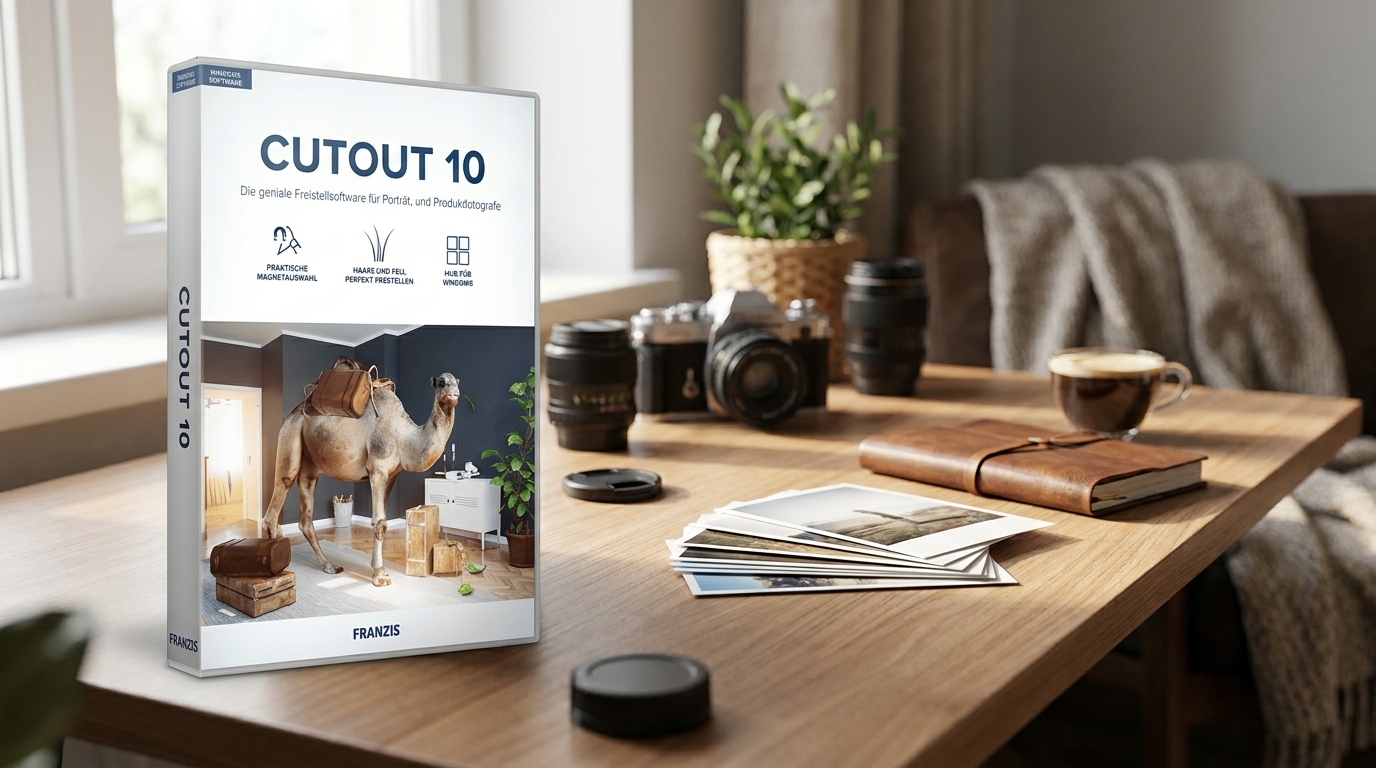

CutOut 10 kostenlos: Motive präzise freistellen
Mit CutOut 10 erhalten Sie eine professionelle Freistell-Software als kostenlose Vollversion – im Wert von 69,00 EUR. Stellen Sie komplexe Bildmotive sauber frei und erstellen Sie überzeugende Bildmontagen. Das Angebot ist bewusst zeitlich begrenzt.
CutOut 10 ist eine Freistell-Software, die auch anspruchsvolle Motive – Haare, Äste, transparente Objekte – zuverlässig aus dem Hintergrund herauslöst. Sie arbeiten lokal auf Ihrem Rechner, ohne Cloud-Zwang, und behalten die volle Kontrolle über Ihre Bilddaten. Die Vollversion steht Ihnen nach einem einfachen Double-Opt-In-Prozess sofort zum Download bereit – statt 69,00 EUR heute kostenfrei.
✅ Freistell-Software als Vollversion – kein Abo, keine Testphase
✅ Professionelles Freistellen auch komplexer Motive wie Haare und Äste
✅ Bildmontagen direkt in der Software erstellen und exportieren
✅ Lokale Installation unter Windows – keine Cloud-Pflicht
Vollversion im Wert von 69 EUR – heute gratis
Kostenlose Vollversion – kein Abo, keine Testphase, keine versteckten Kosten.
Präzise Freistellungen, die in der 100-%-Ansicht überzeugen
Wer Porträts, Produktfotos oder Naturaufnahmen freistellt, kennt das Problem: Haare, Fell oder feine Äste lassen sich mit einfachen Auswahlwerkzeugen kaum sauber erfassen. Einzelne Pixel, die zum falschen Bereich gehören, fallen spätestens beim Druck oder in der Großansicht auf. CutOut 10 setzt hier mit spezialisierten Freistell-Werkzeugen an, die auch feine Strukturen zuverlässig erkennen. Sie definieren den Bereich, den die Software analysieren soll, und erhalten eine Auswahl, die auch in der 100-%-Ansicht standhält.
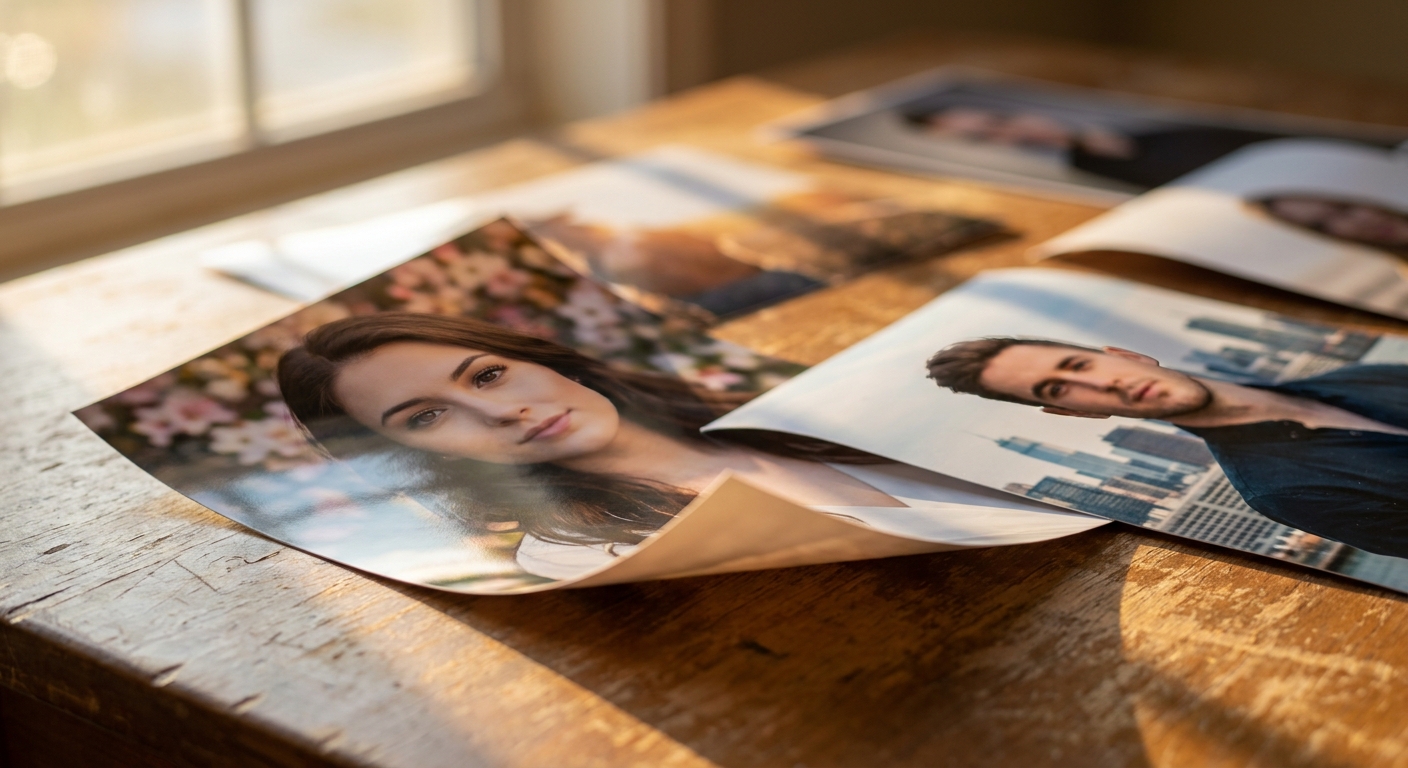
Stellen Sie sich vor: Sie fotografieren ein Porträt mit offenem Haar vor einem unruhigen Hintergrund. Mit CutOut 10 markieren Sie grob Vorder- und Hintergrund, die Software berechnet die Kante – inklusive einzelner Haarsträhnen. Anschließend platzieren Sie das freigestellte Motiv auf einem neuen Hintergrund und exportieren das Ergebnis in der gewünschten Auflösung. Der gesamte Ablauf bleibt lokal auf Ihrem Rechner; Ihre Bilddaten verlassen das System nicht.
Neben dem Freistellen bietet CutOut 10 Werkzeuge für die anschließende Bildmontage. Sie können freigestellte Motive direkt in neue Szenen einfügen, Hintergründe austauschen und das Ergebnis für Druck oder digitale Ausgabe exportieren. So entsteht ein durchgehender Workflow – vom Rohmotiv bis zum fertigen Composing – ohne Programmwechsel.
✅ Freistellen feiner Strukturen wie Haare, Fell und Äste mit spezialisierten Werkzeugen
✅ Bildmontagen direkt in der Software: Hintergrund austauschen, Motive kombinieren
✅ Lokale Verarbeitung – Ihre Bilddaten bleiben auf Ihrem Rechner
✅ Export in der gewünschten Auflösung für Druck und digitale Ausgabe
Für Hobbyfotografen, die ihre Ergebnisse auch im Großformat beurteilen, ist die Qualität der Freistellkante entscheidend. CutOut 10 liefert Ergebnisse, die diesen Anspruch erfüllen – nachvollziehbar, einstellbar und ohne Blackbox-Verhalten.
So ist CutOut 10 aufgebaut – vom Import bis zum fertigen Export
Nach dem Start importieren Sie Ihr Ausgangsbild direkt in CutOut 10. Die Software stellt Ihnen Freistell-Werkzeuge bereit, mit denen Sie Vordergrund und Hintergrund markieren. Auf Basis dieser Markierungen berechnet das Programm die Freistellkante – auch an schwierigen Übergängen wie Haaren oder transparenten Bereichen. Das Ergebnis lässt sich in einer Vorschau prüfen und bei Bedarf manuell nachkorrigieren.
Im zweiten Schritt verfeinern Sie die Freistellung mit den Nachbearbeitungswerkzeugen der Software. Anschließend fügen Sie das freigestellte Motiv in eine neue Szene ein oder tauschen den Hintergrund aus. Der Export erfolgt in der von Ihnen gewählten Auflösung und in gängigen Bildformaten – bereit für Druck oder digitale Weiterverwendung.
- Ausgangsbild in CutOut 10 importieren
- Vordergrund und Hintergrund mit den Freistell-Werkzeugen markieren
- Freistellkante automatisch berechnen lassen und in der Vorschau prüfen
- Kante manuell nachkorrigieren und Feinschliff mit den Nachbearbeitungswerkzeugen durchführen
- Freigestelltes Motiv in neue Szene einfügen und in gewünschtem Format exportieren
CutOut 10 gratis – statt 69,00 EUR, nur kurze Zeit
Kostenlose Vollversion ohne Abo und ohne Testphasenbeschränkung – Seriennummer per E-Mail.
Was Sie heute noch mit CutOut 10 umsetzen können
CutOut 10 ist keine reine Lernumgebung – Sie können die Software direkt auf eigene Fotos anwenden. Die folgenden vier Praxisprojekte zeigen, welche Ergebnisse mit den Werkzeugen der Vollversion erreichbar sind. Jedes Projekt beschreibt eine konkrete Ausgangssituation, den Weg durch die Software und das erzielbare Ergebnis. So sehen Sie nicht nur, was CutOut 10 kann, sondern auch, wie Sie es auf Ihre eigenen Aufnahmen übertragen. Arbeiten Sie die Projekte der Reihe nach durch oder steigen Sie direkt bei dem Thema ein, das Ihnen am dringlichsten erscheint.
Vier Praxisprojekte mit CutOut 10
Porträt mit offenem Haar sauber freistellen
Ausgangslage: Ein Porträt mit offenem Haar vor einem gemusterten Hintergrund – die Haarsträhnen lassen sich mit einfachen Auswahlwerkzeugen nicht sauber erfassen. Sie öffnen das Bild in CutOut 10 und markieren mit dem Vordergrund-Pinsel grob das Motiv sowie mit dem Hintergrund-Pinsel den zu entfernenden Bereich. Die Software berechnet daraufhin die Freistellkante und trennt auch einzelne Haarsträhnen vom Hintergrund. In der Vorschau prüfen Sie das Ergebnis in der Vergrößerung und korrigieren bei Bedarf einzelne Bereiche manuell nach. Das Ergebnis ist eine saubere Freistellung, die auch im Großformat überzeugt.
✅ Markieren Sie Vordergrund und Hintergrund mit den entsprechenden Pinseln und lassen Sie die Kante berechnen.
✅ Prüfen Sie das Ergebnis in der 100-%-Ansicht und korrigieren Sie einzelne Haarsträhnen manuell nach.
✅ Sind alle feinen Haarsträhnen sauber vom Hintergrund getrennt, ohne sichtbare Farbsäume?
Produktfoto auf neutralem Hintergrund für den Druck vorbereiten
Ausgangslage: Ein Produktfoto, das vor einem uneinheitlichen Hintergrund aufgenommen wurde und für eine Druckvorlage oder einen Webshop auf Weiß oder Transparent gestellt werden soll. Sie importieren das Bild in CutOut 10, markieren das Produkt als Vordergrund und lassen die Software die Außenkante berechnen. Anschließend wählen Sie als Ausgabehintergrund Weiß oder Transparent und exportieren das Ergebnis in der für den Druck erforderlichen Auflösung. Besonders bei Objekten mit klaren Kanten liefert dieser Workflow schnelle und präzise Ergebnisse, die ohne aufwändige manuelle Nacharbeit druckreif sind.
✅ Stellen Sie das Produkt frei und wählen Sie als Ausgabehintergrund Weiß oder Transparent.
✅ Exportieren Sie das Ergebnis in der für Ihren Verwendungszweck erforderlichen Auflösung.
✅ Ist die Außenkante des Produkts in der Vergrößerung frei von Hintergrundresten und Farbsäumen?
Hintergrund austauschen und Bildmontage erstellen
Ausgangslage: Sie haben ein freigestelltes Motiv und möchten es vor einem neuen Hintergrund platzieren – etwa ein Porträt vor einer anderen Kulisse oder ein Objekt in einer neuen Umgebung. In CutOut 10 laden Sie das freigestellte Motiv und ein Hintergrundbild. Sie positionieren das Motiv, passen Größe und Perspektive an und prüfen, ob die Freistellkante zum neuen Hintergrund passt. Bei Bedarf korrigieren Sie die Kante nach, bevor Sie die fertige Bildmontage exportieren. Dieser Workflow zeigt, wie Freistellen und Composing in einem Programm zusammenspielen.
✅ Laden Sie ein freigestelltes Motiv und ein Hintergrundbild und kombinieren Sie beide in der Software.
✅ Prüfen Sie, ob die Freistellkante zum neuen Hintergrund passt, und korrigieren Sie bei Bedarf nach.
✅ Wirkt die Montage in der Gesamtansicht stimmig, ohne sichtbare Übergänge an der Freistellkante?
Komplexes Naturmotiv mit feinen Strukturen freistellen
Ausgangslage: Eine Aufnahme eines Astes oder einer Pflanze mit vielen feinen Verästelungen vor einem unruhigen Hintergrund – ein Motiv, das manuelle Auswahlwerkzeuge an ihre Grenzen bringt. Sie öffnen das Bild in CutOut 10 und nutzen die Freistell-Werkzeuge, um Vorder- und Hintergrund zu definieren. Die Software analysiert die feinen Strukturen und berechnet eine Freistellkante, die auch dünne Äste und Zweige erfasst. In der Vorschau kontrollieren Sie das Ergebnis und verfeinern einzelne Bereiche mit dem manuellen Korrekturpinsel. Das fertige Motiv exportieren Sie für die weitere Verwendung in Bildmontagen oder als Druckvorlage.
✅ Markieren Sie Vorder- und Hintergrund und lassen Sie die Software die feinen Strukturen des Motivs analysieren.
✅ Verfeinern Sie die Freistellkante an den dünnsten Ästen mit dem manuellen Korrekturpinsel.
✅ Sind auch die feinsten Verästelungen sauber freigestellt und in der Vergrößerung ohne Hintergrundreste?

Installation und Systemvoraussetzungen für CutOut 10
CutOut 10 wird als Windows-Software lokal auf Ihrem Rechner installiert. Nach dem Download führen Sie die Installationsdatei aus und folgen dem Installationsassistenten. Die Aktivierung erfolgt über eine Seriennummer, die Sie nach dem Double-Opt-In-Prozess per E-Mail erhalten. Eine Internetverbindung ist für die Aktivierung einmalig erforderlich; der anschließende Betrieb der Software ist vollständig offline möglich.
Ihre Bilddaten verlassen bei der Bearbeitung nicht Ihren Rechner. CutOut 10 arbeitet lokal – es besteht keine Cloud-Pflicht und keine automatische Datenübertragung. Das ist besonders relevant, wenn Sie mit hochauflösenden RAW-Dateien oder sensiblen Aufnahmen arbeiten und die Kontrolle über Ihre Daten behalten möchten.
Die Software ist für den Einsatz unter Windows ausgelegt. Stellen Sie vor der Installation sicher, dass Ihr Betriebssystem aktuell ist und Sie über Administratorrechte für die Installation verfügen. Nach der Aktivierung steht Ihnen der volle Funktionsumfang der Vollversion ohne weitere Einschränkungen zur Verfügung.
✅ Betriebssystem: Windows
✅ Aktivierung: Seriennummer per E-Mail nach Double-Opt-In
✅ Internetverbindung: einmalig für die Aktivierung erforderlich
✅ Betrieb: vollständig offline möglich nach Aktivierung
Warum verschenkt FRANZIS eine Software im Wert von 69,00 EUR?
Die Frage ist berechtigt, und die Antwort ist direkt: FRANZIS stellt CutOut 10 für einen begrenzten Zeitraum kostenlos zur Verfügung, um neue Leserinnen und Leser mit dem Verlagsprogramm vertraut zu machen. Wer die Software nutzt und von der Qualität überzeugt ist, wird künftig auch andere FRANZIS-Produkte in Betracht ziehen. Das ist ein transparentes Modell – kein verstecktes Abo, keine Datenweitergabe an Dritte, keine Verpflichtung zum Kauf weiterer Produkte. Sie erhalten eine vollwertige Softwarelizenz, die nach der Aktivierung dauerhaft nutzbar ist. Die Aktion ist zeitlich begrenzt und richtet sich an Fotografinnen und Fotografen, die professionelle Werkzeuge ohne Einstiegshürde ausprobieren möchten.
FRANZIS ist ein deutscher Fachverlag mit Sitz in Bayern, der seit 1920 Fachbücher, Software und Kurse zu Technik, Elektronik und Fotografie veröffentlicht. Der Verlag steht für geprüfte Inhalte, technische Präzision und eine Leserschaft, die Wert auf Nachvollziehbarkeit legt. Produkte wie CutOut 10 werden im FRANZIS-Umfeld eingesetzt und empfohlen, weil sie den Ansprüchen technikaffiner Anwender entsprechen. Datenschutz und Transparenz sind dabei keine Marketingversprechen, sondern Grundlage des Verlagsmodells: Der Double-Opt-In-Prozess entspricht den Anforderungen der DSGVO, und die Abmeldung vom Newsletter ist jederzeit möglich.
✅ FRANZIS-Fachverlag seit 1920 – geprüfte Inhalte, technische Präzision
✅ DSGVO-konformer Double-Opt-In – Ihre Daten werden nicht an Dritte weitergegeben
✅ Keine versteckten Kosten, kein Abo, keine Testphasenbeschränkung
✅ Vollversion mit dauerhafter Lizenz nach einmaliger Aktivierung per Seriennummer
Die Seriennummer für CutOut 10 erhalten Sie unmittelbar nach der Bestätigung Ihrer E-Mail-Adresse. Die Software wird lokal installiert und arbeitet nach der Aktivierung vollständig offline. Ihre Bilddaten bleiben auf Ihrem Rechner.
Häufige Fragen zum kostenlosen Download von CutOut 10
Prüfen Sie bitte zuerst Ihren Spam- oder Junk-Ordner, da automatisierte E-Mails dort gelegentlich einsortiert werden. Die Bestätigungsmail wird in der Regel innerhalb von ein bis zwei Minuten nach der Anmeldung versendet. Sollte sie auch nach fünf Minuten nicht angekommen sein, tragen Sie Ihre E-Mail-Adresse erneut ein.
Der Double-Opt-In-Prozess stellt sicher, dass nur Sie selbst sich mit Ihrer E-Mail-Adresse anmelden können. Nach der Eingabe Ihrer Adresse erhalten Sie eine Bestätigungsmail mit einem Link. Erst nach dem Anklicken dieses Links wird Ihre Anmeldung abgeschlossen und der Download-Link mit der Seriennummer zugestellt. Dieses Verfahren entspricht den Anforderungen der DSGVO.
Die Seriennummer wird Ihnen per E-Mail zugestellt, nachdem Sie den Bestätigungslink angeklickt haben. Bewahren Sie diese E-Mail auf, da Sie die Seriennummer bei der Installation und Aktivierung der Software benötigen. Prüfen Sie auch hier bei Bedarf Ihren Spam-Ordner.
Ja. Die Aktivierung von CutOut 10 erfordert einmalig eine Internetverbindung. Nach der erfolgreichen Aktivierung arbeitet die Software vollständig lokal auf Ihrem Rechner. Eine dauerhafte Internetverbindung ist nicht erforderlich, und Ihre Bilddaten werden nicht in die Cloud übertragen.
Sie erhalten die vollständige Softwareversion von CutOut 10 ohne Funktionseinschränkungen, ohne Ablaufdatum und ohne Abo-Verpflichtung. Die Lizenz ist dauerhaft gültig und an die per E-Mail zugestellte Seriennummer gebunden.
Stellen Sie sicher, dass Ihr Windows-Betriebssystem aktuell ist und Sie die Installation mit Administratorrechten durchgeführt haben. Starten Sie Ihren Rechner nach der Installation neu und versuchen Sie es erneut. Sollte das Problem bestehen bleiben, wenden Sie sich bitte an den FRANZIS-Support über die Kontaktmöglichkeiten auf franzis.de.
Streng limitierte Vorteilsaktion: Jetzt zugreifen und Gratis-Download sichern
So erhalten Sie CutOut 10 kostenlos – in drei Schritten
Der Weg zur kostenlosen Vollversion von CutOut 10 ist unkompliziert: Tragen Sie Ihre E-Mail-Adresse in das Formular ein, klicken Sie auf „Anmelden“ und bestätigen Sie anschließend den Bestätigungslink in der E-Mail, die wir Ihnen sofort zusenden. Nach der Bestätigung erhalten Sie den Download-Link sowie Ihre persönliche Seriennummer per E-Mail. In drei Schritten: eintragen → bestätigen → herunterladen. Die Seriennummer benötigen Sie bei der Installation, um die Vollversion dauerhaft zu aktivieren.
Die Bestätigungsmail trifft in der Regel innerhalb von ein bis zwei Minuten ein. Sollte sie nicht im Posteingang erscheinen, prüfen Sie bitte Ihren Spam- oder Junk-Ordner. Nach der Aktivierung steht Ihnen CutOut 10 als vollwertige Softwarelizenz zur Verfügung – ohne Ablaufdatum, ohne Abo und ohne weitere Kosten. Ihre Bilddaten bleiben nach der Installation vollständig lokal auf Ihrem Rechner.


