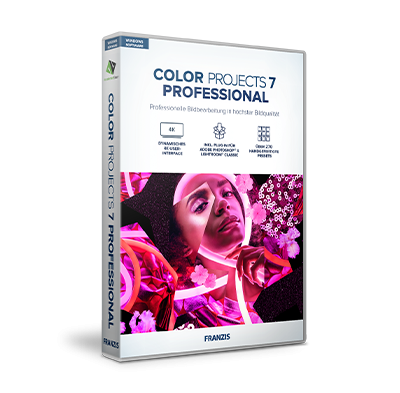

Color Projects 7 kostenlos: Vollversion gratis laden
Sichern Sie sich Color Projects 7 als vollständige Software-Vollversion – im Wert von 69,95 €, heute kostenlos. Das Angebot ist bewusst zeitlich begrenzt. Tragen Sie Ihre E-Mail-Adresse ein, bestätigen Sie den Zugang per Double-Opt-In und laden Sie die Software direkt herunter.
Color Projects 7 ist eine professionelle Bildbearbeitungs-Software für Windows, die Hobbyfotografen und ambitionierte Anwender mit einem umfangreichen Werkzeugset ausstattet: Fotofilm-Emulation, intelligente Auswahlpinsel, Porträtretusche, Bildcomposing und ein Texturmodul gehören zum Lieferumfang. Statt 69,95 € erhalten Sie die Vollversion heute kostenlos – ohne Abo, ohne Testphase, ohne versteckte Folgekosten. Dieses Angebot richtet sich an alle, die ihre Fotos präzise und nachvollziehbar bearbeiten möchten.
✅ Fotofilm-Emulation – authentische Filmcharakteristik digital reproduzieren
✅ Texturmodul – fotorealistische Materialien auf Bildoberflächen legen
✅ Intelligente Auswahlpinsel – selektive Korrekturen ohne aufwändige Masken
✅ Porträtretusche & Bildcomposing – zwei spezialisierte Werkzeugbereiche in einer Vollversion
Vollversion im Wert von 69,95 € – gratis
Kostenlose Vollversion – kein Abo, keine Testphase, keine versteckten Kosten.
Was verbessert sich konkret an Ihren Aufnahmen?
Viele Aufnahmen mit Spiegelreflex- oder Systemkamera liefern technisch korrekte, aber farblich flache Ergebnisse – besonders bei RAW-Dateien, die noch auf eine gezielte Entwicklung warten. Color Projects 7 setzt genau hier an: Die integrierte Engine für Fotofilm-Emulation überträgt die charakteristischen Tonwert- und Farbverläufe analoger Filmemulsionen auf digitale Aufnahmen. Das Ergebnis ist kein generischer Filter, sondern eine steuerbare Gradationsanpassung, die Sie jederzeit parametrisch nachregeln können. So entwickeln Sie aus einem neutralen RAW-Export ein Bild mit definiertem Farbcharakter – nachvollziehbar, reproduzierbar, ohne Blackbox.
Ein zweites Anwendungsszenario betrifft die selektive Bildkorrektur: Wer in der 100-Prozent-Ansicht arbeitet, kennt das Problem lokal unterschiedlicher Belichtung oder Farbstiche in Teilbereichen. Die intelligenten Auswahlpinsel in Color Projects 7 erlauben es, Korrekturen auf exakt definierte Bildbereiche zu beschränken – ohne aufwändige Ebenenmasken in einem separaten Programm. Sie schärfen Mikrokontraste in der Textur eines Vordergrundobjekts, während der Hintergrund unberührt bleibt. Das spart Arbeitsschritte und reduziert das Risiko von Artefakten durch übermäßige globale Anpassungen.
Das neue Texturmodul erweitert die kreativen Möglichkeiten um eine weitere Dimension: Sie legen fotorealistische Materialien – etwa Papier, Metall oder Strukturoberflächen – direkt auf Bildbereiche. Die Compositing-Werkzeuge ergänzen diesen Workflow, sodass Sie komplexe Bildmontagen innerhalb einer einzigen Anwendung aufbauen können, ohne zwischen mehreren Programmen zu wechseln.
✅ Fotofilm-Emulation mit steuerbaren Tonwert- und Farbparametern – kein reiner Einmal-Filter
✅ Selektive Korrekturen per Auswahlpinsel – Mikrokontrast und Farbkorrektur bereichsgenau
✅ Texturmodul für fotorealistische Materialüberlagerungen direkt in der Software
✅ Porträtretusche- und Bildcomposing-Werkzeuge in einer integrierten Oberfläche
Für Fotografen, die ihre Druckvorbereitung ernst nehmen, ist Farbtreue kein optionaler Aspekt. Color Projects 7 bietet Werkzeuge, die eine kontrollierte Farbgestaltung vom Import bis zum Export ermöglichen – so behalten Sie die Hoheit über Tonwerte und Farbräume, ohne auf undurchsichtige Automatiken angewiesen zu sein.
Wie ist Color Projects 7 aufgebaut – und wie arbeiten Sie damit?
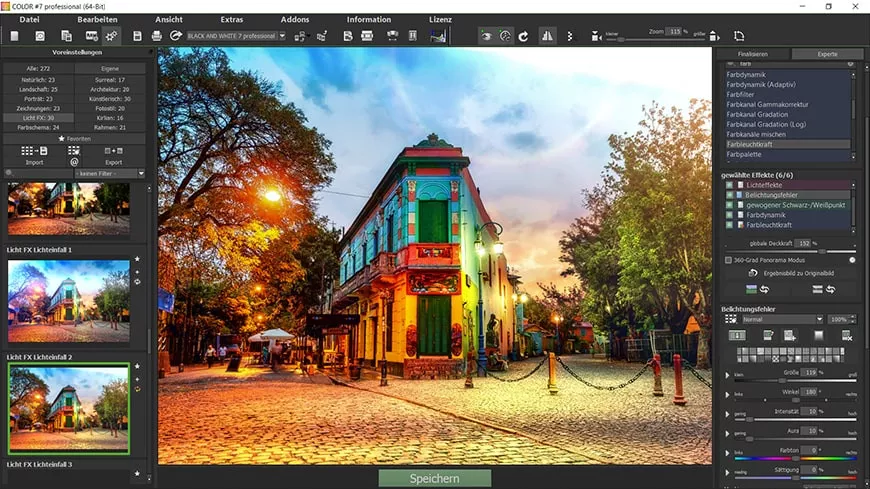
Nach dem Start importieren Sie Ihre Aufnahmen direkt in Color Projects 7. Die Kernbearbeitung beginnt mit der Wahl eines Ausgangspunkts: Entweder Sie starten mit einem der vorhandenen Fotofilm-Emulations-Presets und passen dieses parametrisch an, oder Sie bauen die Farbgestaltung manuell über Gradationskurven und Tonwertregler auf. Die intelligenten Auswahlpinsel stehen für selektive Eingriffe jederzeit bereit.
Im zweiten Arbeitsschritt verfeinern Sie das Ergebnis: Das Texturmodul erlaubt das Auflegen fotorealistischer Materialien auf ausgewählte Bildbereiche. Porträtretusche-Werkzeuge und Bildcomposing-Funktionen runden die Bearbeitung ab. Abschließend exportieren Sie das fertige Bild im gewünschten Format – für Druck oder digitale Ausgabe.
- Bild importieren: Aufnahme in Color Projects 7 laden (RAW oder JPEG)
- Fotofilm-Emulation wählen: Preset auswählen und Tonwertparameter anpassen
- Selektive Korrekturen: Auswahlpinsel einsetzen, Mikrokontrast und Farbe bereichsgenau steuern
- Textur & Compositing: Materialien per Texturmodul auflegen, Bildcomposing-Werkzeuge nutzen
- Export: Bild in gewünschtem Format ausgeben – für Druck oder digitale Weiterverwendung
Color Projects 7 gratis – Wert 69,95 €
Kostenlose Vollversion für Windows – Seriennummer per E-Mail, einmalige Aktivierung, keine Folgekosten.
Was können Sie heute noch mit Color Projects 7 umsetzen?
Die folgenden vier Praxisprojekte zeigen, wie Sie konkrete Bearbeitungsaufgaben mit Color Projects 7 angehen – von der Farbcharakter-Entwicklung über selektive Korrekturen bis hin zu Texturüberlagerungen und Bildmontagen. Jedes Projekt ist so aufgebaut, dass Sie mit einer realen Aufnahme aus Ihrem Archiv starten können. Sie benötigen keine Vorkenntnisse in der Software; die Werkzeuge sind so strukturiert, dass der Einstieg direkt mit dem ersten Bild gelingt. Ziel ist jeweils ein vorzeigbares Ergebnis, das Sie in der 100-Prozent-Ansicht prüfen können.
Vier Praxisprojekte für den direkten Einstieg
Analoger Farbcharakter per Fotofilm-Emulation entwickeln
Ausgangslage: Sie haben eine technisch korrekte, aber farblich neutrale RAW-Entwicklung vorliegen und möchten ihr einen definierten Filmcharakter geben. Öffnen Sie das Bild in Color Projects 7 und wechseln Sie in den Bereich der Fotofilm-Emulation. Wählen Sie ein Preset, das dem gewünschten Tonwertcharakter entspricht – etwa einen kühlen Negativfilm-Look oder einen warmen Diafilm-Stil. Passen Sie anschließend Gradationskurve und Farbsättigung parametrisch an, bis das Ergebnis Ihren Vorstellungen entspricht. Das Preset dient als Ausgangspunkt, nicht als Endresultat; alle Parameter bleiben editierbar. Ergebnis: ein Bild mit reproduzierbarem Farbcharakter, das Sie für weitere Aufnahmen der gleichen Serie als Vorlage speichern können.
✅ Laden Sie eine RAW-Entwicklung und wenden Sie drei verschiedene Fotofilm-Emulations-Presets an – vergleichen Sie die Tonwertverläufe.
✅ Passen Sie Gradationskurve und Farbsättigung eines gewählten Presets manuell an und speichern Sie das Ergebnis als eigene Vorlage.
✅ Können Sie den Unterschied zwischen zwei Presets in der Gradationskurve benennen und das bevorzugte Ergebnis begründen?
Mikrokontrast selektiv schärfen mit dem Auswahlpinsel
Ausgangslage: Ein Landschaftsfoto zeigt im Vordergrund eine feine Textur – etwa Gras, Rinde oder Gestein –, die in der 100-Prozent-Ansicht mehr Mikrokontrast vertragen würde, während der Himmel bereits an der Grenze zur Überbearbeitung ist. Aktivieren Sie in Color Projects 7 den intelligenten Auswahlpinsel und markieren Sie den Vordergrundbereich. Erhöhen Sie gezielt den Mikrokontrast und die lokale Schärfe nur für diesen Bereich. Der Hintergrund bleibt von der Anpassung unberührt. Prüfen Sie das Ergebnis in der 100-Prozent-Ansicht auf Artefakte. Ergebnis: ein Bild mit differenzierter Schärfeverteilung, die dem natürlichen Tiefeneindruck entspricht, ohne globale Überschärfung.
✅ Wenden Sie den Auswahlpinsel auf einen Texturbereich an und erhöhen Sie den Mikrokontrast – prüfen Sie das Ergebnis in der 100-Prozent-Ansicht auf Artefakte.
✅ Vergleichen Sie die selektive Bearbeitung mit einer globalen Mikrokontrast-Erhöhung desselben Bildes – dokumentieren Sie den Unterschied.
✅ Ist der bearbeitete Bereich in der 100-Prozent-Ansicht artefaktfrei, und bleibt der Hintergrund unverändert?
Fotorealistische Textur mit dem Texturmodul auflegen
Ausgangslage: Sie möchten einer Aufnahme eine materielle Anmutung geben – etwa eine Papierstruktur für einen Vintage-Look oder eine Metalloptik für ein industrielles Motiv. Öffnen Sie das Texturmodul in Color Projects 7 und wählen Sie das gewünschte Material. Legen Sie die Textur auf den Zielbereich des Bildes und steuern Sie Deckkraft sowie Überblendmodus so, dass die Überlagerung fotorealistisch wirkt. Achten Sie darauf, dass Lichtrichtung und Texturstruktur zum Motiv passen. Ergebnis: eine Bildwirkung, die über reine Farbkorrektur hinausgeht und dem Foto eine haptische Qualität verleiht – ohne externe Compositing-Software.
✅ Legen Sie zwei verschiedene Texturen auf dasselbe Bild und vergleichen Sie die Wirkung bei unterschiedlichen Deckkraft-Einstellungen.
✅ Passen Sie den Überblendmodus der Textur so an, dass die Bilddetails darunter sichtbar bleiben – prüfen Sie das Ergebnis bei 100 % Ansicht.
✅ Wirkt die Texturüberlagerung fotorealistisch, oder sind Kachelmuster und Übergänge sichtbar?
Bildmontage mit den Bildcomposing-Werkzeugen aufbauen
Ausgangslage: Sie möchten zwei Aufnahmen zu einer stimmigen Bildmontage zusammenführen – etwa einen Himmel austauschen oder ein Objekt aus einem Bild in ein anderes integrieren. Nutzen Sie die Bildcomposing-Werkzeuge in Color Projects 7, um die Elemente zu kombinieren. Die Porträtretusche-Werkzeuge unterstützen Sie dabei, Übergänge zwischen den Bildbereichen weich und natürlich zu gestalten. Stimmen Sie abschließend Tonwerte und Farbtemperatur beider Ebenen aufeinander ab, damit die Montage als einheitliches Bild wahrgenommen wird. Ergebnis: eine Bildmontage, die in der Gesamtansicht als kohärente Aufnahme wirkt und keine sichtbaren Compositing-Nähte zeigt.
✅ Kombinieren Sie zwei eigene Aufnahmen mit den Bildcomposing-Werkzeugen und gleichen Sie Tonwerte sowie Farbtemperatur beider Ebenen an.
✅ Nutzen Sie die Porträtretusche-Werkzeuge, um den Übergang zwischen zwei Bildbereichen weich zu gestalten – prüfen Sie das Ergebnis in der Gesamtansicht.
✅ Sind Übergänge zwischen den Compositing-Ebenen in der 100-Prozent-Ansicht sauber, und stimmen Tonwerte beider Bildbereiche überein?

Installation und Systemvoraussetzungen: Was Sie vor dem Start wissen sollten
Color Projects 7 ist eine Windows-Software und wird als .exe-Installationsdatei bereitgestellt. Nach dem Download starten Sie die Installationsroutine wie gewohnt und folgen den Anweisungen des Setup-Assistenten. Die Aktivierung erfolgt über eine Seriennummer, die Sie per E-Mail erhalten – unmittelbar nach der Bestätigung Ihrer Anmeldung. Eine Internetverbindung ist für die Aktivierung einmalig erforderlich; der anschließende Betrieb ist vollständig offline möglich.
Die Software bringt eine Reihe spezialisierter Module mit, die lokal auf Ihrem Rechner ausgeführt werden: die Engine für Fotofilm-Emulation, das Texturmodul, die intelligenten Auswahlpinsel sowie die Porträtretusche- und Bildcomposing-Werkzeuge. Alle Berechnungen finden auf Ihrem System statt – keine Cloud-Verarbeitung, keine Übertragung von Bilddaten an externe Server. Für Fotografen, denen der Verbleib ihrer Aufnahmen auf dem eigenen Rechner wichtig ist, ist das ein wesentlicher Aspekt.
Stellen Sie vor der Installation sicher, dass Ihr Windows-System aktuell gepatcht ist und ausreichend freier Speicherplatz auf dem Installationslaufwerk vorhanden ist. Sollte die Software nach der Installation nicht starten, prüfen Sie zunächst, ob alle Windows-Updates eingespielt sind und ob Ihre Grafiktreiber auf dem aktuellen Stand sind. Für die Seriennummer-Aktivierung benötigen Sie die E-Mail-Adresse, mit der Sie sich für den kostenlosen Download registriert haben.
✅ Betriebssystem: Windows
Warum gibt FRANZIS eine Vollversion kostenlos ab?
Die Frage ist berechtigt, und die Antwort ist direkt: FRANZIS nutzt solche Aktionen gezielt, um neue Leser und Anwender mit dem Verlagsprogramm vertraut zu machen. Wer Color Projects 7 kostenlos erhält, lernt die Qualität der Software kennen – und entscheidet selbst, ob er weitere Produkte aus dem FRANZIS-Sortiment in Betracht zieht. Es handelt sich um ein klassisches Modell der Lesergewinnung, das im Fachverlagsbereich seit Jahrzehnten etabliert ist. Es gibt keine versteckten Folgekosten, kein automatisches Abo und keine Verpflichtung zum Kauf weiterer Produkte. Die Vollversion ist vollständig funktionsfähig – ohne künstliche Beschränkungen, die einen späteren Kauf erzwingen sollen. Das Angebot ist ehrlich: Sie erhalten eine Software im Wert von 69,95 € kostenlos, FRANZIS gewinnt im Gegenzug Aufmerksamkeit und möglicherweise langfristige Kundschaft.
FRANZIS ist ein deutscher Fachverlag mit Sitz in Bayern, der seit 1920 Bücher, Software und Kurse zu Technik, Elektronik und Fotografie herausgibt. Der Verlag hat in dieser Zeit eine Leserschaft aufgebaut, die Fachpräzision und redaktionelle Sorgfalt erwartet – und die diese Erwartung regelmäßig an Produkten wie Kamerahandbüchern, Bildbearbeitungs-Software und Praxiskursen überprüft. Color Projects 7 ist Teil des Fotografie-Programms, das sich an Anwender richtet, die über den Einstieg hinaus sind und ihre Bildbearbeitung gezielt weiterentwickeln möchten. FRANZIS steht mit seinem Namen für dieses Produkt – das ist der Vertrauensrahmen, in dem dieses Angebot stattfindet.
✅ FRANZIS-Fachverlag seit 1920 – über 100 Jahre Erfahrung in Technik und Fotografie
✅ Sitz in Bayern, Deutschland – kein anonymer Download-Anbieter
✅ Vollversion ohne Funktionseinschränkungen – kein Freemium-Modell, kein Abo-Zwang
✅ Lokale Softwareausführung – keine Cloud-Verarbeitung von Bilddaten
Die Aktion läuft nur für einen begrenzten Zeitraum. Wenn Sie sich unsicher sind, ob das Angebot noch gilt: Solange das Formular auf dieser Seite aktiv ist, können Sie die Vollversion kostenlos anfordern. Nach Ablauf der Aktion kehrt das Produkt in den regulären Verkauf zurück.
Häufige Fragen zum kostenlosen Download
Prüfen Sie zunächst Ihren Spam- oder Junk-Ordner, da automatisierte Bestätigungsmails dort häufig einsortiert werden. Falls die Mail auch nach einigen Minuten nicht auffindbar ist, prüfen Sie, ob die eingegebene E-Mail-Adresse korrekt war. Im Zweifel können Sie den Anmeldevorgang mit der korrekten Adresse wiederholen.
Nach dem Eintragen Ihrer E-Mail-Adresse erhalten Sie eine Bestätigungsmail mit einem Aktivierungslink. Erst nach dem Anklicken dieses Links ist Ihre Anmeldung abgeschlossen und der Download-Link wird freigeschaltet. Dieser Schritt ist gesetzlich vorgeschrieben und schützt Sie davor, dass Dritte Ihre Adresse ohne Ihr Wissen eintragen.
Die Seriennummer wird Ihnen per E-Mail zugesandt – in der Regel zusammen mit dem Download-Link oder in einer separaten Folgemail. Bewahren Sie diese E-Mail auf, da Sie die Seriennummer bei der Erstinstallation und bei einer eventuellen Neuinstallation benötigen.
Ja. Nach der einmaligen Online-Aktivierung über die Seriennummer läuft Color Projects 7 vollständig offline. Eine dauerhafte Internetverbindung ist nicht erforderlich. Bilddaten werden zu keinem Zeitpunkt an externe Server übertragen.
Es handelt sich um eine vollständige Software-Vollversion ohne Funktionseinschränkungen und ohne zeitliche Begrenzung der Nutzung. Es gibt keine Testphase, kein Abo und keine Aufforderung zum späteren Kauf, um gesperrte Funktionen freizuschalten.
Stellen Sie sicher, dass alle Windows-Updates installiert sind und Ihre Grafiktreiber auf dem aktuellen Stand sind. Prüfen Sie außerdem, ob die Seriennummer korrekt eingegeben wurde. Falls das Problem weiterhin besteht, wenden Sie sich an den FRANZIS-Support über die Kontaktseite auf franzis.de.
Streng limitierte Vorteilsaktion: Jetzt zugreifen und Gratis-Download sichern
So erhalten Sie Color Projects 7 kostenlos
Der Ablauf ist in drei Schritten erledigt: E-Mail-Adresse eintragen, Bestätigungslink (DOI) anklicken, herunterladen. Tragen Sie Ihre E-Mail-Adresse in das Formular auf dieser Seite ein und senden Sie das Formular ab. Sie erhalten daraufhin eine Bestätigungsmail mit einem Aktivierungslink. Erst nach dem Anklicken dieses Links ist Ihre Anmeldung gültig und der Download-Link wird freigeschaltet. Die Seriennummer für die Aktivierung von Color Projects 7 erhalten Sie ebenfalls per E-Mail – halten Sie diese bereit, bevor Sie die Installation starten.
Die Bestätigungsmail trifft in der Regel innerhalb von ein bis zwei Minuten ein. Sollte sie nicht im Posteingang erscheinen, prüfen Sie bitte den Spam- oder Junk-Ordner Ihres E-Mail-Programms. Stellen Sie sicher, dass Sie Zugriff auf das angegebene Postfach haben, da sowohl der Aktivierungslink als auch die Seriennummer an diese Adresse gesendet werden. Nach erfolgreicher Bestätigung steht Ihnen der Download sofort zur Verfügung.