
Bergpanoramen schärfen: Mikrokontrast in Fels und Wald gezielt herausarbeiten
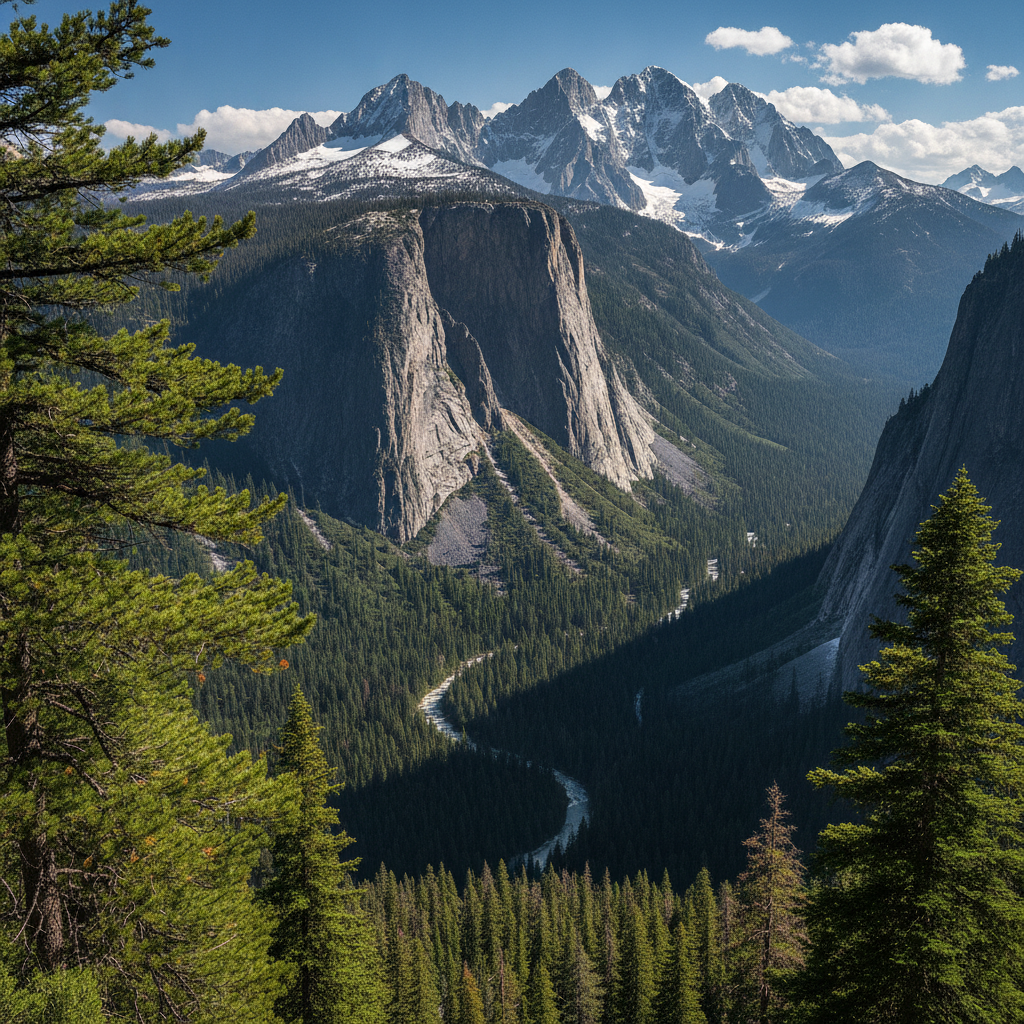
Kennen Sie das? Sie stehen auf einem Aussichtspunkt, das Licht ist perfekt, und die Kamera fängt das Panorama ein – Felswände, Tannenwald, vielleicht noch ein Bergsee. Zu Hause am Monitor wirkt das Bild dann flau. Die Strukturen im Fels sind da, aber sie kommen nicht zur Geltung. Der Wald im Mittelgrund sieht wie eine grüne Fläche aus, nicht wie tausend einzelne Äste und Nadeln.
Das ist kein Fehler Ihrer Kamera. Es ist ein Schärfungs- und Kontrastproblem, das sich gezielt lösen lässt. SHARPEN projects 6 Pro bietet dafür die Kategorie Landschaft mit adaptiver Schärfung – sie betont Konturen und Strukturen, ohne glatte Flächen wie den Himmel zu überschärfen. In diesem Tutorial arbeiten wir Schritt für Schritt durch ein typisches Bergpanorama.
Was Sie am Ende erreichen
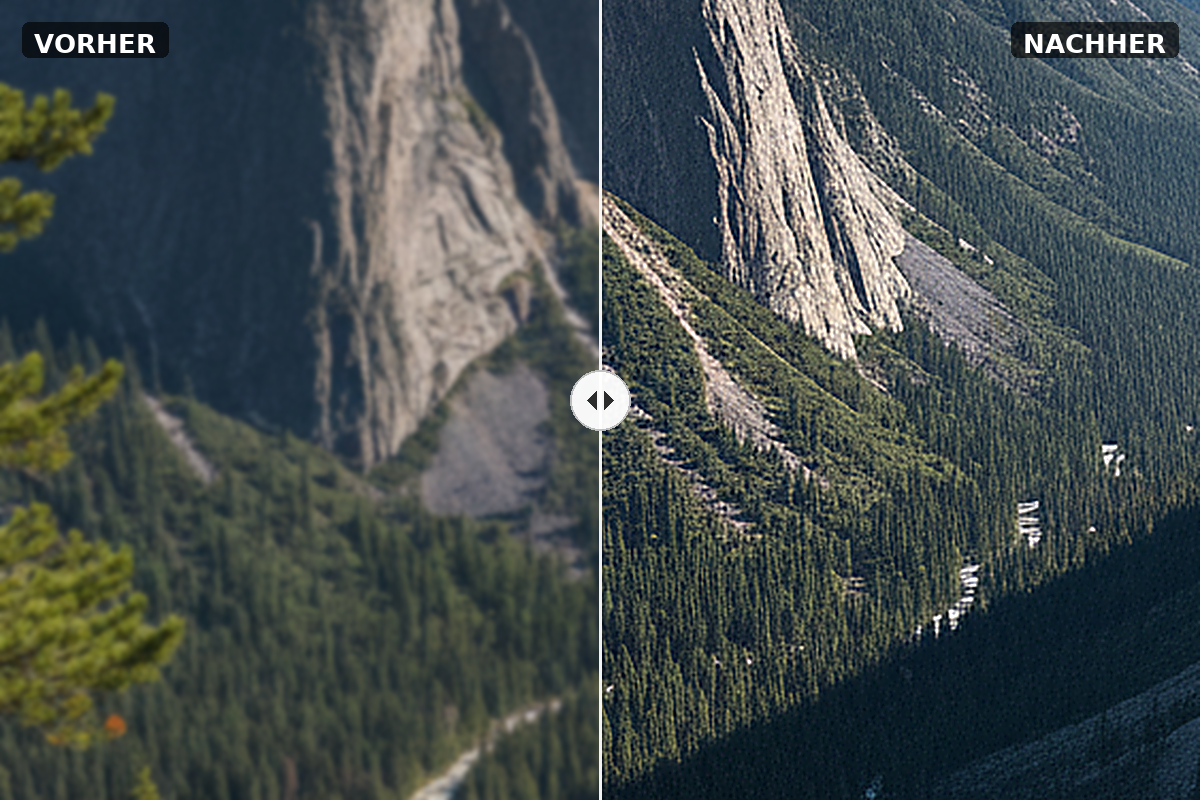
Nach diesen Schritten treten die Gesteinsstrukturen in der Felswand deutlich hervor, der Wald im Mittelgrund zeigt Tiefe und Textur, und der Himmel bleibt ruhig – ohne Körnung oder Flecken. Das Bild wirkt plastischer und dreidimensionaler, ohne künstlich auszusehen.
Schritt 1: Bild einladen und Preset wählen
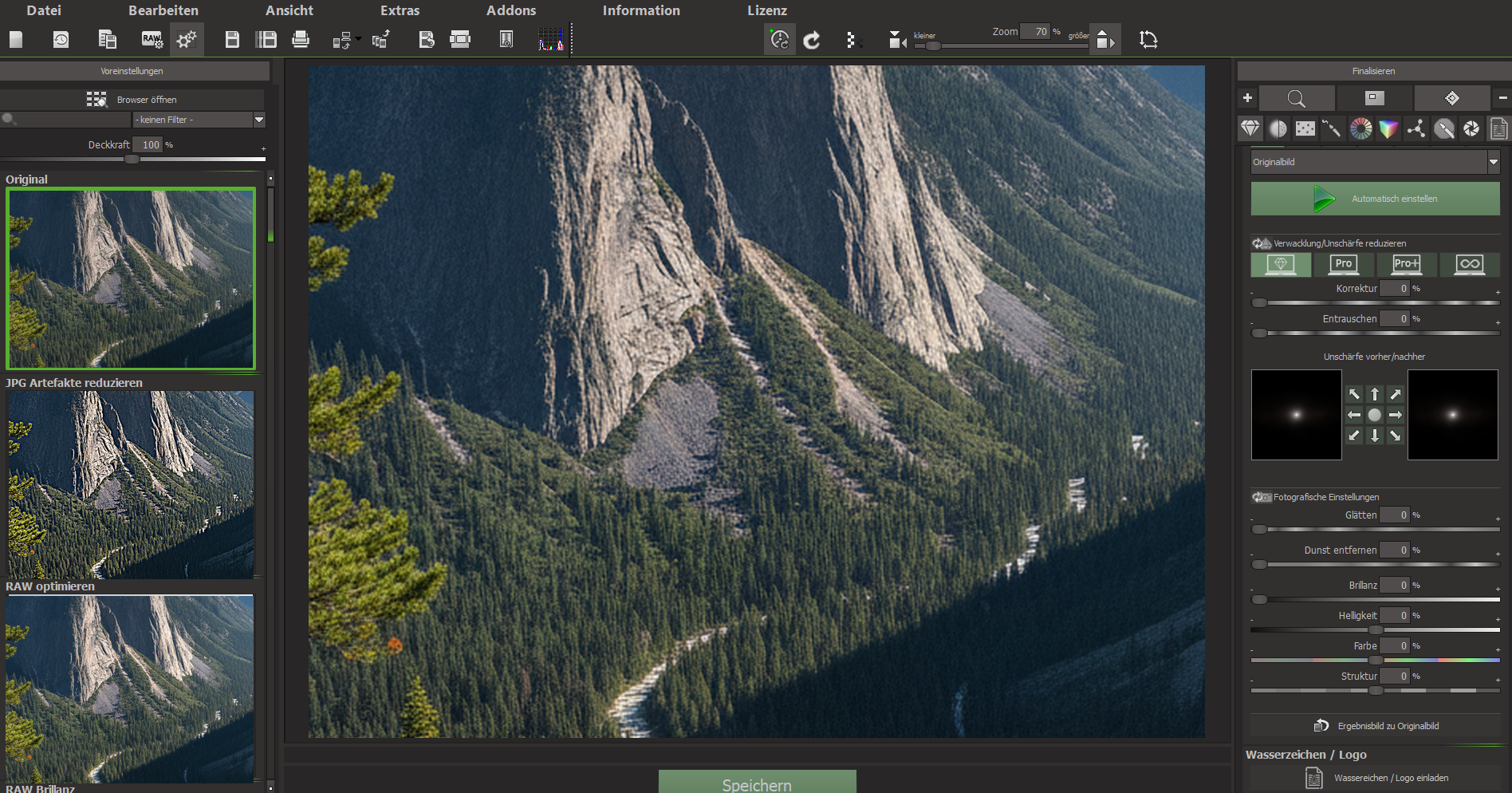
Ziehen Sie Ihr Bergpanorama per Drag & Drop ins Programmfenster oder nutzen Sie Datei → Bild einladen. SHARPEN lädt das Bild und zeigt Ihnen zunächst das unveränderte Original – das ist gewollt, Presets bereiten nur vor.
Auf der linken Seite sehen Sie die Presets. Für ein Bergpanorama reicht in den meisten Fällen das Preset Original (grün umrandet, Standard). Wenn Ihr Bild aus einer JPEG-Kamera stammt und bereits leichte Kompressionsartefakte zeigt, wählen Sie stattdessen JPEG-Artefakte reduzieren – ein Klick genügt. Für RAW-Dateien empfiehlt sich RAW-Bild-Optimierung. Scrollen Sie ruhig durch die Presets und entscheiden Sie nach optischem Eindruck; die eigentliche Schärfung stellen Sie rechts ein.
Schritt 2: Kategorie Landschaft wählen
Auf der rechten Seite finden Sie die sieben Schärfe-Kategorien. Klicken Sie auf Landschaft. Diese Kategorie arbeitet mit adaptiver Schärfung: Sie betont Konturen, Strukturen und Details, schont aber glatte Flächen – also genau das, was ein Bergpanorama braucht. Der Himmel bleibt ruhig, während Fels und Wald Textur gewinnen.
Innerhalb der Kategorie Landschaft stehen Ihnen Voreinstellungen zur Verfügung, zum Beispiel Landschaft – leichte Schärfe oder Landschaft – hohe Schärfe. Wählen Sie zunächst Landschaft – leichte Schärfe als Ausgangspunkt.
Schritt 3: Automatik einstellen – immer zuerst
Klicken Sie auf die grüne Schaltfläche Automatik einstellen. SHARPEN analysiert das Bild und setzt die Reglerwerte innerhalb der Kategorie Landschaft automatisch. Das ist der wichtigste erste Schritt – von diesem Ausgangspunkt justieren Sie dann nach.
Zoomen Sie nach dem Klick in einen Bereich mit Felsstruktur oder Baumkronen hinein (Strg++ oder Mausrad). Sie werden bereits einen Unterschied sehen: Die Konturen sind schärfer, die Textur tritt hervor. Halten Sie die rechte Maustaste gedrückt, um jederzeit das Original dagegenzuhalten.
Schritt 4: Bereichsschutz – den Himmel in Ruhe lassen
Prüfen Sie im Bereich Bildbereiche schützen, welcher Schutz aktiv ist. Der Standard lautet Glatte Bereiche schützen – das ist ein guter Ausgangspunkt, denn er verhindert, dass SHARPEN im Himmel Mikrostrukturen oder JPEG-Rauschen verstärkt.
Für ein Bergpanorama empfiehlt sich ein noch präziserer Ansatz: Wechseln Sie in den Profi-Modus (Schaltfläche ganz oben rechts) und stellen Sie den Bereichsschutz auf (3D) ferne und glattes schützen. Dadurch schärft SHARPEN den Vordergrund – also nahe Felsen, Gräser, Äste – stärker als den fernen Hintergrund und den Himmel. Das entspricht der Perspektive: Ein Schärfungsradius von einem Pixel entspricht im Vordergrund etwa zehn Zentimeter, im Hintergrund aber gut eineinhalb Meter. Ohne diesen Schutz würde der Hintergrund zu grob geschärft. Das Ergebnis wirkt räumlich natürlicher.
Falls Sie im Kompakt-Modus bleiben möchten, ist Glatte Bereiche schützen ebenfalls eine solide Wahl.
Schritt 5: Halo-Reduktion feinjustieren
Unterhalb der Voreinstellungen finden Sie den Regler Halo-Reduktion. Der Preset-Standardwert liegt bei etwa 45 % – das ist bereits ein guter Kompromiss. Halo-Reduktion unterdrückt die hellen oder dunklen Säume, die an starken Kanten entstehen, wenn ein Bild geschärft wird.
Zoomen Sie in eine kontrastreiche Kante, zum Beispiel den Übergang zwischen dunklem Fels und hellem Schneefeld. Liegt der Wert bei 0 %, sehen Sie deutliche helle Säume. Bei 45 % verschwinden diese weitgehend, das Bild bleibt aber knackig, weil SHARPEN zwischen echtem Schärfe-Halo und echter Bildstruktur unterscheidet. Erhöhen Sie den Wert nur dann über 50 %, wenn die Säume noch störend sind – ab einem gewissen Punkt verlieren Sie Schärfe, ohne viel zu gewinnen. Ein Wert zwischen 40 % und 50 % ist für Landschaftsaufnahmen in den meisten Fällen richtig.
Schritt 6: Struktur-Regler – das Herzstück für Mikrokontrast
Jetzt kommt der entscheidende Schritt für Fels und Wald. Scrollen Sie in den Fotografischen Einstellungen zum Regler Struktur. Ziehen Sie ihn nach rechts – auf etwa +10 bis +15 als Einstieg.
Was passiert: Der Struktur-Regler verstärkt alle Strukturen im Bild gleichmäßig. Felsplatten bekommen sichtbare Riefen, Baumrinden zeigen Muster, Grashalme im Vordergrund trennen sich voneinander. Das ist der Mikrokontrast, der ein Bergpanorama lebendig macht. Tasten Sie sich in kleinen Schritten heran – oft wirken schon +8 bis +12 natürlicher als ein hoher Wert, der das Bild schnell übertrieben strukturiert aussehen lässt.
Ergänzend können Sie Brillanz auf etwa +5 setzen. Brillanz gibt dem Bild Tiefenwirkung – Schatten in Felsspalten wirken tiefer, Lichter auf Schnee heller, ohne dass die Farben übersättigt werden.
Schritt 7: Dunst entfernen – mit Bedacht
Bergpanoramen haben oft einen leichten atmosphärischen Dunstschleier, besonders im Hintergrund. Ziehen Sie den Regler Dunst entfernen auf etwa +5 bis +10. Dadurch wirken die Farben kräftiger und der Hintergrund klarer.
Vorsicht: Zu hohe Werte – etwa über 20 % – lassen das Himmelblau fleckig werden. Bleiben Sie lieber bei einem moderaten Wert und prüfen Sie den Himmel nach jeder Änderung. Ein Wert von +5 ist ein sicherer Einstieg.
Schritt 8: Glätten – für ruhige Flächen
Der Regler Glätten liegt in den Fotografischen Einstellungen und hat einen Preset-Standardwert von etwa 20 %. Lassen Sie ihn dort. Er glättet flache Bereiche im Ergebnis – also Himmel, ruhige Wasserflächen, gleichmäßige Schneeflächen – ohne die Schärfe an Konturen zu beeinträchtigen. Das ist kein Entrauschen, sondern ein direkter Bildeffekt auf das Ergebnis. Bei 0 % wirkt das Bild unruhiger; bei 20 % bleibt es harmonisch.
Schritt 9: Glätten und Struktur zusammen prüfen
Halten Sie jetzt die rechte Maustaste gedrückt und vergleichen Sie Original und Ergebnis. Was Sie sehen sollten: Die Felswand hat sichtbare Textur, der Wald zeigt Tiefe, der Himmel ist ruhig. Wenn der Himmel unruhig wirkt, erhöhen Sie Glätten leicht auf 25 % oder prüfen Sie, ob der Bereichsschutz korrekt eingestellt ist.
Schritt 10: Supersampling – der finale Feinschliff
Öffnen Sie den Supersampling-Bereich (Symbol neben dem Minuszeichen in der Toolbar oben). Wählen Sie den Modus Scharf – das ist der Standard und für Landschaften mit vielen Mikrodetails die richtige Wahl. Stellen Sie den Faktor auf 2-fach.
Was Supersampling bewirkt: SHARPEN vergrößert das Bild intern, schärft es in dieser vergrößerten Version und skaliert es dann auf die Originalauflösung zurück. Das Ergebnis sind ruhigere, gleichmäßigere Konturen und weniger Schärfe-Halos. Für ein Bergpanorama reicht 2-fach in den meisten Fällen vollständig aus. Wenn Sie Zeit haben und maximale Qualität wünschen – etwa für einen großen Druck – probieren Sie 3-fach. Höhere Faktoren verlängern die Rechenzeit deutlich, der Zugewinn wird ab Stufe 3 kleiner.
Ergebnis: Was sich sichtbar verändert hat
Vergleichen Sie jetzt noch einmal Original und Ergebnis. Die Felswand zeigt Riefen und Schichtungen. Der Nadelwald im Mittelgrund hat Tiefe – einzelne Baumkronen sind erkennbar, keine grüne Fläche mehr. Der Himmel ist ruhig geblieben. Das Bild wirkt räumlicher, ohne dass es überschärft oder künstlich aussieht.
Ehrlich gesagt: Wenn das Ausgangsbild sehr stark verwackelt oder durch schlechtes Licht grundsätzlich unscharf ist, wird auch SHARPEN nicht alles herausholen können. Aber die vorhandene Schärfe und den vorhandenen Mikrokontrast – den holt dieses Vorgehen zuverlässig ans Licht.
Zusammenfassung der Einstellungen auf einen Blick
- Preset: Original (oder JPEG-Artefakte reduzieren / RAW-Bild-Optimierung)
- Kategorie: Landschaft
- Voreinstellung: Landschaft – leichte Schärfe (Ausgangspunkt)
- Automatik einstellen: immer zuerst klicken
- Bereichsschutz: Glatte Bereiche schützen (Kompakt) oder (3D) ferne und glattes schützen (Profi)
- Halo-Reduktion: 40–45 %
- Struktur: +8 bis +15 (nach Motiv und Geschmack)
- Brillanz: +5
- Dunst entfernen: +5 bis +10
- Glätten: 20 % (Preset-Standard belassen)
- Supersampling: Modus Scharf, Faktor 2-fach
Praktischer Tipp zum Abschluss
Wenn Sie mehrere Bergaufnahmen aus derselben Serie bearbeiten möchten, speichern Sie Ihre Schärfe-Einstellungen über Export/Import im Profi-Modus. So übertragen Sie denselben Look auf weitere Bilder, ohne jeden Regler neu einzustellen. Alternativ nutzen Sie die Stapelverarbeitung (Strg+B) für eine ganze Bildmappe auf einmal.