
Hintergrund unscharf lassen mit der 3D-Maske in SHARPEN projects 6 Pro
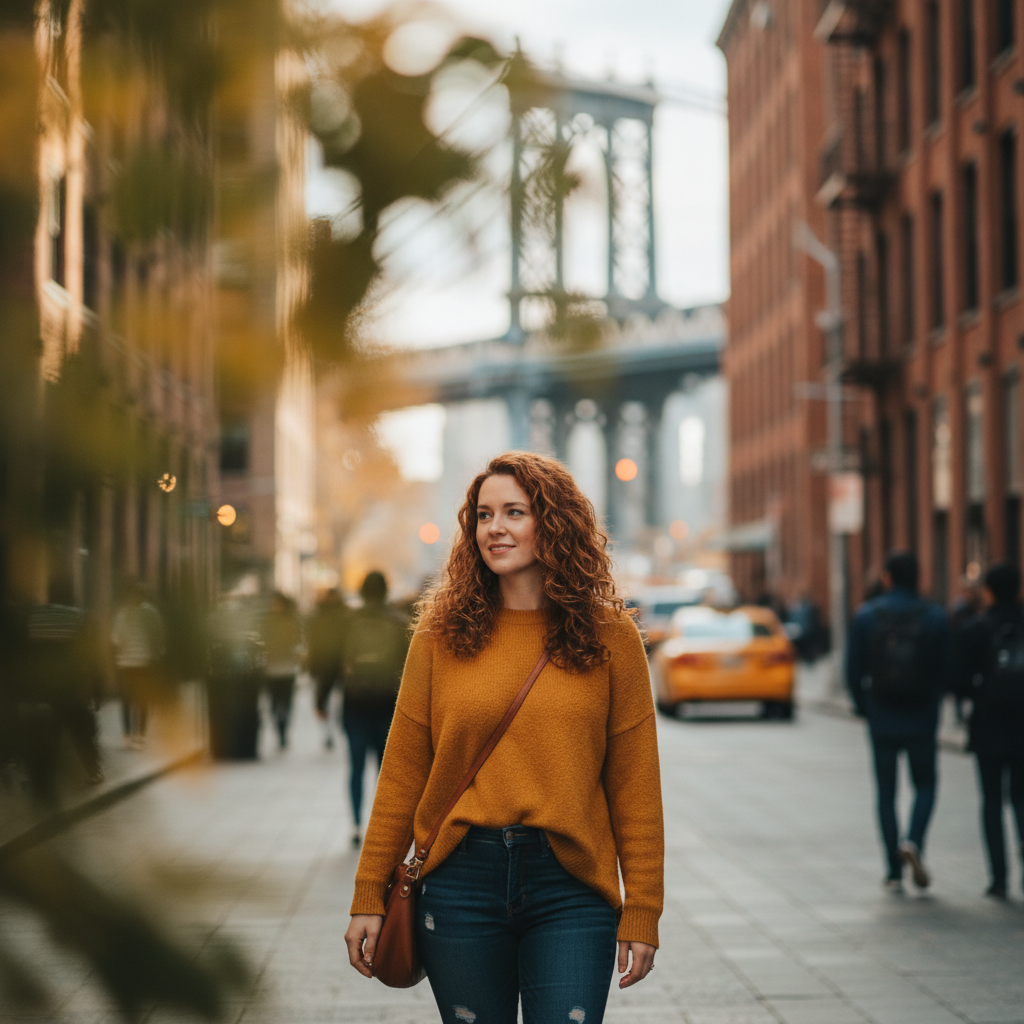
Kennen Sie das? Sie haben ein schönes Porträt gemacht, aber der Hintergrund ist unruhig – Passanten, Blätterwerk, Fassadendetails. Beim Schärfen passiert dann genau das Falsche: SHARPEN zieht Konturen und Strukturen im Hintergrund genauso stark nach wie das Gesicht im Vordergrund, und das Bild wirkt insgesamt überladen. Was Sie eigentlich wollen, ist eine klare, natürlich wirkende Schärfe auf der Person – und ein Hintergrund, der dezent in der Tiefe bleibt.
Genau dafür gibt es in SHARPEN projects 6 Pro den 3D-Bereichsschutz. Er nutzt eine automatisch berechnete Tiefenkarte, um vordere und hintere Bildbereiche getrennt zu behandeln. Wie das in der Praxis funktioniert, zeigt dieses Tutorial Schritt für Schritt.
Was steckt hinter der Tiefenkarte?
Wenn Sie ein Bild in SHARPEN projects 6 Pro einladen, erscheint kurz der Hinweis „Bildtiefe mit KI ermitteln“. Das Programm analysiert dabei automatisch die räumliche Struktur des Fotos und legt eine sogenannte Tiefenkarte an: Weiß steht für den Vordergrund, Grau für die Bildmitte, Schwarz für den Hintergrund. Diese Karte ist die Grundlage für alle Bereichsschutz-Optionen mit dem Zusatz (3D).
Der Hintergrund dieser Technik ist übrigens nicht nur ästhetischer Natur. Eine gleichmäßige Schärfung arbeitet immer mit einem Radius von einem Pixel – doch was vorne einem Zentimeter entspricht, entspricht hinten gut einem Meter. Ohne Tiefenkorrektur würde SHARPEN den Hintergrund also mit einem viel zu groben Pinsel schärfen. Der 3D-Bereichsschutz löst genau dieses Problem.
Schritt für Schritt: Person schärfen, Hintergrund schonen
Schritt 1: Bild einladen und Preset wählen
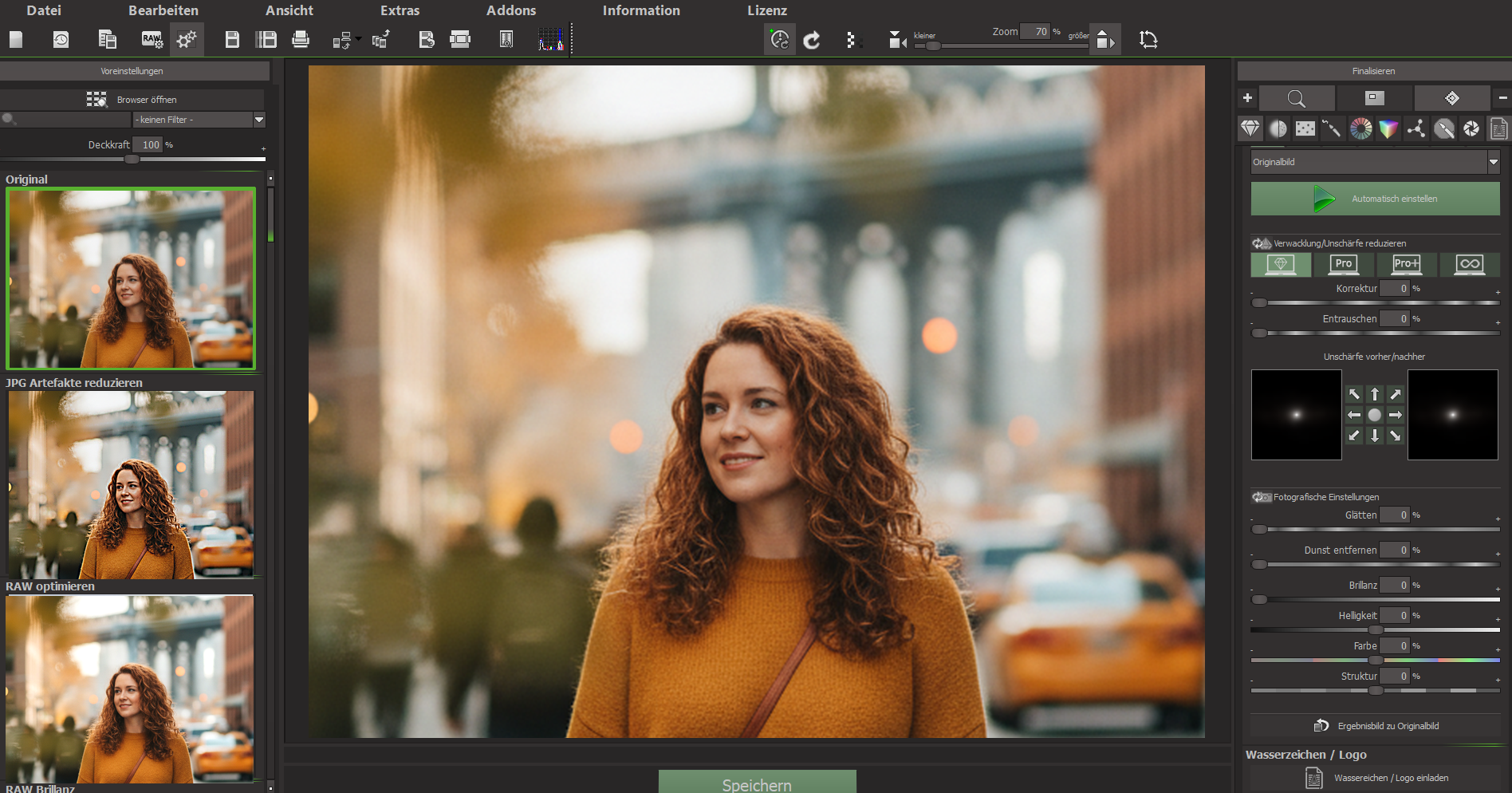
Laden Sie Ihr Porträtfoto per Drag & Drop oder über Datei → Bild einladen. Warten Sie, bis der Ladebalken und der Hinweis „Bildtiefe mit KI ermitteln“ verschwunden sind – die Tiefenkarte wird dabei im Hintergrund berechnet.
Auf der linken Seite sehen Sie die Presets. Für ein Porträt vor unruhigem Hintergrund ist das Preset Original ein guter Ausgangspunkt – es verändert den Bildlook nicht und lässt Ihnen alle Freiheiten bei der Schärfung. Klicken Sie es an, sodass es grün umrandet erscheint.
Schritt 2: Kategorie „Portrait“ wählen
Auf der rechten Seite finden Sie die sieben Schärfe-Kategorien. Wählen Sie Portrait. Diese Kategorie arbeitet mit adaptiver Bildschärfe: Sie schärft Augen, Lippen und Haare stärker, behandelt glatte Hautpartien aber deutlich zurückhaltender. Das ist für Ihr Szenario ideal, weil die Person im Vordergrund differenziert geschärft wird, ohne dass Poren oder feine Hauttexturen übertrieben werden.
Schritt 3: „Automatik einstellen“ drücken
Klicken Sie auf die grüne Schaltfläche „Automatik einstellen“. SHARPEN analysiert das Bild und setzt die Regler innerhalb der Portrait-Kategorie auf sinnvolle Ausgangswerte – inklusive eines bereits brauchbaren Werts für die Halo-Reduktion. Zoomen Sie anschließend ins Gesicht: Die Augen sollten bereits deutlich schärfer wirken als im Original.
Wichtig zu wissen: Die Automatik ist halbautomatisch. Sie setzt die Reglerwerte, aber die Kategorie – hier Portrait – haben Sie selbst gewählt. Das ist gewollt, denn nur Sie wissen, was auf dem Bild wichtig ist.
Schritt 4: 3D-Bereichsschutz aktivieren
Jetzt kommt der entscheidende Schritt. Suchen Sie das Modul „Bildbereiche schützen“ auf der rechten Seite. Im Standard ist dort „Glatte Bereiche schützen“ aktiv – das ist ein guter Grundschutz, aber er unterscheidet nicht zwischen Vordergrund und Hintergrund.
Öffnen Sie das Drop-down und wählen Sie stattdessen „(3D) Hintere Bildhälfte/Fernbereich“. Damit weisen Sie SHARPEN an, den hinteren Bildbereich – also genau dort, wo Ihr unruhiger Hintergrund liegt – deutlich schwächer zu schärfen. Die Person im Vordergrund bleibt von dieser Schutzmaske unberührt und wird weiterhin vollständig geschärft.
Wenn Sie noch präziser arbeiten möchten, probieren Sie die Kombination „(3D) Ferne/Glattes“. Sie schützt gleichzeitig ferne Bereiche und glatte Flächen – das ist besonders nützlich, wenn im Hintergrund auch ein Himmel oder eine helle Wand sichtbar ist, die sonst fleckig wirken könnte.
Schritt 5: Maske visualisieren und prüfen
Klicken Sie auf das Augensymbol neben dem Bereichsschutz-Modul. SHARPEN blendet jetzt die Schutzmaske über das Bild: Weiße Bereiche werden voll geschärft, hellgraue leicht, dunkelgraue kaum, schwarze gar nicht. Prüfen Sie, ob das Gesicht Ihrer Person tatsächlich hell (also ungeschützt) erscheint und der Hintergrund deutlich dunkler. Wenn die Maske passt, blenden Sie die Visualisierung durch erneuten Klick auf das Augensymbol wieder aus.
Schritt 6: Halo-Reduktion feinjustieren
Zoomen Sie auf eine kontrastreiche Kante – etwa den Übergang zwischen Haar und Hintergrund. Wenn Sie dort helle oder dunkle Säume sehen, ziehen Sie den Regler Halo-Reduktion auf etwa 45 %. Das ist auch der Preset-Standardwert und ein guter Kompromiss: Die Säume verschwinden weitgehend, ohne dass die Schärfe spürbar leidet, weil SHARPEN zwischen echtem Bilddetail und Schärfe-Halo unterscheidet. Wirken die Kanten noch zu hart, können Sie auf 50 % gehen – aber gehen Sie nicht höher als nötig, denn ab einem gewissen Punkt verlieren feine Details ihre Zeichnung.
Schritt 7: Glätten einstellen
Der Regler Glätten arbeitet auf dem Ergebnis – also nach der Schärfung – und harmonisiert flache Bereiche, ohne die eigentliche Schärfe zu beeinflussen. Das ist kein Entrauschen. Belassen Sie ihn beim Preset-Standardwert von 20 %. Wenn Ihnen Hauttöne noch etwas unruhig erscheinen, können Sie ihn auf 28 % anheben – das beruhigt die Flächen weiter, ohne die Augen oder Haarsträhnen weichzuzeichnen.
Schritt 8: Profi-Modus für mehr Kontrolle (optional)
Wenn Sie noch tiefer einsteigen möchten, wechseln Sie über die beiden Schaltflächen oben rechts in den Profi-Modus. Das ist eine reine Interface-Einstellung – sie blendet zusätzliche Regler ein, verändert aber nicht die bisherige Berechnung. Im Profi-Modus sehen Sie unter anderem den Regler Präzision, der die Genauigkeit der Unschärfeermittlung steuert. Ein Wert von 150 % (Standard: 100 %) bringt eine leichte, am Monitor sichtbare Verbesserung der Schärfekontur – besonders an feinen Haaren oder Wimpern.
Schritt 9: Supersampling als finaler Feinschliff
Öffnen Sie den Supersampling-Bereich über das entsprechende Symbol in der Toolbar (neben dem Minuszeichen). Wählen Sie den Modus Scharf und starten Sie mit Faktor 2-fach. SHARPEN vergrößert das Bild intern, schärft es und skaliert es wieder auf die Originalauflösung zurück – das Ergebnis sind ruhigere, homogenere Konturen und nochmals reduzierte Halos. Für die meisten Porträtaufnahmen reicht 2-fach vollständig aus. Erst wenn Sie für einen großformatigen Druck arbeiten, lohnt sich der Schritt auf 3-fach.
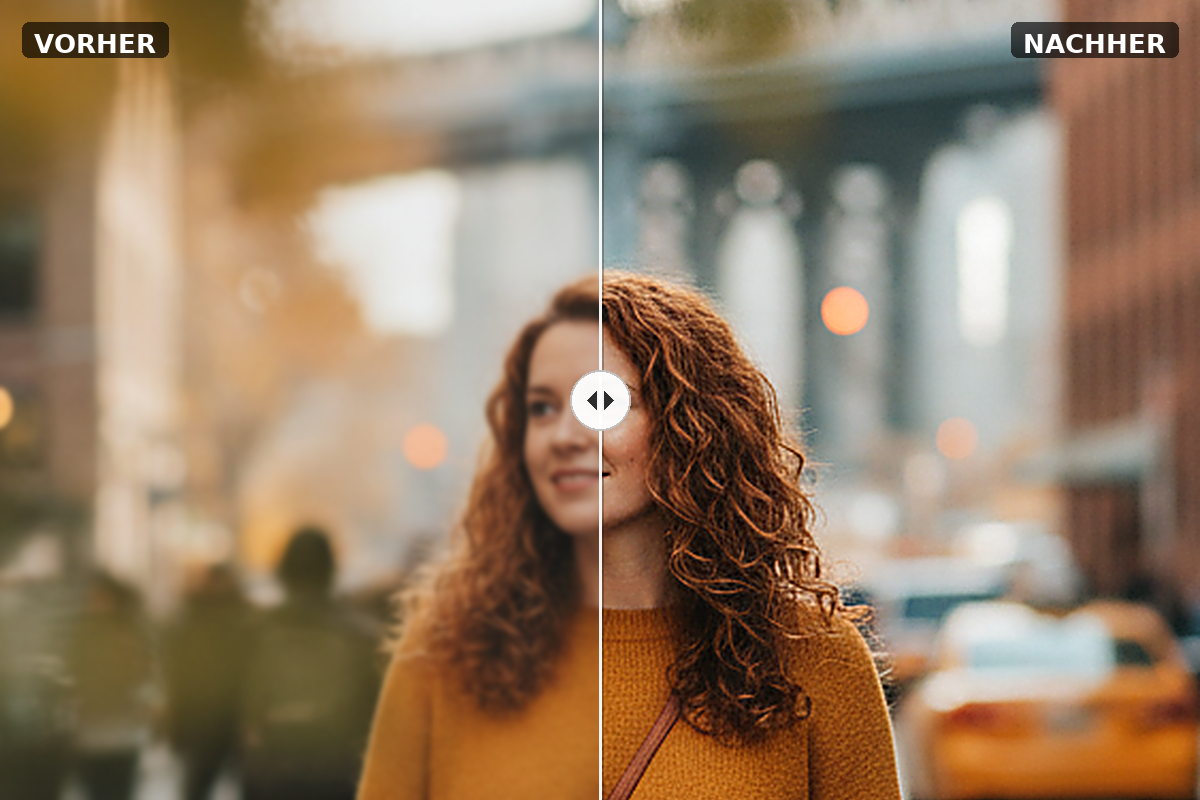
Vorher/Nachher: Was hat sich verändert?
Halten Sie die rechte Maustaste gedrückt, um jederzeit zwischen Original und Ergebnis zu wechseln. Was Sie sehen sollten: Die Augen, Wimpern und Haarsträhnen der Person sind deutlich klarer gezeichnet. Die Haut wirkt gepflegt, aber nicht überschärft. Der Hintergrund – Blätter, Fassade, Passanten – bleibt weicher und tritt optisch zurück, ohne künstlich weichgezeichnet auszusehen. Das Bild gewinnt räumliche Tiefe, ohne dass Sie eine einzige manuelle Maske gezeichnet haben.
Praktischer Tipp: Kombination mit selektiver Nachbearbeitung
Wenn die Tiefenkarte an einer Stelle nicht ganz stimmt – etwa weil ein Arm der Person weit in den Hintergrund ragt und dort zu wenig geschärft wird – können Sie den 3D-Bereichsschutz mit dem Modul Selektiv Zeichnen kombinieren. Öffnen Sie es über das Pinselsymbol, malen Sie mit dem Pinsel bei einer Konturenerkennung von 50 % über den betreffenden Bereich und rechnen Sie dort das Original wieder ein. So holen Sie gezielt nach, ohne den Rest der Bearbeitung anzutasten. Die fertige Maske können Sie als TIFF speichern und bei ähnlichen Aufnahmen wiederverwenden.
Fazit
Der 3D-Bereichsschutz in SHARPEN projects 6 Pro ist kein Zaubermittel, aber ein sehr präzises Werkzeug: Er löst ein echtes fotografisches Problem – die perspektivisch falsche Gleichbehandlung von Vorder- und Hintergrund – auf eine Weise, die ohne manuelle Maskenarbeit auskommt. Die Kombination aus Kategorie Portrait, „(3D) Hintere Bildhälfte/Fernbereich“ als Bereichsschutz, einer Halo-Reduktion von 45 % und einem abschließenden Supersampling 2-fach liefert in den meisten Fällen ein natürlich wirkendes Ergebnis. Tasten Sie sich bei den Werten ruhig heran – oft macht schon ein Unterschied von 10 % beim Glätten-Regler den entscheidenden Unterschied zwischen „technisch scharf“ und „angenehm anzusehen“.