
Verwackelte Tieraufnahmen retten mit SHARPEN projects 6 Pro

Kennen Sie das? Im Zoo sitzt ein Vogel in perfekter Position, das Licht stimmt – und trotzdem ist das Foto nicht ganz scharf. Die Kamera hat zwar den Autofokus gesetzt, aber die kurze Verschlusszeit reichte nicht aus, um die eigene Handbewegung vollständig einzufrieren. Das Ergebnis: Gefieder und Auge wirken leicht verwackelt, die feinen Strukturen verschwimmen. Aus einem völlig unscharfen Bild zaubert auch SHARPEN kein gestochen scharfes – aber das Machbare holen Sie hier heraus. Und das ist oft erstaunlich viel.
Dieses Tutorial führt Sie Schritt für Schritt durch die Bearbeitung eines solchen Freihand-Vogelfotos. Schwerpunkte sind die Kategorie Verwacklung & Unschärfe, der PSF-Richtungspfeil zur direktionalen Korrektur und die Multi-direktionale Schärfe. Schwierigkeitsgrad: mittel.
Schritt 1: Bild laden und Ausgangslage prüfen
Ziehen Sie Ihre Aufnahme per Drag & Drop ins Programmfenster oder wählen Sie Datei → Bild einladen. Beim Laden erscheint kurz der Hinweis „Bildtiefe mit KI ermitteln“ – SHARPEN erstellt dabei automatisch eine Tiefenkarte, die später für den räumlich korrekten Bereichsschutz genutzt wird. Sie müssen hier nichts tun, der Vorgang läuft im Hintergrund ab.
Zoomen Sie anschließend auf das Gefieder und das Auge des Vogels. Achten Sie darauf, ob die Unschärfe gleichmäßig in alle Richtungen geht oder ob Sie eine erkennbare Richtung sehen – etwa einen leichten Doppeleffekt an den Federkanten nach rechts oder links. Diese Beobachtung ist wichtig für den PSF-Richtungspfeil in Schritt 4.
Schritt 2: Preset wählen und Kategorie festlegen
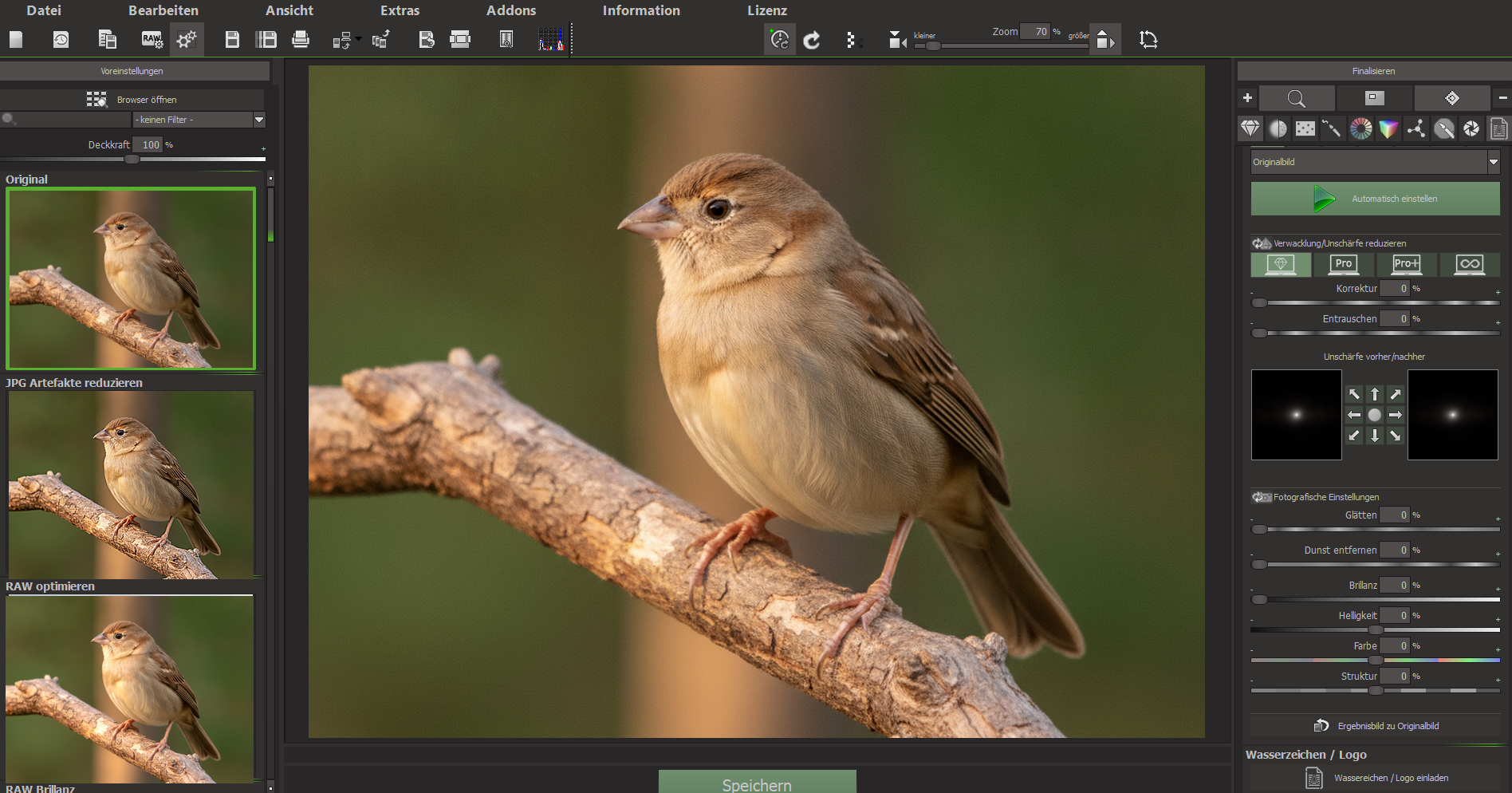
Auf der linken Seite sehen Sie die Presets. Für ein Vogelfoto mit Verwacklungsunschärfe ist das Preset Original ein guter Ausgangspunkt – es verändert den Bildlook nicht und lässt Ihnen alle Freiheiten bei der Schärfung. Klicken Sie es an, sodass es grün umrandet erscheint.
Wechseln Sie nun auf die rechte Seite zum Schärfebereich (erkennbar am Diamantsymbol in der Toolbar). Wählen Sie dort die Kategorie Verwacklung & Unschärfe. Diese Kategorie arbeitet mit echter Dekonvolution – sie korrigiert Verwacklungen und Unschärfen, ohne die Farben zu verändern. Das ist bei Tierfotos wichtig: Das warme Gefieder soll seine Farbe behalten.
Schritt 3: Automatik als Ausgangspunkt nutzen
Klicken Sie auf die grüne Schaltfläche „Automatik einstellen“. SHARPEN analysiert das Bild und setzt innerhalb der gewählten Kategorie sinnvolle Startwerte – darunter auch einen bereits brauchbaren Wert für die Halo-Reduktion. Typische Automatik-Werte bei einer starken Verwacklungskorrektur liegen etwa bei Korrektur 90 %, Halo-Reduktion 54 % und Entrauschen 42 %.
Zoomen Sie nach dem Automatik-Durchlauf auf das Auge des Vogels. Ist die Schärfe schon deutlich besser? Gut – dann haben Sie eine solide Basis, von der aus Sie jetzt gezielt nachjustieren.
Schritt 4: PSF-Richtungspfeil für direktionale Verwacklung setzen
Schauen Sie sich die PSF-Vergleichsansicht an – sie zeigt links die Unschärfeverteilung im Original und rechts das Ergebnis nach der Schärfung. Die PSF ist der durchschnittliche Unschärfe-Fingerabdruck Ihres gesamten Bildes. Sehen Sie eine längliche Ausdehnung in eine bestimmte Richtung, etwa von links unten nach rechts oben? Dann liegt eine gerichtete Verwacklung vor.
In diesem Fall setzen Sie einen der 8 Richtungspfeile rund um die PSF-Vorschau. Wählen Sie den Pfeil, der in die Richtung zeigt, in die die Unschärfe verläuft – also in die Richtung des sichtbaren Doppeleffekts an den Federkanten. Zeigt der Doppeleffekt nach rechts, wählen Sie den rechten Pfeil. Wichtig: Es ist immer nur ein Pfeil gleichzeitig aktiv. Ein falscher Pfeil würde den Geistereffekt verdoppeln statt ihn zu reduzieren.
Die Stärke der direktionalen Korrektur steuern Sie nicht über einen eigenen Intensitätsregler, sondern über den Korrektur-Wert und den Qualitätsmodus – dazu gleich mehr in Schritt 5.
Sehen Sie keine eindeutige Richtung in der PSF, sondern eine gleichmäßig kreisförmige Verteilung? Dann lassen Sie alle Richtungspfeile deaktiviert. Die allgemeine Unschärfekorrektur der Automatik arbeitet in diesem Fall bereits optimal.
Schritt 5: Qualitätsmodus auf Pro Plus erhöhen
Stellen Sie den Qualitätsmodus auf Pro Plus – das ist die dritthöchste Stufe mit einem Analyseradius von 250 Pixeln. SHARPEN warnt Sie, dass die Rechenzeit deutlich steigt; das ist bei Vogelfotos mit feinen Federstrukturen aber gut investierte Zeit. In der Praxis erreichen Sie damit bei einer Verwacklung von 30 bis 50 Pixeln eine Korrektur von etwa 90 bis 95 %.
Wenn Sie nach dem Durchlauf feststellen, dass die direktionale Korrektur noch nicht ausreicht, erhöhen Sie den Qualitätsmodus weiter auf Pro Infinity. Dieser Modus analysiert praktisch das gesamte Bild und liefert die höchste Präzision – rechnen Sie aber mit deutlich längerer Wartezeit.
Schritt 6: Halo-Reduktion feinjustieren
Nach der Berechnung prüfen Sie die Kanten am Gefieder. Sehen Sie helle Säume an dunklen Federkanten oder dunkle Säume an hellen Bereichen? Das sind Schärfe-Halos – ein typisches Nebenprodukt der mathematischen Unschärfekorrektur.
Ziehen Sie den Regler Halo-Reduktion auf etwa 45 %. SHARPEN unterscheidet dabei zwischen echtem Schärfe-Halo und tatsächlicher Bildschärfe – die Säume verschwinden, während das Gefieder knackig bleibt. Der Preset-Default liegt bereits bei rund 45, die Automatik setzt oft einen ähnlichen Wert. Ist Ihnen das Ergebnis noch zu hart, erhöhen Sie auf 50 %. Beachten Sie aber: Je höher der Wert, desto mehr Schärfe geht verloren. Ein Bereich von 30 bis 50 % ist für die meisten Tierfotos ein guter Kompromiss.
Schritt 7: Glätten-Regler für ruhige Flächen
Ziehen Sie den Regler Glätten auf 20 % – das ist der Preset-Default und für Vogelfotos meist genau richtig. Dieser Regler arbeitet auf dem Ergebnis und glättet flache Bereiche wie den Hintergrund oder glatte Gefiederpartien, ohne die Schärfe an den Federkanten zu beeinträchtigen. Er ist kein Entrauschen-Regler – er verändert das Rauschen im Quellbild nicht.
Tasten Sie sich ruhig in kleinen Schritten heran: Bei 28 % wirkt der Hintergrund noch etwas ruhiger, bei 15 % bleiben mehr feine Strukturen erhalten. Beides kann je nach Motiv sinnvoll sein.
Schritt 8: Bereichsschutz räumlich korrekt einstellen
Im Bereich Bildbereiche schützen ist standardmäßig „Glatte Bereiche schützen“ aktiv. Das verhindert, dass der Hintergrund oder der Himmel überschärft wird. Für ein Vogelfoto mit erkennbarer Raumtiefe empfiehlt sich ein Upgrade: Wählen Sie stattdessen „(3D) ferne und glattes schützen“.
Warum? SHARPEN schärft mit einem Radius von einem Pixel. Im Vordergrund entspricht ein Pixel etwa 10 cm, im Hintergrund kann derselbe Pixel 1,50 m abdecken. Ohne 3D-Schutz würde der Hintergrund mit einem viel zu großen Radius geschärft – das wirkt unnatürlich. Mit der 3D-Option schärft SHARPEN den Vogel im Vordergrund stark und schont den Hintergrund automatisch. Die Tiefenkarte, die beim Laden erstellt wurde, liefert dafür die Grundlage.
Schritt 9: Multi-direktionale Schärfe zuschalten
Jetzt, nachdem die Grundschärfung abgeschlossen ist, schalten Sie die Multi-direktionale Schärfe zu. Dieses Modul analysiert die Unschärferichtung pro Pixel und korrigiert sie individuell – ideal für Vogelfotos, bei denen verschiedene Federbereiche leicht unterschiedliche Verwacklungsrichtungen aufweisen können.
Wählen Sie Stufe 5 – den höchsten Radius. SHARPEN zeigt beim Aktivieren eine Warnmeldung, dass die Berechnung rechenintensiv ist; bestätigen Sie diese. Stufe 5 liefert die feinste Korrektur, wirkt aber nicht immer besser als Stufe 3 oder 4 – prüfen Sie das Ergebnis am Gefieder und am Auge. Wirkt das Bild bei Stufe 5 unnatürlich oder überschärft, gehen Sie auf Stufe 3 zurück. Die Multi-direktionale Schärfe bringt nur dann ihr volles Potenzial, wenn das Bild durch die vorherigen Schritte bereits gut geschärft ist – auf einem noch unscharfen Bild würde sie kaum wirken.
Die Multi-direktionale Schärfe kollidiert nicht mit dem PSF-Richtungspfeil aus Schritt 4. Beide Korrekturen ergänzen sich: Der Richtungspfeil korrigiert eine einheitliche Verwacklung in eine Richtung, die Multi-direktionale Schärfe kümmert sich um die verbleibenden, pixelweisen Unschärfen in unterschiedliche Richtungen.
Schritt 10: Supersampling als finaler Feinschliff
Öffnen Sie den Supersampling-Bereich über das entsprechende Symbol in der Toolbar (neben dem Minuszeichen). Wählen Sie den Modus Scharf – der Standard – und starten Sie mit dem Faktor 2-fach. SHARPEN vergrößert das Bild intern, schärft es und skaliert es auf die Originalauflösung zurück. Das Ergebnis: Kanten werden ruhiger, Halos schmaler, Federkonturen homogener.
Möchten Sie noch mehr Feinheit, wechseln Sie auf 3-fach. Die Rechenzeit steigt, aber die Konturen werden nochmals ruhiger. Für die meisten Vogelfotos reicht 2-fach vollständig aus. Fangen Sie immer mit der kleinsten Stufe an und erhöhen Sie nur, wenn Sie einen sichtbaren Unterschied erkennen.
Ergebnis: Vorher und Nachher
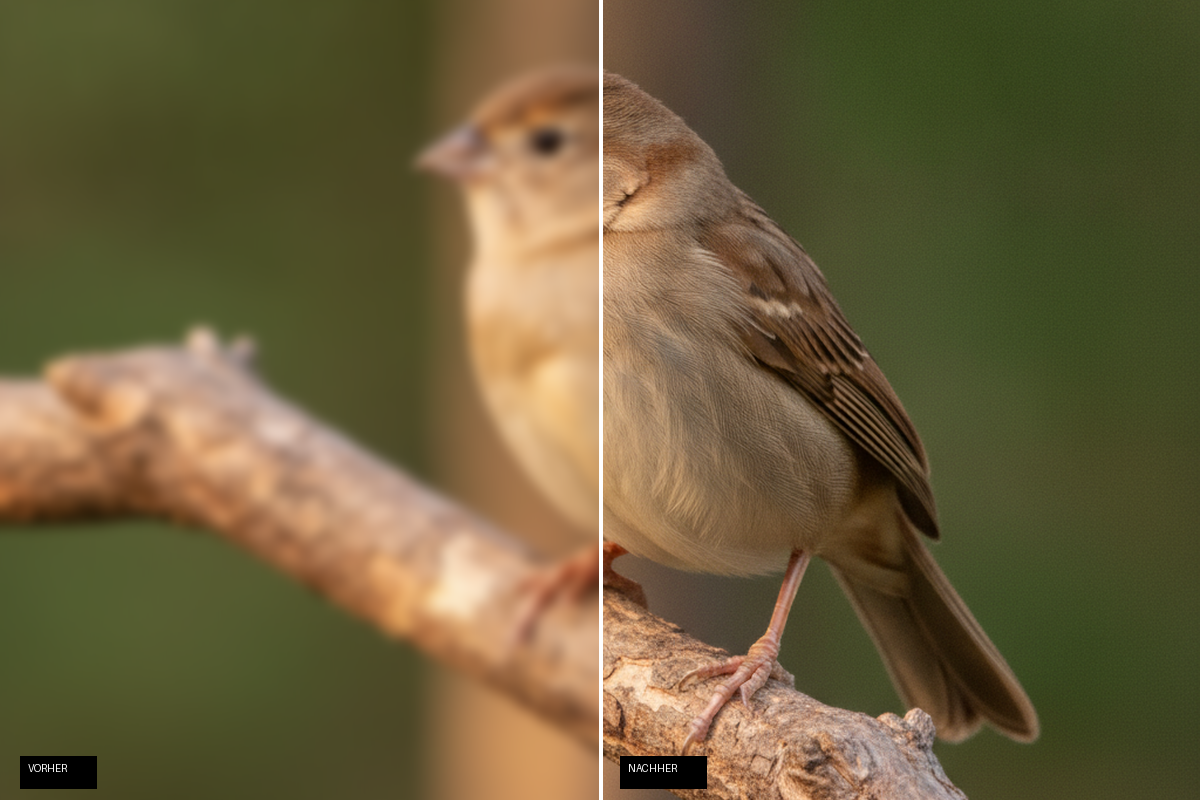
Halten Sie die rechte Maustaste gedrückt, um jederzeit zwischen Original und Ergebnis zu wechseln. Was Sie sehen sollten: Das Auge des Vogels ist deutlich klarer, die Federstrukturen treten hervor, und der Hintergrund bleibt ruhig, ohne überschärft zu wirken. Die Farben haben sich nicht verändert – die Kategorie Verwacklung & Unschärfe arbeitet farbneutral.
Ist das Ergebnis noch nicht ganz zufriedenstellend? Prüfen Sie, ob der Qualitätsmodus auf Pro Infinity eine weitere Verbesserung bringt, und erhöhen Sie das Supersampling auf 3-fach. Bei sehr starken Verwacklungen von 40 bis 50 Pixeln stoßen Sie an eine physikalische Grenze – nicht jede Aufnahme lässt sich vollständig retten. Aber das Machbare haben Sie mit diesem Workflow konsequent ausgeschöpft.
Zusammenfassung der Einstellungen
- Preset: Original
- Kategorie: Verwacklung & Unschärfe
- Automatik einstellen: ja, als Ausgangspunkt
- PSF-Richtungspfeil: in Richtung der sichtbaren Verwacklung (nur wenn gerichtet)
- Qualitätsmodus: Pro Plus (250 px), bei Bedarf Pro Infinity
- Halo-Reduktion: 45 % (Bereich 30–50 %)
- Glätten: 20 %
- Bereichsschutz: (3D) ferne und glattes schützen
- Multi-direktionale Schärfe: Stufe 5 (nach der Grundschärfung zuschalten; ggf. auf Stufe 3 reduzieren)
- Supersampling: Scharf, 2-fach (bei Bedarf 3-fach)
Praktischer Abschlusstipp
Wenn Sie mehrere Aufnahmen derselben Situation bearbeiten – etwa eine Serie aus dem Zoo – speichern Sie Ihre Schärfe-Einstellungen über Export in eine Datei. Mit der Import-Funktion wenden Sie dieselben Werte auf weitere Bilder an, ohne jeden Regler neu setzen zu müssen. Für größere Serien lohnt sich ein Blick auf die Stapelverarbeitung (Strg+B): Dort arbeitet SHARPEN mit echter Vollautomatik inklusive Kategoriewahl – ideal, wenn Sie nach einem langen Zoo-Besuch viele Aufnahmen auf einmal optimieren möchten.