
Porträts natürlich schärfen – Augen scharf, Haut weich
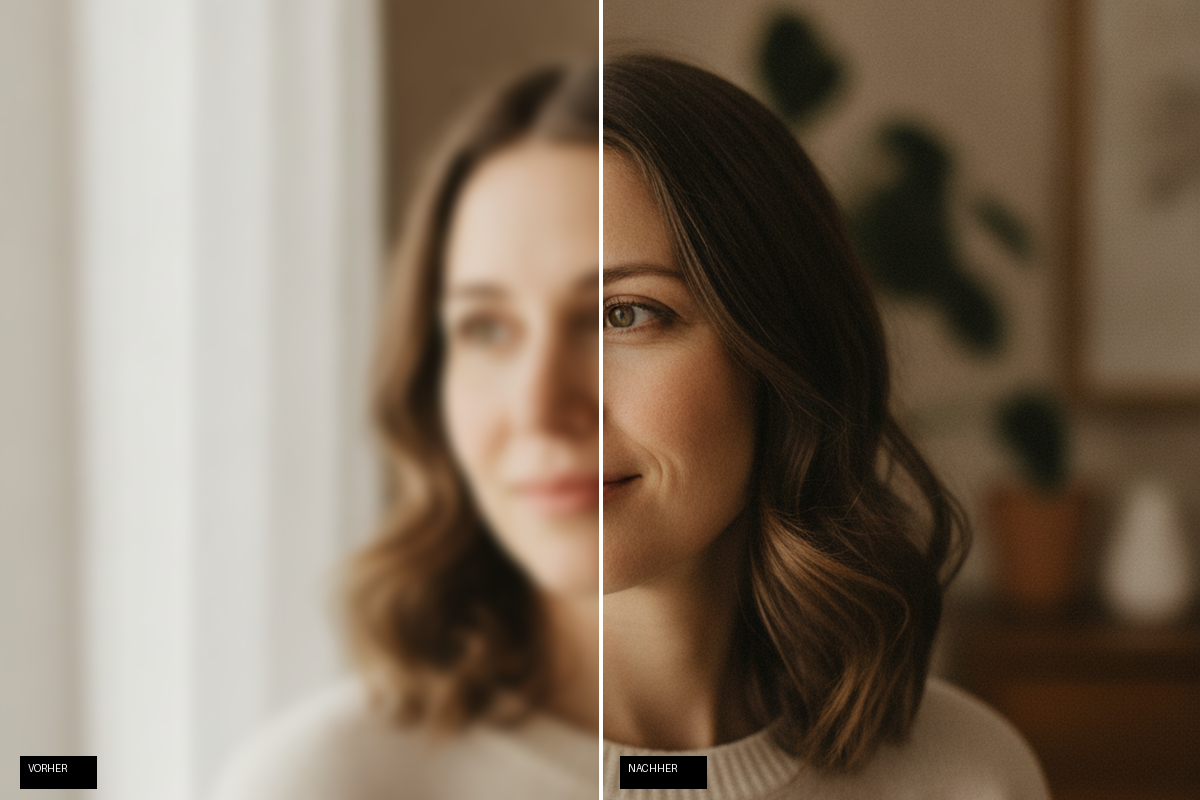
Kennen Sie das? Das Porträt ist bei schönem Fensterlicht entstanden, die Stimmung stimmt – aber beim Heranzoomen sehen Sie, dass die Augen nicht ganz so scharf sind, wie Sie es sich gewünscht hätten. Gleichzeitig soll die Haut nicht körnig oder überschärft wirken, sondern so natürlich bleiben wie im Original. Genau für diese Situation ist die Kategorie Portrait in SHARPEN projects 6 Pro gemacht. Sie arbeitet adaptiv: Augen, Lippen und Haare werden stärker geschärft, glatte Hautflächen dagegen geschont. Wie das in der Praxis funktioniert, zeigt Ihnen dieses Tutorial Schritt für Schritt.
Eines vorab: Aus einem völlig unscharfen Bild zaubert auch SHARPEN kein gestochen scharfes Ergebnis. Aber ein Available-Light-Porträt mit leichter Unschärfe – das ist genau das Terrain, auf dem die Software ihre Stärken ausspielt.
Schritt 1: Bild einladen und Preset wählen
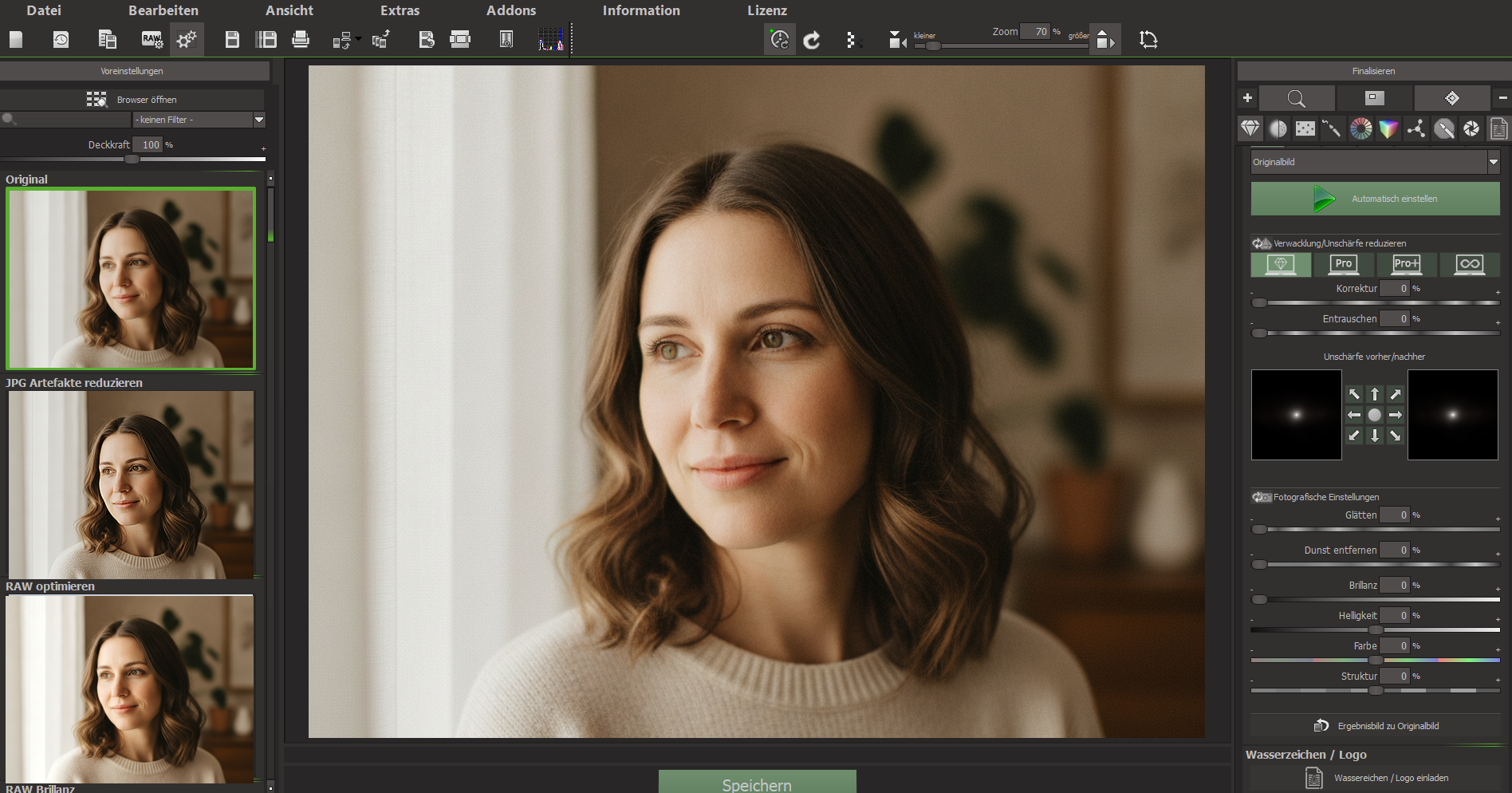
Ziehen Sie Ihr Porträtfoto per Drag & Drop ins Programmfenster, oder öffnen Sie es über Datei → Bild einladen. Beim Laden analysiert SHARPEN automatisch die Bildtiefe und erstellt eine Tiefenkarte – Sie sehen kurz den Hinweis „Bildtiefe mit KI ermitteln“. Diese Karte wird später für den Bereichsschutz genutzt.
Auf der linken Seite sehen Sie die Presets. Für ein Available-Light-Porträt reicht das Preset Original in den meisten Fällen vollkommen aus – es verändert den Bildlook nicht und lässt Ihnen alle Freiheit bei der Schärfung. Klicken Sie es an, sodass es grün umrandet ist. Presets sind in SHARPEN keine Schärfegrade, sondern nur eine vorbereitende Grundrichtung.
Schritt 2: Kategorie Portrait wählen
Klicken Sie auf der rechten Seite auf die Kategorie Portrait. Diese Kategorie nutzt die sogenannte adaptive Bildschärfe: Sie analysiert das Bild und schärft dort stärker, wo Konturen und Details sind – also an Augen, Wimpern, Lippen und Haaren. Glatte Flächen wie Haut werden automatisch geschont, auch ohne dass Sie manuell eine Maske zeichnen müssen. Das ist der entscheidende Unterschied zur allgemeinen Bildschärfe, die das Bild gleichmäßig behandelt und Haut schnell unruhig wirken lässt.
Wählen Sie als Voreinstellung Portrait – geringe Schärfe oder Portrait – intensive Schärfe, je nachdem wie unscharf Ihr Ausgangsbild ist. Bei einem typischen Available-Light-Porträt mit leichter Unschärfe ist Portrait – geringe Schärfe ein guter Startpunkt.
Schritt 3: Automatik einstellen – immer zuerst
Klicken Sie auf die grüne Schaltfläche „Automatik einstellen“. SHARPEN analysiert das Bild und setzt die Reglerwerte innerhalb der Kategorie Portrait automatisch. Das ist der empfohlene erste Schritt – von diesem Ausgangspunkt aus justieren Sie dann gezielt nach. Die Automatik wählt dabei bereits einen sinnvollen Wert für die Halo-Reduktion, sodass Sie nicht bei null anfangen.
Zoomen Sie nach dem Klick auf 100 % (Tastenkombination Strg+1), um die Wirkung an den Augen und der Haut beurteilen zu können. In der Gesamtansicht ist der Unterschied kaum sichtbar – erst im Detail zeigt sich, ob die Schärfung greift.
Schritt 4: Halo-Reduktion prüfen und feinjustieren
Nach der Automatik sehen Sie im Schärfebereich den Regler Halo-Reduktion. Sein Preset-Standardwert liegt bei etwa 45 % – das ist bereits ein guter Ausgangspunkt. Halos sind helle oder dunkle Säume, die an Kanten entstehen, wenn ein Bild geschärft wird. Gerade bei nachbearbeiteten JPEGs sind solche Säume häufig schon im Original vorhanden.
Ziehen Sie die Halo-Reduktion auf etwa 45 % – dadurch verschwinden die hellen Kanten-Säume, ohne dass das Bild weich wirkt, weil SHARPEN den Schärfe-Halo vom echten Bilddetail unterscheidet. Möchten Sie die Kanten noch ruhiger haben, können Sie den Wert auf 50 % anheben. Beachten Sie aber: Je höher der Wert, desto mehr Schärfe geht verloren. Ein Bereich von 30 bis 50 % ist für Porträts ein guter Kompromiss.
Schritt 5: Glätten-Regler für natürliche Haut
Direkt darunter finden Sie den Glätten-Regler. Sein Standardwert liegt bei etwa 20 %. Dieser Regler arbeitet auf dem Ergebnis der Schärfung und glättet flache Bildbereiche nach – also genau die Hautpartien, die die adaptive Schärfung bereits geschont hat. Wichtig: Der Glätten-Regler ist keine Entrauschung. Er entfernt kein Bildrauschen, sondern macht das Ergebnis in ruhigen Flächen harmonischer, ohne die Schärfe an Konturen zu beeinträchtigen.
Belassen Sie den Glätten-Regler zunächst bei 20 % und beobachten Sie die Haut im 100-%-Zoom. Wirkt die Haut noch leicht unruhig, ziehen Sie den Regler auf 25 bis 28 % – das entspricht in etwa dem Wert, den die Automatik bei vielen Porträtmotiven selbst wählt. Mehr als 30 % ist selten nötig und kann das Bild zu glatt wirken lassen.
Schritt 6: Bereichsschutz aktivieren
Im Bereich Bildbereiche schützen ist standardmäßig „Glatte Bereiche schützen“ aktiv. Das ist für Porträts die richtige Wahl: Glatte Flächen – also Haut, Himmel, Hintergründe – werden vor Überschärfung bewahrt. Lassen Sie diese Einstellung so stehen.
Wenn Ihr Porträt einen erkennbaren Vordergrund und Hintergrund hat – etwa eine Person vor einem unscharfen Hintergrund – können Sie im Profi-Modus zusätzlich den Bereichsschutz auf „(3D) Hintere Bildhälfte schützen“ umstellen. Dadurch wird der Hintergrund noch schwächer geschärft, während die Person im Vordergrund die volle Schärfung erhält. Die Tiefenkarte, die beim Laden erstellt wurde, liefert dafür die Grundlage.
Schritt 7: Ergebnis vergleichen
Halten Sie die rechte Maustaste ins Bild gedrückt, um das Original direkt mit dem geschärften Ergebnis zu vergleichen. Prüfen Sie dabei gezielt:
- Sind die Augen und Wimpern deutlich schärfer als zuvor?
- Wirkt die Haut noch natürlich, ohne körnig oder strukturiert zu erscheinen?
- Gibt es sichtbare Halos an Kanten wie dem Haaransatz oder den Augenbrauen?
Wenn die Augen noch nicht ganz so scharf sind, wie Sie es sich wünschen, wechseln Sie die Voreinstellung auf Portrait – intensive Schärfe und drücken Sie erneut auf „Automatik einstellen“. Justieren Sie danach Halo-Reduktion und Glätten wie beschrieben nach.
Schritt 8: Supersampling als finaler Feinschliff
Als letzten Schritt aktivieren Sie das Supersampling. Klicken Sie auf das entsprechende Symbol in der Toolbar (neben dem Minuszeichen) und wählen Sie den Modus Scharf mit dem Faktor 2-fach. Das Supersampling vergrößert das Bild intern, schärft es und skaliert es wieder auf die Originalauflösung zurück – das Ergebnis sind ruhigere, homogenere Konturen und eine weitere Reduzierung von Halos.
Für ein Porträt reicht Supersampling Scharf 2-fach in den meisten Fällen vollkommen aus. Starten Sie immer mit der kleinsten Stufe und erhöhen Sie nur, wenn Sie einen sichtbaren Unterschied feststellen. Höhere Faktoren verlängern die Rechenzeit deutlich.
Schritt 9: Speichern
Wenn Sie mit dem Ergebnis zufrieden sind, speichern Sie das Bild über Datei → Ergebnisbild speichern oder den grünen Speichern-Button (Tastenkombination Strg+S). Im Speicherdialog können Sie bei Bedarf noch einen Zuschnitt vornehmen oder das Bild für Social Media skalieren – SHARPEN bietet dafür fertige Vorlagen wie Instagram – 1080 px Breite.
Zusammenfassung: Was Sie erreicht haben
- Die Kategorie Portrait hat adaptiv geschärft: Augen, Wimpern, Lippen und Haare sind deutlich schärfer, die Haut wurde automatisch geschont.
- Die Halo-Reduktion bei etwa 45 % hat störende Kanten-Säume entfernt, ohne die Schärfe zu opfern.
- Der Glätten-Regler bei 20 bis 28 % hat die Haut in ruhigen Bereichen harmonisiert – ohne Entrauschung, ohne Detailverlust an Konturen.
- Der Bereichsschutz „Glatte Bereiche schützen“ hat verhindert, dass Hintergrund oder Haut überschärft werden.
- Supersampling Scharf 2-fach hat als finaler Schritt die Konturen beruhigt.
Ein praktischer Tipp zum Schluss: Tasten Sie sich bei Halo-Reduktion und Glätten in kleinen Schritten heran – oft wirken schon 5 % weniger natürlicher als der erste Automatik-Wert. Und lassen Sie ruhig etwas Rest-Unschärfe stehen: Ein mathematisch perfekt geschärftes Bild wirkt schnell unnatürlich. Die richtige Balance zu finden, ist die eigentliche Kunst.